
AmazonのFireシリーズの機器はストリーミングの世界で高い人気を集め、世界中のユーザーに選ばれています。Fire TVをお使いの場合も、エンターテインメントを手軽に楽しむためにFireStickをご利用の場合も、視聴体験にとってFireStickリモコンのボタンがどれほど重要かはご存じでしょう。
Fire Stickリモコンのボタンを解説
ここでは、FireStickリモコンの各ボタンにどのような機能があるかを確認します。FireStickリモコンには複数のモデルがあり、すべてに同じボタンが搭載されているわけではありません。そのため、最も幅広い操作に対応したモデルを中心に説明します。
お使いのリモコンと比較しながら、ご自身のモデルに合わせて手順を確認してください。ボタンが少ないリモコンでも、対応するボタンを参照しながら読み進められます。こちらはAlexa Voice Remote Proです。FireStickリモコンの長さが気になる場合にも、参考になります。
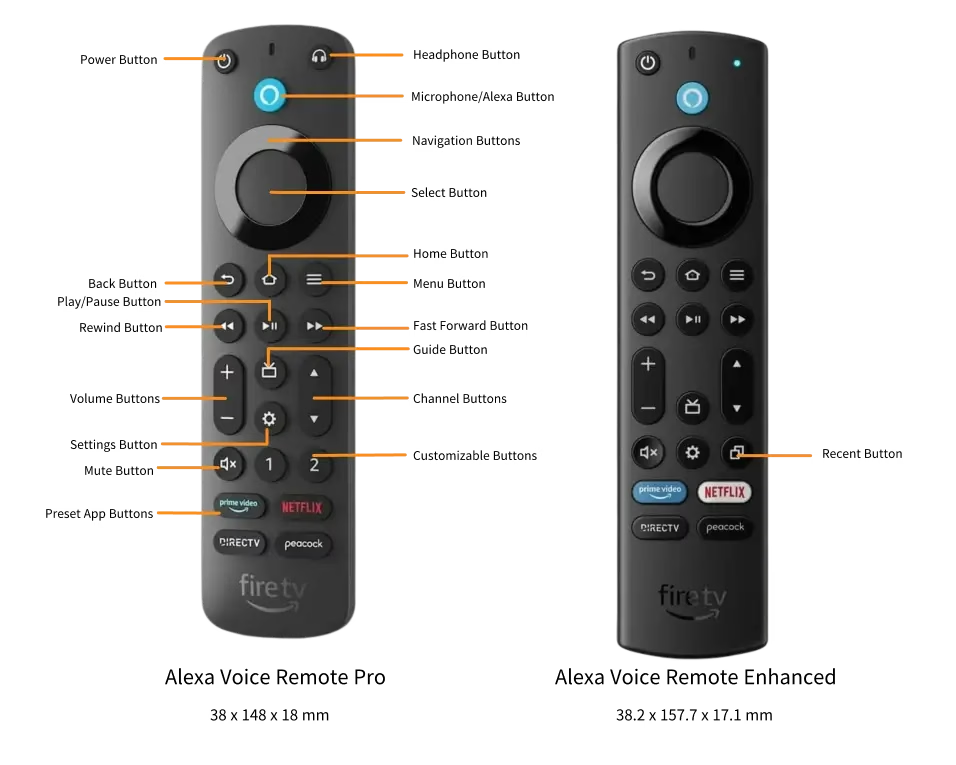
上のFireStickリモコンの図を確認したら、リモコンにあるさまざまなボタンの機能を見ていきましょう。
電源ボタン
FireStickリモコンの電源ボタンは左上にあり、テレビの電源を入れたり切ったりできます。
ヘッドホンボタン
このボタンは、ヘッドホンやBluetoothスピーカーをすばやく接続するためのものです。ヘッドホンボタンを押してデバイスを追加を選ぶと、Fire TVが機器の検出モードになります。その後、Bluetoothヘッドホンをペアリングモードにしてください。
マイク/Alexaボタン
音声検索に使うマイク または Alexa ボタンは、Amazonの音声対応リモコンにのみ搭載されています。このボタンを押すと、音声で指示を出せます。よく使うコマンドには次のようなものがあります。
ナビゲーションボタン
丸い方向キーには、上、下、左、右の4方向のボタンがあります。方向の操作に加え、左や右のボタンを長押しすると、再生中の動画や音楽を早送り・巻き戻しできます。
選択ボタン
選択ボタンは、ナビゲーションキーの中央にあります。チャンネルの起動やメニューへの移動などの選択を確定したり、再生中のメディアを再生・一時停止したりするために使います。
戻るボタン
このボタンは、ナビゲーションボタンのすぐ下の左側にあります。前の画面に戻りたい場合やアプリを終了したい場合は、戻るボタンを使います。
ホームボタン
家のアイコンが付いたボタンはホーム ボタンで、どの画面からでもすぐにホーム画面に戻れます。また、ホームボタンを長押しすると、FireStickリモコンをペアリングモードにできます。
メニューボタン
ハンバーガー ボタン、または横線3本のボタンとも呼ばれ、現在の画面に応じたコンテキストメニューを開きます。たとえば、対象のアプリにカーソルを合わせて メニューボタンを押すと、アプリをすばやく削除できます。
巻き戻しボタン
ナビゲーションキーの下から2列目の左側にある、黒い矢印が2つ並んだボタンは巻き戻しボタンです。動画の巻き戻しに使います。巻き戻し中にボタンを1回または2回押すと、2倍速または3倍速で巻き戻せます。
再生/一時停止ボタン
巻き戻しボタンのすぐ隣にある再生/一時停止ボタンは、Fire TVで動画や音楽を再生・一時停止するために使います。
早送りボタン
巻き戻しボタンと同様に、早送りボタンでは再生中の動画を早送りできます。1回押すと10秒先に進み、長押しすると1倍速で早送りします。2回押すと2倍速になり、さらに押すとより速くなります。
音量ボタン
音量+と音量-のボタンで、Amazon Fire TVの音量を調整できます。必要に応じて、それぞれ音を大きくしたり小さくしたりできます。
チャンネルボタン
チャンネル上とチャンネル下のボタンは、その名前のとおり、チャンネルを切り替えるために使います。
番組表ボタン
テレビのアイコンが付いた番組表ボタンは、ライブテレビのチャンネルガイドを開くために使います。テレビ本体のリモコンにある番組表ボタンと同じように機能します。
設定ボタン
歯車のアイコンが付いた設定ボタンは、設定メニューをすばやく開くためのものです。このボタンは、Alexa Voice Remote ProとAlexa Voice Remote Lite第2世代のモデルでのみ利用できます。
ミュートボタン
音量ボタンのすぐ下にあるメニューボタンで、テレビの音声をミュートしたり解除したりできます。たとえば、番組を見ているときに電話が鳴ったら、このボタンですばやく音を消せます。
最近使った項目ボタン
最近使った項目ボタンでは、名前のとおり、Fire TVで最近開いたアプリやコンテンツにすばやく戻れます。このボタンを押すと、以前使った項目が画面下部に横並びで表示され、作業を再開しやすくなります。
カスタマイズ可能なボタン
リモコンのカスタマイズ可能な ボタンは、お気に入りのアプリをすばやく開いたり、Alexaへの音声コマンドを実行したりするためのショートカットです。利用するには、次の条件を満たす必要があります。
テレビ画面がオフのときの音声コマンドを有効にします。 - Fire TV Stick:電源ケーブルはテレビのUSBポートではなく、付属の電源アダプターを使ってコンセントに接続してください。これにより、テレビがオフでもカスタマイズ可能なボタンを使えます。
これらのFire TVリモコンのボタンを設定するには、1または2のボタンを5秒間長押しします。設定メニューから設定することもできます。
次に、サイドパネルでおすすめのアプリ、Alexaの音声コマンド、またはその他の操作を選びます。カテゴリを選択し、画面上の一覧からショートカットを選んでください。
カスタムショートカットが正常に作成されたことを知らせる通知が、画面に表示されます。割り当てたショートカットを変更・更新したくなった場合は、同じ手順を繰り返して調整できます。
プリセットのアプリボタン
これらのボタンはFireStickリモコンの一番下にあります。押すと、Netflix、AmazonのPrime Video、Amazon Musicなど、対応するストリーミングアプリを開けます。
FireStickリモコンのボタンの使い方
FireStickリモコンの説明を読んだところで、複数のボタンを組み合わせてペアリング、再起動、リセットなどの基本操作を行う方法を確認しましょう。
FireStickとペアリングする
FireStickリモコンをテレビとペアリングするには、リモコンのホーム ボタンを約10秒間長押ししてペアリングモードにします。接続が完了すると、テレビに確認メッセージが表示されます。リモコンがペアリング済みの場合は、ホームボタンを長押しするとシステムのメニューを開けます。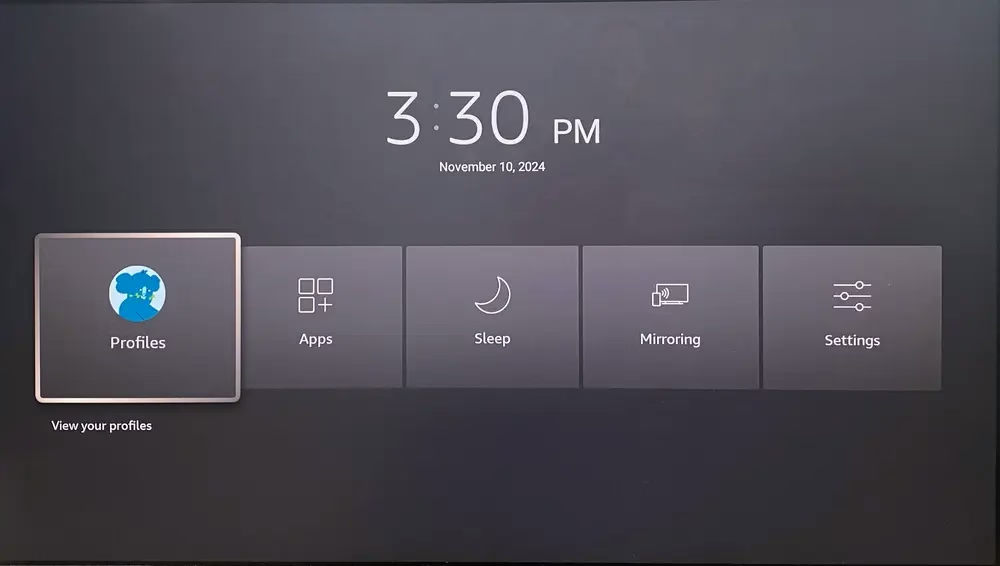
現在の解像度を確認する
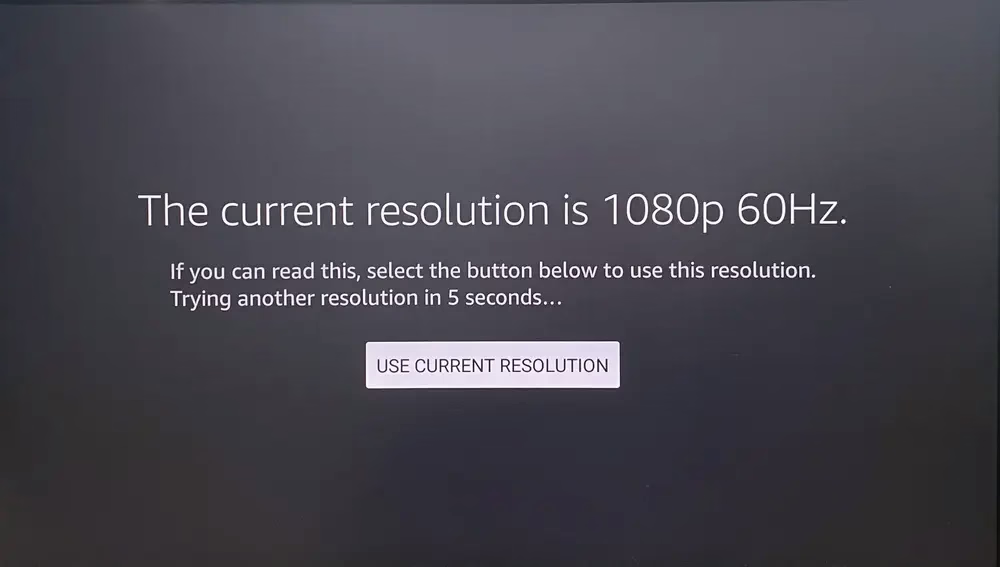
現在の解像度を確認して適切な表示にするには、巻き戻しボタンと上ボタンを5~10秒間押し続けます。
Voice Viewを有効にする
Voice ViewはFire TVのスクリーンリーダーで、メニューや設定を操作するときに画面上のテキストを読み上げます。Voice Viewを有効にするには、戻るボタンとメニュー ボタンを5~10秒間押します。
画面拡大機能を有効にする
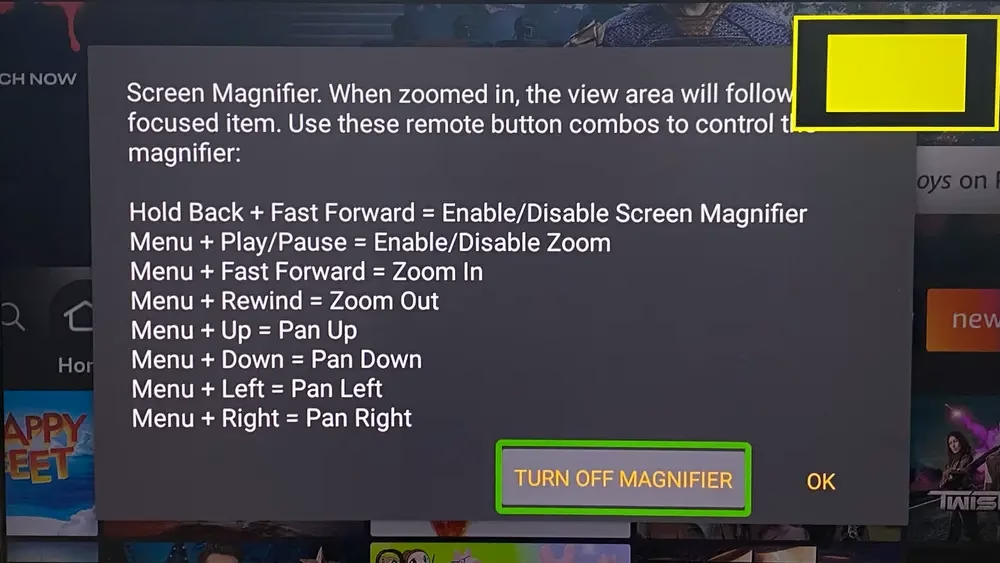
4つ目のショートカットでは、戻るボタンと早送りボタンを5秒間押して、FireStickの画面拡大機能を有効にします。この機能では画面の特定部分を拡大でき、目の負担を和らげるのに役立ちます。
FireStickを再起動する
リモコンのボタンでFireStickを再起動するには、リモコンの選択ボタンと再生/一時停止ボタンを約5秒間押します。テレビ画面に「Amazon Fire TVの電源をオフにしています」というメッセージが表示されるまで押し続けてください。
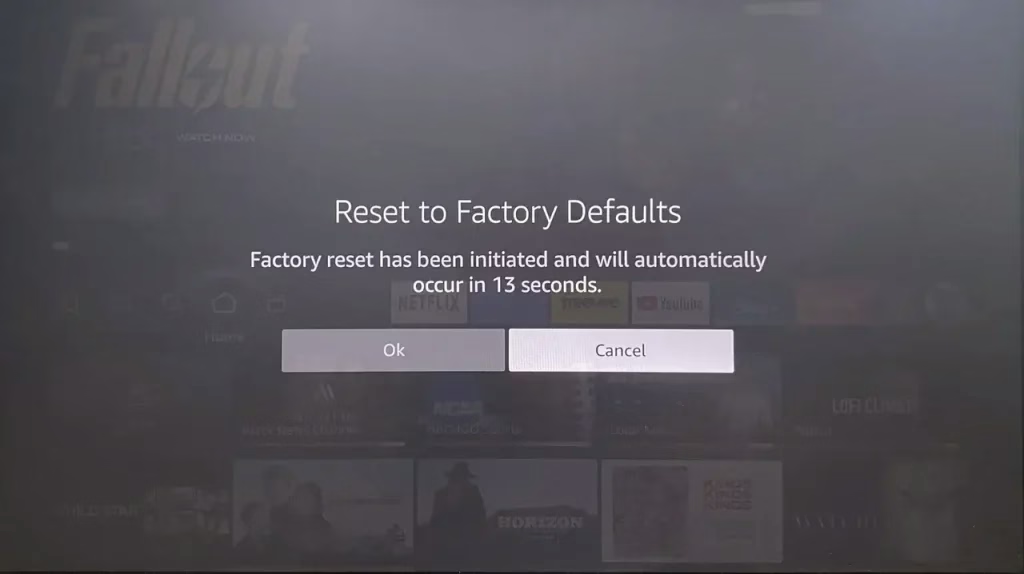
FireStickリモコンをリセットする
FireStickリモコンが突然動かなくなった場合は、左、メニュー、戻るのボタンを同時に12秒間長押しします。その後、ボタンを離して5秒間待ってください。
注: リモコンにはさまざまなモデルがあります。ここで挙げたボタンがない場合は、こちらの記事でリセット用のボタンの組み合わせを確認してください:Fire TV・FireStickリモコンを数分でリセットする方法
FireStickリモコンのボタンが動かない場合
上でFire TVリモコンのボタンについて確認したので、これでスムーズに操作できるはずなのに、まだ動かないという場合もあるでしょう。ご安心ください。対処方法があります。
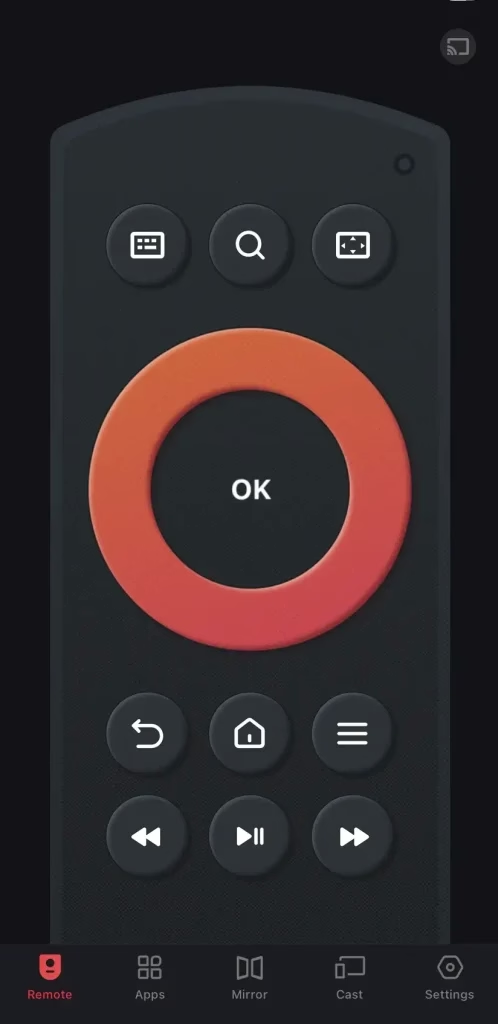
BoostVisionのFire TV用仮想リモコンをモバイル端末にインストールすれば、動かないリモコンの代わりに使えます。簡単な接続操作が済めば、画面上の仮想ボタンをタップして、Fire TVやFireStickをスムーズに操作できます。


まとめ
この記事では、Amazon Fire Stickリモコンの使い方を詳しくご紹介しました。不明な点が残る場合は、取扱説明書を確認するか、Amazonカスタマーサポートに問い合わせて、さらに詳しい案内を受けてください。また、リモコンアプリを使ったことがない方は、この機会に試してみてはいかがでしょうか。
FireStickリモコンのボタンに関するFAQ
Q: FireStickリモコンのボタンを変更できますか?
Alexa Voice Remote Proをお使いの場合は、FireStickリモコンのカスタマイズ可能なボタンを変更できます。利用するには、次の条件を満たす必要があります。
テレビ画面がオフのときの音声コマンドを有効にします。 - Fire TV Stick:電源ケーブルはテレビのUSBポートではなく、付属の電源アダプターを使ってコンセントに接続してください。これにより、テレビがオフでもカスタマイズ可能なボタンを使えます。
Q: FireStickのメニューボタンはどれですか?
ハンバーガー ボタン、または横線3本のボタンとして知られ、現在の画面に応じたコンテキストメニューを開きます。メニューボタンは、ナビゲーションボタンのすぐ下の右側にあります。
Q: FireStickリモコンのボタンはそれぞれ何を意味しますか?
FireStickリモコンの各ボタンは、主要な機能を簡単に使えるように設計されています。
ホームボタンを押すと、メイン画面に戻ります。
戻るボタンでは前の画面に戻り、メニューボタンでは現在の画面のオプションを開きます。
ナビゲーションボタン(上・下・左・右)ではメニューを移動でき、選択ボタンでは選んだ操作を確定できます。
再生/一時停止ボタンはメディアの再生を操作し、音量ボタンはテレビの音量を調整します。
音声ボタンはAlexaによる音声コマンドを有効にし、電源ボタンはテレビの電源を入れたり切ったりします。