
Si alguna vez has querido compartir el contenido de tu móvil en una pantalla más grande sin la molestia de usar cables, AllShare Cast podría ser la solución que estabas buscando. Esta tecnología inalámbrica facilita duplicar la pantalla de tu smartphone o tablet en tu televisor, abriendo un mundo de comodidad y entretenimiento.
Qué es AllShare Cast
All Share Cast es una tecnología inalámbrica de duplicación de pantalla desarrollada por Samsung, que te permite transmitir contenido desde dispositivos móviles a tu televisor. Para usar esta función, normalmente necesitas un dongle AllShare Cast, que se conecta al puerto HDMI de tu televisor.
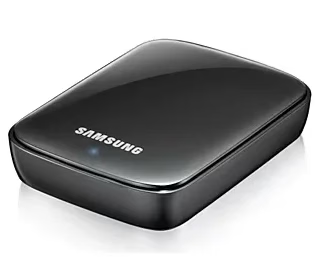
Este dongle permite que tu dispositivo se comunique de forma inalámbrica con tu televisor, lo que te permite compartir contenido como videos, fotos y aplicaciones. Una vez que el dongle esté configurado, puedes conectar fácilmente tu dispositivo móvil al televisor usando la función AllShare Cast en los ajustes de tu dispositivo.
Cómo usar AllShare Cast en Samsung TV
Ahora que ya tienes una comprensión básica de Samsung AllShare, veamos con más detalle cómo usar AllShare Cast Android (u otro dispositivo móvil) en tu televisor. Cubriremos los diferentes métodos que puedes usar y los dispositivos compatibles que debes conocer para obtener la mejor experiencia.
Duplicar pantalla sin dongle AllShare Cast
Si no tienes el dongle AllShare Cast, puedes seguir los pasos detallados a continuación para completar el proceso de conexión.
Step 1. Enciende tu Samsung TV y pulsa el control remoto del televisor para acceder a Menu > Network > Screen Mirroring.
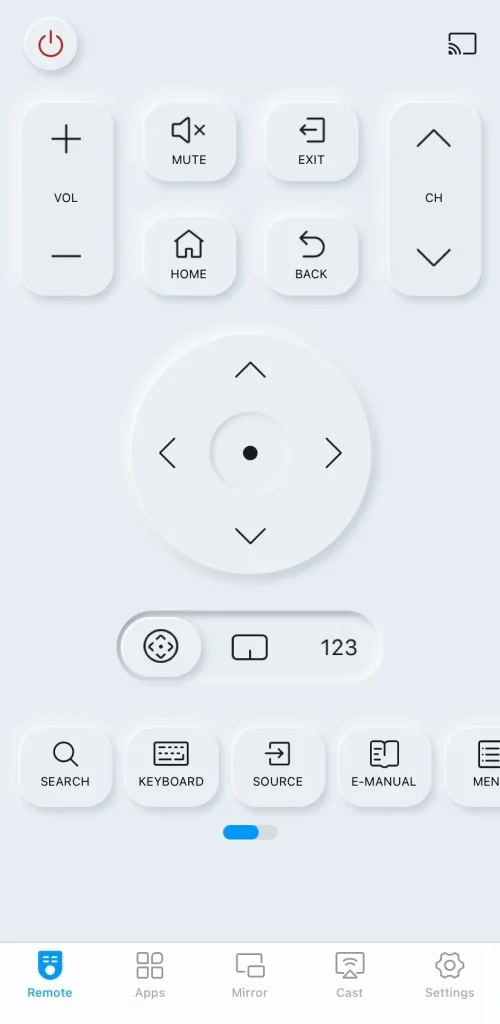
Tips: Si tu control remoto Samsung TV no funciona, puedes probar un control remoto virtual para Samsung TV para reemplazarlo. Después de completar el sencillo proceso de emparejamiento, puedes tocar los botones en pantalla para controlar tu Samsung TV.


Step 2. Activa la función Screen Mirroring en tu teléfono Samsung o Galaxy Tab y, a continuación, selecciona tu Smart TV en la lista de dispositivos.
Dispositivos compatibles: Galaxy S III, Galaxy Note II, Galaxy S 4, Galaxy S 4 Active, Galaxy S 4 Zoom, Galaxy Note 10.1" (edición 2013 y 2014), Galaxy Note Pro 12.2", Galaxy Note 8", Galaxy Tab 38", Galaxy Tab 3 Lite, Galaxy Tab Pro 8.4/10.1/12.2", Galaxy Tab S 8.4"/10.5", Galaxy Note 3, Galaxy Mega, Galaxy Mega 2, Galaxy Avant, Galaxy S 5, Galaxy S 5 Active, Galaxy S 5 Sport, Galaxy S 5 mini, Galaxy Alpha, Galaxy Note 4, Galaxy Note Edge, Galaxy S 6 y Galaxy S 6 Edge.
Duplicar pantalla con dongle AllShare Cast
Una vez que tengas el dongle AllShare Cast, puedes usar los cables incluidos con el dispositivo para duplicar la pantalla de tu Samsung en un televisor.
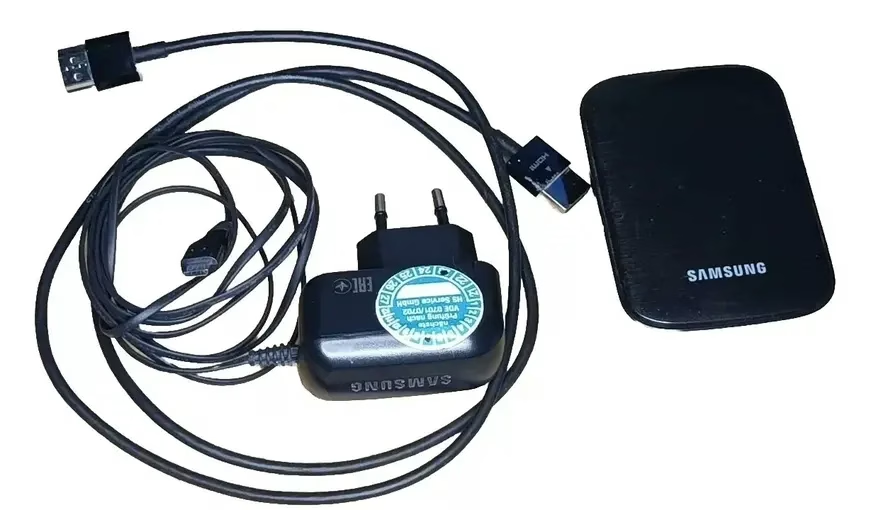
Step 1. Conecta el cargador a la ranura de alimentación del AllShare Cast Wireless Hub. Después de unos segundos, el indicador de estado se pondrá rojo.
Step 2. Usa el cable HDMI para conectar el AllShare Cast Wireless Hub a tu HDTV. En tu Samsung TV, cambia la fuente de entrada para que coincida con el puerto HDMI al que lo conectaste.
Step 3. Cuando el indicador de estado comience a parpadear en rojo, pulsa el botón Reset durante 30 segundos. El indicador debería ponerse azul, lo que significa que el hub AllShare Cast está listo para aceptar otro dispositivo. Ahora puedes conectarlo a un teléfono o una tablet.
Step 4. Desliza hacia abajo desde la parte superior de la pantalla de tu teléfono, donde puedes ver la barra de señal y batería. Desliza hacia abajo una vez más y podrás ver los ajustes de Quick Connect en la parte inferior del menú de notificaciones.
Step 5. Abre los ajustes y comenzará a buscar dispositivos. Elige tu Samsung TV en la lista de dispositivos disponibles y comenzará a duplicar tu pantalla.
Mejor alternativa a AllShare Cast para duplicar pantalla - Smart TV Cast App
El servicio AllShare Cast está limitado a dispositivos de la marca Samsung, por lo que no puedes usar AllShare Cast iPhone ni AllShare Cast Mac, y tienes que adoptar otras medidas para obtener ayuda. Esta Smart TV Cast App universal de BoostVision sin duda satisface la mayoría de tus necesidades para duplicar o transmitir a televisores inteligentes desde un dispositivo móvil.
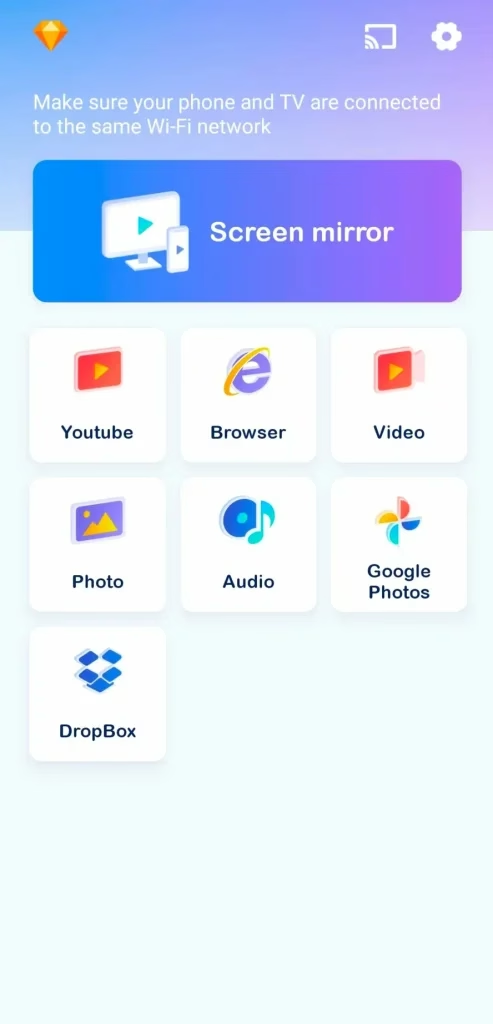

Step 1. Instala la Smart TV Cast App en tu dispositivo móvil y luego asegúrate de que tu dispositivo móvil y el televisor estén en la misma red WiFi.
Step 2. Inicia la app en tu smartphone o tablet y toca el icono Cast en la esquina superior derecha de la interfaz de la aplicación.
Step 3. Elige tu televisor en la lista de dispositivos para conectarlo y luego pulsa el botón Screen mirror o una de las funciones Cast que aparecen abajo (Video, Photo, YouTube, Browser).
Step 4. Sigue las instrucciones en pantalla para iniciar la duplicación o la transmisión. Entonces podrás disfrutar de una experiencia mejorada en una pantalla grande.
Conclusión
Aunque Allshare Cast es una forma sencilla y eficaz de duplicar la pantalla de tu móvil en tu televisor, la app Smart TV Cast ofrece una alternativa más versátil y con más funciones. Es fácil de usar y admite una gama más amplia de dispositivos, lo que la convierte en una excelente opción para quienes buscan mejorar su experiencia de duplicación de pantalla.
Preguntas frecuentes sobre Allshare Cast
Q: ¿Qué es AllShare Cast?
AllShare Cast es una tecnología de Samsung que permite a los usuarios duplicar de forma inalámbrica la pantalla de su dispositivo en un televisor u otras pantallas compatibles. Usa un dongle para establecer una conexión entre tu dispositivo móvil y el televisor.
Q: ¿Puedo transmitir a mi Samsung TV?
Sí, puedes transmitir a tu Samsung TV de varias formas diferentes según el dispositivo que uses. En dispositivos Android, puedes usar la función Smart View para duplicar tu pantalla en el televisor, y en iPhone o iPad puedes usar AirPlay para compartir contenido de forma inalámbrica. Además, puedes elegir un adaptador HDMI, AllShare Cast o una app de transmisión a TV.