


ケーブルを使わず、モバイル端末のコンテンツを大画面で楽しみたいと思ったことはありませんか。AllShare Castは、そのための選択肢となるかもしれません。このワイヤレス技術を使えば、スマートフォンやタブレットの画面をテレビに簡単にミラーリングでき、便利で楽しい使い方が広がります。
AllShare Castとは
All Share Castは、Samsungが開発したワイヤレス画面ミラーリング技術で、モバイル端末のコンテンツをテレビへストリーミングできます。通常、この機能を利用するには、テレビのHDMI端子に接続するAllShare Castドングルが必要です。
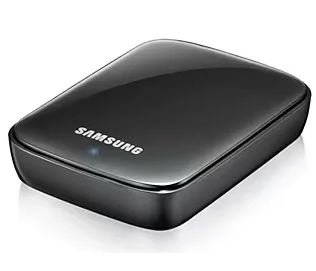
このドングルを使うと端末とテレビがワイヤレスで通信できるようになり、動画、写真、アプリなどのコンテンツを共有できます。ドングルの設定が完了したら、端末の設定にあるAllShare Cast機能を使って、モバイル端末をテレビに簡単に接続できます。
Samsung TVでAllShare Castを使う方法
Samsung AllShareの基本が分かったところで、Androidなどのモバイル端末からテレビでAllShare Castを利用する方法を詳しく見ていきましょう。利用できる接続方法と、快適に使うために確認しておきたい対応端末を紹介します。
AllShare Castドングルを使わずに画面をミラーリングする
AllShare Castドングルがない場合は、以下の詳しい手順で接続してください。
手順1. Samsung TVの電源を入れ、テレビのリモコンを操作して、メニュー(Menu) > ネットワーク(Network) > 画面ミラーリング(Screen Mirroring)を開きます。
ヒント: Samsung TVのリモコンが動かない場合は、Samsung TV用の仮想リモコンで代替できます。簡単なペアリングを完了すると、画面上のボタンをタップしてSamsung TVを操作できます。
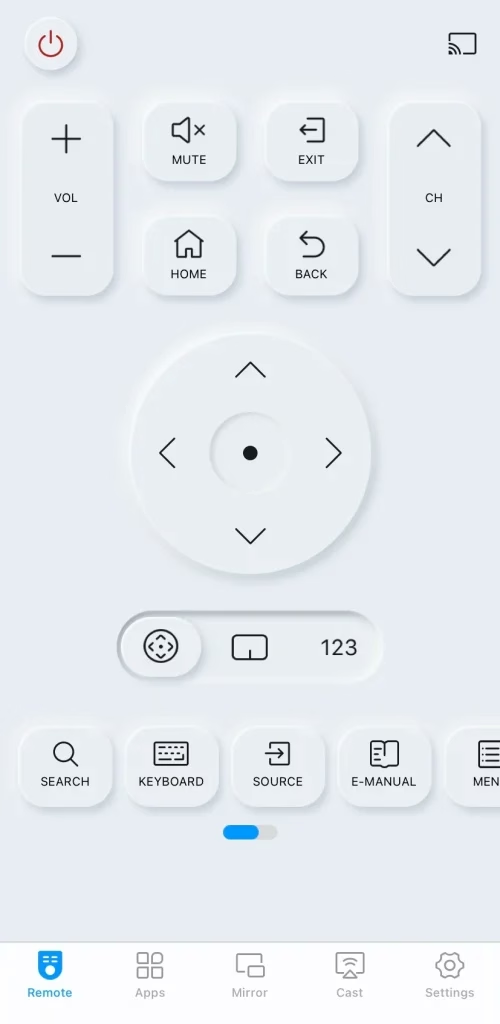


手順2. SamsungのスマートフォンまたはGalaxyタブレットで画面ミラーリング(Screen Mirroring) 機能を有効にし、機器一覧からSmart TVを選択します。
対応端末: Galaxy S III、Galaxy Note II、Galaxy S 4、Galaxy S 4 Active、Galaxy S 4 Zoom、Galaxy Note 10.1"(2013年版および2014年版)、Galaxy Note Pro 12.2"、Galaxy Note 8"、Galaxy Tab 38"、Galaxy Tab 3 Lite、Galaxy Tab Pro 8.4/10.1/12.2"、Galaxy Tab S 8.4"/10.5"、Galaxy Note 3、Galaxy Mega、Galaxy Mega 2、Galaxy Avant、Galaxy S 5、Galaxy S 5 Active、Galaxy S 5 Sport、Galaxy S 5 mini、Galaxy Alpha、Galaxy Note 4、Galaxy Note Edge、Galaxy S 6、Galaxy S 6 Edge。
AllShare Castドングルを使って画面をミラーリングする
AllShare Castドングルがあれば、付属のケーブルを使ってSamsung端末の画面をテレビにミラーリングできます。
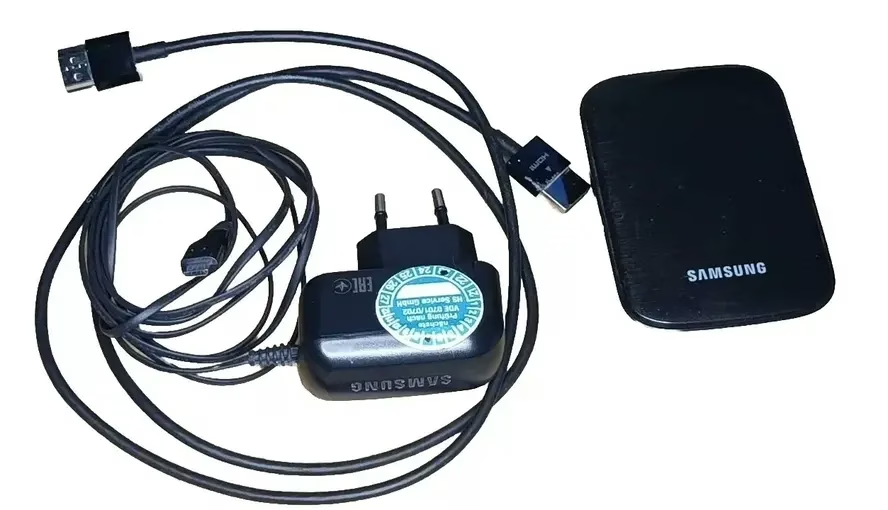
手順1. AllShare Cast Wireless Hubの電源端子に充電器を接続します。数秒後にステータスランプが赤色に点灯します。
手順2. HDMIケーブルでAllShare Cast Wireless HubとHDTVを接続します。Samsung TVの入力ソースを切り替え、接続したHDMI端子に合わせます。
手順3. ステータスランプが赤色に点滅し始めたら、Resetボタンを30秒間押します。ランプが青色に変わると、AllShare Cast Hubは別の機器を接続できる状態になります。これでスマートフォンやタブレットを接続できます。
手順4. 電波とバッテリーの表示があるスマートフォン画面の上部から下にスワイプします。もう一度下にスワイプすると、通知メニューの下部にQuick Connectの設定が表示されます。
手順5. 設定を開くと機器の検索が始まります。利用可能な機器の一覧からSamsung TVを選択すると、画面のミラーリングが始まります。
画面ミラーリングでAllShare Castに代わる便利な方法:Smart TV Castアプリ
AllShare CastサービスはSamsung製端末に限られるため、iPhoneやMacではAllShare Castを使えず、別の方法を利用する必要があります。BoostVisionの汎用Smart TV Castアプリは、モバイル端末からSmart TVにミラーリングやキャストをしたい場合の幅広いニーズに対応します。
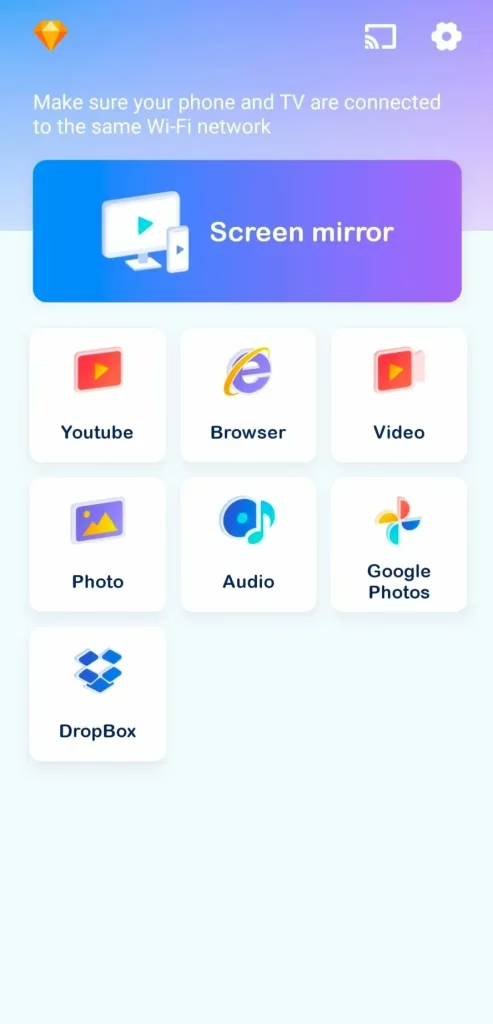
手順1. モバイル端末にSmart TV Castアプリをインストールし、モバイル端末とテレビが同じWi-Fiネットワークに接続されていることを確認します。
手順2. スマートフォンまたはタブレットでアプリを起動し、アプリ画面の右上にあるキャスト(Cast) アイコンをタップします。
手順3. 機器一覧からテレビを選択して接続し、画面ミラーリング(Screen mirror)ボタン、またはその下にあるキャスト(Cast)機能(動画、写真、YouTube、ブラウザ)のいずれかをタップします。
手順4. 画面に表示される指示に従い、ミラーリングまたはキャストを開始します。これで大画面でより快適に楽しめます。
まとめ
AllShare Castは、モバイル端末の画面をテレビへ簡単かつ効果的にミラーリングする方法です。一方、Smart TV Castアプリは、より多用途で機能が豊富な代替手段です。使い方が簡単で、より幅広い端末に対応するため、画面ミラーリングをより便利に使いたい方に適しています。
AllShare Castに関するよくある質問
Q:AllShare Castとは何ですか?
AllShare Castは、端末の画面をテレビやほかの対応ディスプレイにワイヤレスでミラーリングできるSamsungの技術です。ドングルを使って、モバイル端末とテレビの接続を確立します。
Q:Samsung TVにキャストできますか?
はい。使用する端末に応じて、いくつかの方法でSamsung TVにキャストできます。Android端末ではSmart View機能で画面をテレビにミラーリングできます。iPhoneやiPadではAirPlayでコンテンツをワイヤレス共有できます。このほか、HDMIアダプタ、AllShare Cast、テレビ用キャストアプリを選ぶこともできます。

 Dec 24, 2024