
Can't mirror your iPhone to a smart TV because of AirPlay just loading? If your screen mirroring iPhone just keeps spinning, you are in the right place. In this post, you will figure out the causes of iPhone screen mirroring spinning and get several workarounds to let AirPlay work without any trouble.
Why Is AirPlay Just Loading?
When AirPlay gets stuck on loading on your iPhone, you can't stream videos or other types of media files from the mobile device to a television. What causes AirPlay to keep loading? The factors should be into consideration, like network connection, distance, compatibility, glitches, outdated software, and more. An analysis report is displayed below.
Different network connections should not be neglectable. As mentioned above, AirPlay is a wireless streaming technology that streams content from an Apple device to an AirPlay-compatible device via a Wi-Fi network. The difference in network connection for your iPhone and TV makes the TV not detectable, and then AirPlay keeps loading.
Even if your two devices share the same Wi-Fi network, a long distance between them may trigger the AirPlay infinite loading. In pursuit of high-quality interaction between your iPhone and TV, the ideal distance is no more than 30-33 feet (9-10 meters).
Here compatibility mainly refers to whether the TV supports AirPlay or not. AirPlay doesn't only belong to Apple TV, and it has been introduced to non-Apple streaming devices. Many TV manufacturers have integrated AirPlay into their TVs, including Roku, LG, Samsung, Sony, Vizio, and more. However, Amazon FireStick is not on the list: FireStick doesn't have AirPlay enabled. If you want to AirPlay to FireStick from your iPhone, you may encounter the AirPlay just loading issue.
Glitches inside your iPhone and TV can also preclude AirPlay from working well. But luckily, they are slight and often temporary and can be removed by a restart.
Outdated software on your iPhone and even TV may contain some bugs that force AirPlay to be dysfunctional.
Based on these reasons, some solutions are developed and you can try them to stop your iPhone screen mirroring from spinning.
#1. Check the Wi-Fi network
To begin with, make sure that your TV is connected to the network that your iPhone is connected to.
Swipe down the Control Center of your iPhone, locate the Wi-Fi icon, and check the network the device is connected to. Then, on your TV, go to Settings > Network and check the connected network.
If your iPhone and TV are using different networks, change the network connection (a more stable and higher-speed network is better) on your iPhone or TV to eliminate the differences.
Now tap the two-overlapping rectangles icon to call out the Screen Mirroring menu on your iPhone and see if the circle icon is still on the menu or you can choose your TV as the receiver device.
#2. Check TV's Function
This solution is to figure out whether your TV supports AirPlay. AirPlay is not only available on Apple devices, but you can find it on other devices, such as some Roku/LG TV models. When you try streaming content between these devices, AirPlay works.
You can check your device's manual or manufacturer's website to confirm if your TV has AirPlay support. Or more directly, dig through your TV settings menu and see if there is an option called AirPlay.
If there is an AirPlay feature on your TV, make sure it is turned on, and try AirPlay to your TV again. However, if there is no AirPlay option on your TV, please skip to the eighth solution below.
#3. Move the iPhone Closer to the TV
How many feet is your iPhone away from your TV? As stated above, over 30-33 feet is beyond the range of communication between the two devices, and what's worse, a far "social distance" can also affect the quality of the cast content.
Therefore, if your iPhone is far from your smart TV, please keep the two devices closer. Moreover, you can also move your router closer to your smart TV for better Wi-Fi signals.
#4. Restart the Devices
When AirPlay gets stuck on the loading screen, try restarting your iPhone, TV, and router. This is because a restart can remove temporary glitches (a common cause of plenty of issues) on the electronic device.
First, you can restart your router. A router typically has a power button on its side. So, look around your router and find and press the button.
Then, you can restart your TV from its Settings menu or by unplugging or replugging it (wait a minute before replugging it). On your phone, press the power button until you see the restart option and choose the option.
When your TV and phone restart and are connected to the network again, enable AirPlay on your iPhone again.
#5. Check for Any Interferences
Are there any other wireless devices near your iPhone or TV? If yes, please move them far away from the two devices because they may cause interference. If these devices are fixed or are inconvenient to move, you can turn them off or cut off their power source.
After that, check if the AirPlay feature loads smoothly on your iPhone. If it detects and connects to your TV successfully, that's great. In this case, the other wireless devices in your home should be the cause. If you want to dig out the real culprit among them, you can turn on one of them and check if the mirroring process goes well.
#6. Reset Network Settings
If your iPhone AirPlay is still stuck on the loading screen, continue to reset the network settings on your iPhone. To do this, go to Settings > General > Reset > Reset Network Settings.
After performing these steps, your iPhone's network settings should be changed to their default configuration, so you will need to re-enter the password to connect to a network.
#7. Update the Devices
Outdated software can sometimes trigger compatibility issues. Therefore, updating your iPhone and TV is vital to ensure that AirPlay works well.
To update iOS to the latest version, you need to go to Settings > General > Software Update and wait for your iPhone to search for new updates. If it finds one, you need to download and install it, which may take several minutes. Besides, you need to update your TV OS. If you are unsure of the update process, you can check the TV manual.
When the two restart, they should have the latest software update installed, and you can enable AirPlay on your iPhone again.
#8. Install an AirPlay Receiver on the Receiver
If you want to AirPlay to Firestick, you will run into the AirPlay infinite loading issue. Why? Firestick doesn't have AirPlay introduced. But, do not be upset. You are still able to copy your iPhone's Screen to Firestick via AirPlay if you have the AirPlay Cast app installed on your Firestick.
The app is developed by BoostVision, a professional screen mirroring app developer, to make it possible to cast screens of iPhone and other Apple products to Firestick easily.
How to use the app? The steps are as follows.
Step 1. Search for AirPlay Cast on the Amazon app store and install the app on Firestick.
Step 2. Launch the app and notice the name of your Firestick the app displays.
Step 3. Tap the Screen Mirroring feature on your iPhone and choose the Firestick name to start the streaming process.
Note: Generally, Android TVs don't support AirPlay. If you have an AirPlay-unsupported Android TV, you can also try this way to AirPlay to the TV: go to the Google Play Store and download the AirPlay Cast app.
#9. Use a Screen Mirroring App
Aside from using AirPlay to project content from your iPhone to a TV screen, you can try a screen mirroring app. The Screen Mirroring app by BoostVision makes it easy to share content between the two devices.
Different from the iPhone's built-in wireless communication protocol, the app takes advantage of DLNA mirroring protocols to set up the connection between your iPhone and TV. It also works when the two devices are using the same network.
So, if your Airplay keeps loading, you can try mirroring your iPhone's screen to a big screen using the app. To do so, you need to finish the steps below.



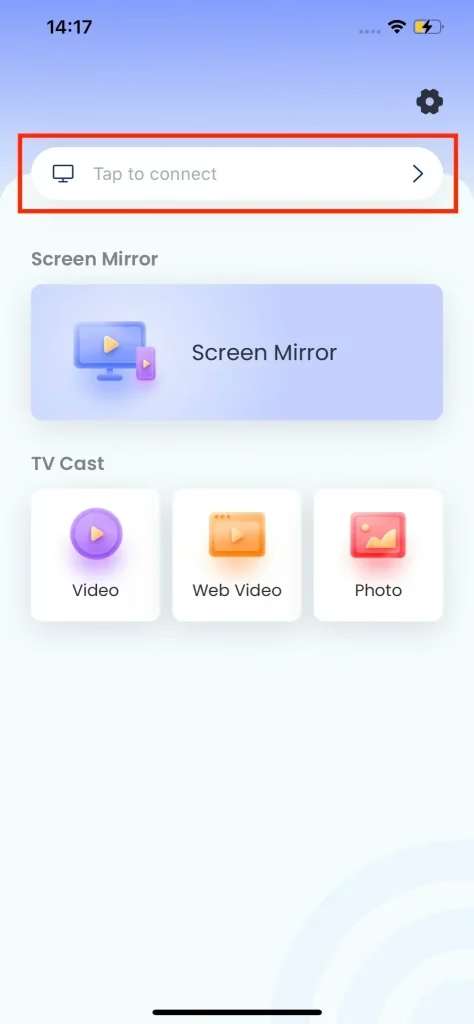
Step 1. Launch the app on your iPhone and click the Tap to connect zone.
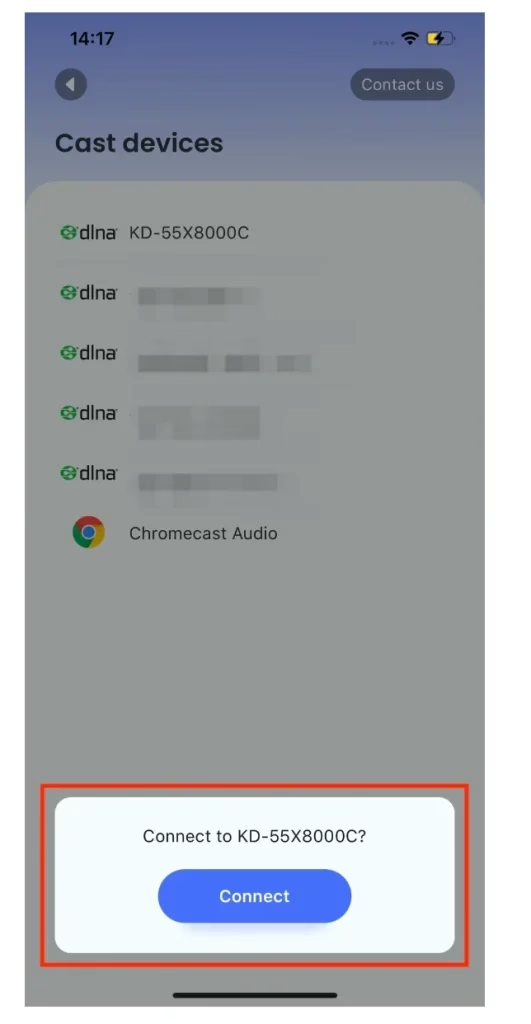
Step 2. Choose your TV from the list and tap the Connect button.
Step 3. When the connection is bridged, activate the Screen Mirror feature to copy your iPhone screen to the paired TV screen. For more details, please refer to the Guide to Screen Mirroring TV Cast App.
Conclusion
When encountering the issue of AirPlay continuously spinning without a connection on your iPhone, you can try the first eight solutions one by one to troubleshoot the issue. If all fails, you can leave AirPlay aside and try the recommended app to enjoy your entertainment again.
Screen Mirroring iPhone Just Keeps Spinning FAQ
Q: Why is my iPhone screen mirroring not loading?
The reasons are various and the common ones include:
Different network connections:The difference in network connection for your iPhone and TV makes the TV not detectable, and then AirPlay keeps loading.A long distance between the devices:When the devices are far away from each other, the connection is hard to set up. The ideal distance is no more than 30-33 feet (9-10 meters).Compatibility issues:The receiver may not support AirPlay.Glitches and outdated software:This can force AirPlay to be dysfunctional.
Q: How do I connect my iPhone to my Samsung TV without AirPlay?
You can use a screen mirroring app, like the Screen Mirroring app from BoostVision.
Q: Do all phones have AirPlay?
In fact, it's not. Only iPhone 4 and later has AirPlay built in.
Q: Is AirPlay automatically on iPhone?
You can make AirPlay automatically on your iPhone by going to Settings > General > AirPlay & Handoff and choosing the Automatic option. If you want to disable it, navigate the path again but choose the Never option.
 Dec 26, 2023