
Sem uma conexão de rede sem fio, sua experiência com a Roku TV pode ser um pouco desagradável porque não há acesso a todo o conteúdo da TV. Portanto, solucionar o problema da Roku TV não se conectar ao WiFi é uma tarefa urgente. A postagem analisa os possíveis motivos para o problema da Roku TV não se conectar ao WiFi e oferece 9 soluções para corrigi-lo. Experimente-os um por um até que o problema seja resolvido.
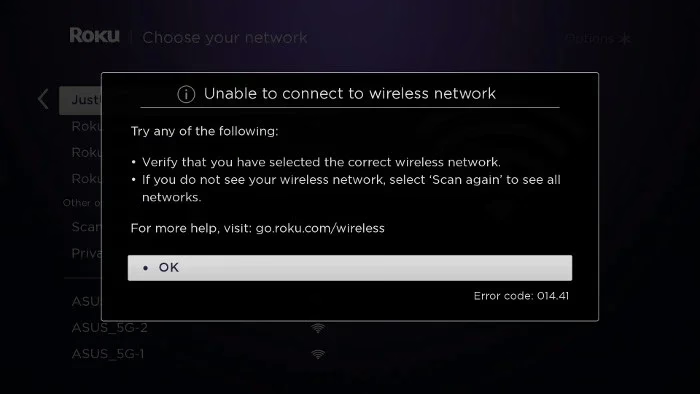
Razões para a Roku TV não se conectar ao WiFi
Por que minha TV Roku não está se conectando ao WiFi? Há uma série de razões para o problema, desde senhas erradas ou incompatíveis até quedas de energia ou roteador, desde dispositivos adicionais que consomem largura de banda WiFi até cabos soltos, desde sinais WiFi ruins até TV Roku com defeito.
Como esses motivos impedem a Roku TV de se conectar a uma rede sem fio? Confira mais explicações abaixo.
Senhas erradas ou incompatíveis: a senha que você digitou não está correta, como letras maiúsculas e minúsculas misturadas, ou a senha não é a da rede sem fio que você selecionou. Nestes dois casos, a Roku TV não consegue se conectar à rede WiFi.
Quedas de energia ou do roteador: esse motivo não é difícil de ser abrangente. Um roteador envia sinais WiFi quando está conectado a uma fonte de energia. Em outras palavras, se o roteador perder abruptamente a conexão com a fonte de alimentação, a conexão WiFi falhará na Roku TV.
Dispositivos adicionais que consomem largura de banda WiFi: se muitos dos seus dispositivos domésticos compartilharem o mesmo dispositivo de rede, a largura de banda WiFi poderá ficar esgotada por esses dispositivos, sem necessidade extra para a Roku TV, e a conexão de rede falhará.
Sinais Wi-Fi ruins: sinais de rede sem fio mais fracos levam a Roku TV para mais longe do roteador, provocando um erro de conexão.
Roku TV com defeito: uma Roku TV com defeito pode se recusar a se conectar a uma rede sem fio por algum motivo.
Com base nos motivos mencionados acima, existem algumas soluções comuns, incluindo verificar a conexão com a Internet, redefinir o roteador e assim por diante. O guia passo a passo para cada solução é exibido abaixo. Role para baixo agora.
Correção 1. Verifique a senha da rede
Primeiro, verifique se a senha digitada está correta ou corresponde à rede sem fio escolhida. Para isso, basta tentar configurar novamente uma conexão de rede na sua TV Roku e, durante o processo de conexão, prestar atenção na rede wireless que você escolher e nas letras maiúsculas e minúsculas da senha.
Vá para Início > Configurações > Rede > Configurar conexão > Sem fio. Em seguida, escolha sua rede na lista e digite a senha (cuidado). Por fim, selecione a opção Conectar.
Se não houver nenhum erro com a senha digitada, mas sua TV Roku ainda não conseguir se conectar à rede WiFi, prossiga para a próxima solução.
Correção 2. Desconecte dispositivos adicionais da rede WiFi
Se você conectou muitos dispositivos à rede WiFi à qual sua Roku TV tenta se conectar, desconecte-os por um tempo para liberar a largura de banda WiFi que a Roku TV usará.
Em seguida, siga novamente as etapas mencionadas na primeira solução e veja se uma conexão de rede sem fio pode ser estabelecida em sua TV Roku. Se você falhar novamente, não fique chateado. Você pelo menos descartou outro motivo comum para a Roku TV não se conectar ao WiFi. Para descobrir o verdadeiro culpado por trás do problema, continue tentando a próxima solução.
Correção 3. Verifique a conexão com a Internet
Se o logotipo da conexão WiFi aparecer na sua TV Roku, mas a TV ainda exibir o erro de conexão de rede, você precisará verificar a conexão com a Internet agora mesmo. O processo de verificação é detalhado abaixo.
Etapa 1. Na tela inicial da TV, pressione o botão seta para a esquerda no controle remoto Roku para acessar o menu lateral.
Etapa 2. Pressione o botão seta para a direita no controle remoto para acessar Configurações > Rede.
Etapa 3. Na página Rede, escolha a opção Sobre e veja se os detalhes da conexão de rede são exibidos, incluindo tipo de conexão, detalhes de IP e MAC, intensidade do sinal, canal sem fio e velocidade de download. Se não houver essa informação, significa que a TV não está conectada à internet. Passe para a próxima solução.
Etapa 4. Se a sua TV Roku estiver conectada à Internet de acordo com a página Sobre, ative a ferramenta Verificar conexão na página Rede e aguarde o término do processo de verificação.
Etapa 5. Consulte as informações no pop-up, incluindo status da conexão de rede, status da conexão com a Internet e sinal ou velocidade da Internet.
Etapa 6. Se o sinal ou a velocidade forem aceitáveis, tente reproduzir mídia por meio de um aplicativo de streaming e verifique se a reprodução está suave.
Correção 4. Torne o roteador, o modem e a TV Roku mais próximos
Os sinais fracos de WiFi devem ser responsabilizados pelo fato de a Roku TV não se conectar ao WiFi. Para melhorar os sinais WiFi, tente aproximar o roteador e o modem da TV Roku ou aproximar a TV Roku do roteador e do modem.
Além de diminuir a distância entre esses dispositivos, verifique se o seu roteador está colocado em um dos seguintes casos. Se sim, faça uma alteração para evitar interferência de sinal.
Agora teste se sua TV Roku pode se conectar a uma rede WiFi ou não.
Correção 5. Reinicie seu roteador WiFi e modem
Se você executou as etapas de solução de problemas acima e sua TV Roku ainda apresenta problemas de conexão de rede WiFi, pode haver algo errado com uma rede, roteador ou modem.
Roteadores e modems possuem placa-mãe, memória, CPU e software para funcionar corretamente. No entanto, esses componentes facilmente desencadeiam problemas de tempos em tempos por vários motivos. Para eliminar esses problemas, reinicie, o que pode atualizar o processo em execução e limpar o cache.
Portanto, reinicie seu roteador e modem WiFi agora mesmo e consulte o tutorial a seguir.
Etapa 1. Desconecte o roteador e o modem da fonte de alimentação.
Etapa 2. Aguarde pelo menos 15 segundos. Isto é muito importante, e um tempo mais longo é melhor porque ainda pode permanecer alguma eletricidade nos capacitores da fonte de alimentação.
Etapa 3. Reconecte o modem à tomada elétrica, aguarde 1 a 2 minutos e ligue o roteador.
Etapa 4. Aguarde até que todas as luzes do painel do seu modem fiquem verdes. Agora tente conectar sua TV Roku à rede WiFi novamente.
O processo de conexão de rede ocorre sem problemas? Se sim, boa sorte; caso contrário, vá para as soluções para que a Roku TV não se conecte automaticamente ao WiFi.
Correção 6. Reinicie sua TV Roku
Agora continue a reiniciar sua TV Roku. Como a correção acima, uma reinicialização pode limpar dados indesejados e resolver o problema de conexão de rede.
Apenas algumas etapas são necessárias para reiniciar o Roku TV. Vá para Configurações > Sistema > Reiniciar sistema > Reiniciar e pressione o botão OK no controle remoto Roku para confirmar sua seleção.
Aguarde a reinicialização da sua TV Roku e tente conectá-la à rede WiFi novamente.
Correção 7. Atualize sua TV Roku
Um sistema de TV desatualizado também pode fazer com que o Roku TV não se conecte automaticamente ao WiFi. Portanto, certifique-se de que seu sistema Roku TV esteja atualizado.
Etapa 1. Pressione o botão home no controle remoto Roku.
Etapa 2. Vá para o caminho: Configurações > Sistema > Atualização do Sistema.
Etapa 3. Escolha a opção Verificar agora e aguarde o resultado da verificação.
Se houver alguma atualização, sua TV Roku irá baixá-la e instalá-la. Assim que o processo de atualização for concluído, sua TV Roku será reiniciada automaticamente. Depois disso, verifique se o problema de conexão de rede desaparecerá.
Correção 8. Conecte um cabo Ethernet ao Roku
Talvez seja hora de tentar uma conexão de rede com fio se você tiver um cabo Ethernet. Em comparação com uma conexão de rede sem fio, uma conexão com fio fornece sinais de rede melhores e mais estáveis, e o streaming será executado de maneira mais suave.
Veja como conectar a Roku TV a uma rede usando um cabo Ethernet.
Etapa 1. Localize a porta de entrada da Internet na parte traseira de sua TV Roku e conecte uma extremidade do cabo Ethernet na porta.
Etapa 2. Conecte a outra extremidade do cabo ao roteador.
Etapa 3. Olhe para a tela da sua TV e vá para a opção Rede no menu de configurações da TV.
Etapa 4. Escolha a opção Com fio. Sua TV Roku se conectará à sua rede doméstica e à Internet.
Correção 9. Entre em contato com o suporte Roku
Se nenhuma das soluções mencionadas acima funcionar, entre em contato com Suporte Rokupara obter mais assistência com o problema. Você pode optar por conversar online com os técnicos do Roku ou enviar um e-mail para eles.
Leitura recomendada: Como conectar a TV TCL Roku ao WiFi sem um controle remoto? [3 maneiras em 2023]
Como melhorar sua experiência na Roku TV em segundos?
Se o problema da Roku TV não se conectar ao WiFi for resolvido, ótimo, e você poderá transmitir conteúdo. Para melhorar seu entretenimento, você pode usar um aplicativo remoto Roku TV para controlar o streaming.
O aplicativo Controle remoto da TV Roku da BoostVisão é um substituto remoto popular do Roku. Ele foi projetado com muitos botões de função úteis, como botões de controle de volume, botão liga / desliga e outros botões de função comuns. Um teclado na tela e um touchpad também podem ser encontrados na tela inicial do aplicativo.
Baixe o controle remoto para Roku TV
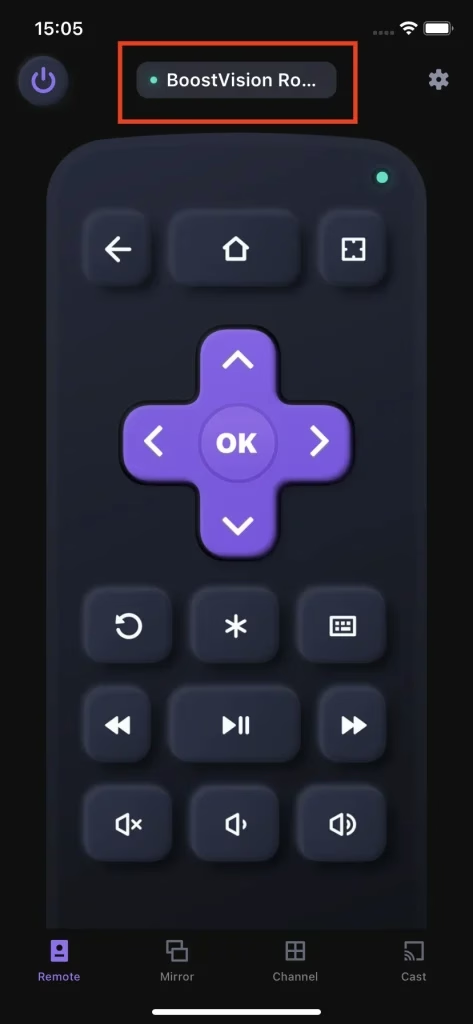
Como usar o aplicativo remoto Roku TV? Consulte Melhor substituição remota Roku | Como substituir um controle remoto Roku. Com o aplicativo remoto, você não ficará mais preocupado com O controle remoto Roku não funciona ou faltando.
Conclusão
Por que minha TV Roku não está se conectando ao WiFi? Existem vários motivos, incluindo quedas de energia, sinais WiFi fracos, etc. A Roku TV não se conecta ao WiFi é um problema problemático que impede você de desfrutar do conteúdo da sua Rok TV. Mas não fique chateado. Isso não significa que não haja solução alternativa. 9 soluções foram detalhadas acima e você pode experimentá-las uma por uma até que o problema seja resolvido.
Perguntas frequentes sobre Roku TV não se conecta ao WiFi
P: Como reconecto meu Roku a uma nova rede WiFi?
Se estiver usando uma caixa Roku, você precisa:
Configurações>Rede>Sem fio (Wi-Fi)>Configurar nova conexão Wi-Fi. - Selecione sua rede WiFi na lista de redes disponíveis e digite a senha da rede WiFi.
Se você estiver usando uma TV Roku, basta realizar as duas últimas etapas exibidas acima.
P: Como faço para reiniciar meu Roku?
Você pode reiniciar seu dispositivo Roku de duas maneiras diferentes. Cada um deles é fácil de executar.
Maneira 1. Desconecte o dispositivo Roku e aguarde cerca de 2 minutos antes de conectá-lo novamente.
Caminho 2. Na página inicial, selecione Configurações > Sistema > Reinicialização do sistema > Reiniciar.
P: A reinicialização da minha TV Roku excluirá tudo?
Isso depende se você executa uma reinicialização suave ou uma reinicialização total. Uma reinicialização suave funciona como uma reinicialização e, no processo, nenhum dado será removido. No entanto, uma reinicialização completa é o oposto. Ele removerá todos os dados da sua TV Roku, incluindo suas informações de login, aplicativos instalados e assim por diante, e retornará a TV a um estado pronto para a configuração inicial.
 Nov 08, 2024