
Às vezes, quando você liga sua TV LG, aparece uma mensagem dizendo: “O Wi-Fi está desligado”, mesmo que você não tenha alterado nenhuma configuração. Pode ser confuso, especialmente quando sua rede Wi-Fi parece boa. Neste artigo, exploraremos os motivos por trás do LG TV WiFi desligado e como consertar o problema o mais rápido possível.
Verifique a atualização do software
A causa dos problemas de desligamento do Wi-Fi da LG TV é variada e você precisa descobrir primeiro. A primeira etapa para descobrir a causa desse problema é verificar a atualização do software.
O sistema operacional da TV LG é atualizado automaticamente e pode haver alguns problemas causados pelo patch recém-lançado. Se essa for a causa, entre em contato com o fabricante e solicite uma versão estável do software. No entanto, se não for um problema de software, verifique as configurações de rede.
Verifique a configuração do Wi-Fi
As configurações de Wi-Fi podem mudar automaticamente devido a uma rede Wi-Fi instável, e isso faria com que a LG TV dissesse que o Wi-Fi está desligado, portanto, é necessário verificar as configurações de Wi-Fi. Para acessar a página de configurações e vincular novamente à sua rede Wi-Fi, siga estas etapas:
configurações de rede. - Encontre sua rede Wi-Fi e digite a senha para conectar.
Certifique-se de estar se conectando ao Wi-Fi com uma qualidade de sinal decente, ou ele poderá se desconectar aleatoriamente. Se você tiver configurações de Wi-Fi corretas e o problema de Wi-Fi desligado da LG TV ainda persistir, verifique sua rede Wi-Fi.
Verifique a disponibilidade da rede Wi-Fi
Para verificar a disponibilidade da sua rede Wi-Fi, você precisa de outro dispositivo que possa se conectar ao Wi-Fi, e um smartphone é uma das melhores ferramentas para verificar a rede Wi-Fi.
Teste a rede Wi-Fi com outro dispositivo
Tente se conectar à rede Wi-Fi à qual sua TV LG está conectada no momento, abra qualquer nova página da web e, neste caso, "nova" página da web significa que você não a visita há pelo menos um mês, porque só desta forma você está se conectando diretamente ao seu Wi-Fi em vez de buscar no cache local.
Se você conseguir visitar a página corretamente, significa que não há problema com a conexão entre seu smartphone e seu roteador, mas de alguma forma a conexão entre o roteador e sua TV LG está errada. Neste caso, você precisa reiniciar o roteador.
Reinicie seu roteador
Para reiniciar seu roteador corretamente, primeiro você precisa entender a diferença entre um roteador e um modem. Um modem é o dispositivo que você conecta à Ethernet, e um roteador é o dispositivo que gera a rede Wi-Fi em sua casa. Se você tiver os dois dispositivos, poderá conectar-se à Ethernet com rede Wi-Fi. Você pode pensar que tem apenas um dispositivo em casa, mas ainda pode navegar na World Wide Web com ele. Isso ocorre porque o roteador foi integrado ao modem.
Reiniciar o roteador é muito simples, basta apertar o botão liga / desliga e ele será desligado. Se não houver nenhum botão liga/desliga, basta desconectar o cabo de alimentação e ele será desligado de qualquer maneira. Aguarde 60 segundos e ligue-o novamente pressionando o botão liga/desliga ou reconectando o cabo de alimentação.
Depois que o roteador for reiniciado e verificar novamente a conectividade da sua TV LG, você precisa se reconectar à rede Wi-Fi reiniciada, basta seguir os passos anteriores para fazer isso. Se a LG TV disser que o Wi-Fi está desligado novamente, reinicie a TV e tente novamente.
Reinicie sua TV
A razão pela qual você deve reiniciar a TV é que o sistema operacional da LG TV às vezes acumula erros críticos, como LG TV WiFi desligado, e a maneira mais simples e eficiente de resolver esse problema é reiniciando o sistema.
Etapa 1. Clique no botão liga/desliga do controle remoto da TV LG.
Etapa 2. Desconecte o cabo de alimentação.
Etapa 3. Depois que sua TV LG estiver totalmente desligada, aguarde alguns minutos.
Etapa 4. Reconecte o cabo de alimentação e ligue-o novamente com o controle remoto.
Sugestão: Substitua seu controle remoto por um aplicativo remoto
Há uma chance de você ter perdido seu controle remoto LG, mas não se preocupe, nós o apoiaremos. Você pode usar seu smartphone como controle remoto de TV. Basta baixar um aplicativo remoto para LG TV e você pode ligar e desligar sua TV. Aqui recomendamos o controle remoto BoostVision para LG TV, pois está comprovado que funciona na maioria dos modelos de TV LG.
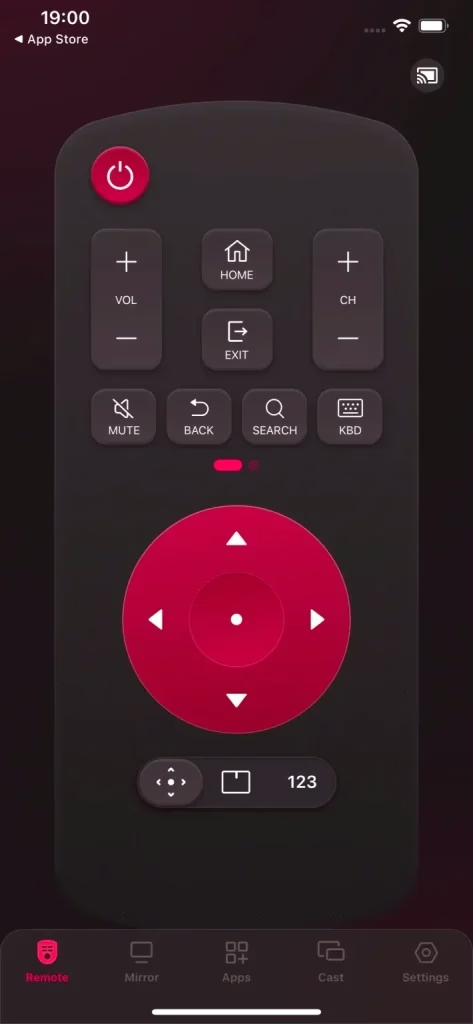
Baixe o controle remoto para LG TV
Para recursos mais detalhados do Remote for LG TV, você pode ler o Manual do usuário do controle remoto para TV LG.
Conclusão
O problema do Wi-Fi desligado da LG TV pode ser frustrante, mas resolver esse problema não é uma tarefa incompleta. Siga passo a passo o procedimento e exclua possíveis problemas um por um. Verifique primeiro as configurações de Wi-Fi, depois verifique a disponibilidade do seu Wi-Fi em outro dispositivo e reinicie o roteador, se necessário. Se tudo isso não resolver o seu problema, reinicie a TV e tente novamente. Se todos esses métodos não funcionarem, entre em contato com Suporte LG e solicite mais soluções técnicas.
Perguntas frequentes sobre Wi-Fi da LG TV desligado
P: Como ligo o Wi-Fi na minha TV LG?
Para ligar o Wi-Fi na LG TV, siga estas etapas:
Etapa 1. Clique no botão de configuração no controle remoto LG.
Etapa 2. Escolha a configuração de rede na lista.
Etapa 3. Digite a senha da sua rede Wi-Fi e a TV se conectará ao Wi-Fi.
P: Por que o Wi-Fi da minha TV está desligando sozinho?
A razão é variada. A principal possibilidade pode ser um patch de atualização que substitua as configurações de rede da sua TV e, neste caso, você precisa se reconectar ao Wi-Fi manualmente. Outra possibilidade pode ser a falha da sua rede Wi-Fi. Para resolver este problema, você precisa reiniciar o roteador.

 Mar 17, 2026