
How to turn on AirPlay on Vizio TV? How to AirPlay to Vizio TV from an iPhone? This post involves detailed tutorials on turning on and using AirPlay on Vizio TV and provides an alternative way to screen mirror an iPhone to a Vizio TV.
Which Vizio TVs Do Support AirPlay?
Many TV manufacturers including Vizio have partnered with Apple and integrated AirPlay into their televisions. Thanks to that, streaming content from an iPhone or other Apple devices to Vizio TVs becomes a piece of cake.
Certainly, not all Vizio TVs have AirPlay built in; only the ones with SmartCast do:
How to Turn on AirPlay on Vizio TV?
Before AirPlay to Vizio TV from an iPhone, you need to enable AirPlay on the TV:
Step 1. Press the Menu button on your Vizio TV remote to access SmartCast Home.
Step 2. Navigate to the Extras tab at the top of the TV screen.
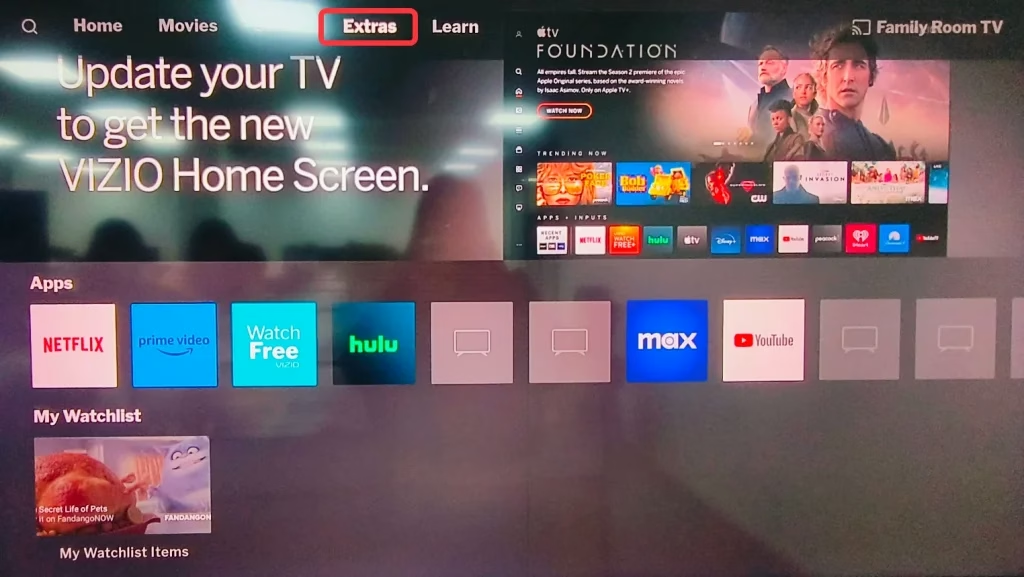
Step 3. Go to the Smart Home Settings option and check the AirPlay setting. If it is set to Off, switch it to On.
How to Use AirPlay on Vizio TV?
To AirPlay to Vizio TV from an iPhone successfully, then you need to ensure that the firmware on your Vizio TV and iPhone are up to date. Additionally, the two devices are connected to the same network.
Ready to mirror iPhone to Vizio TV over AirPlay? If yes, perform the steps below.
Step 1. Access the Control Center on your iPhone by swiping down the top right of the screen.
Step 2. Tap the two overlapping rectangles icon in the Control Center to enable your iPhone's AirPlay feature.
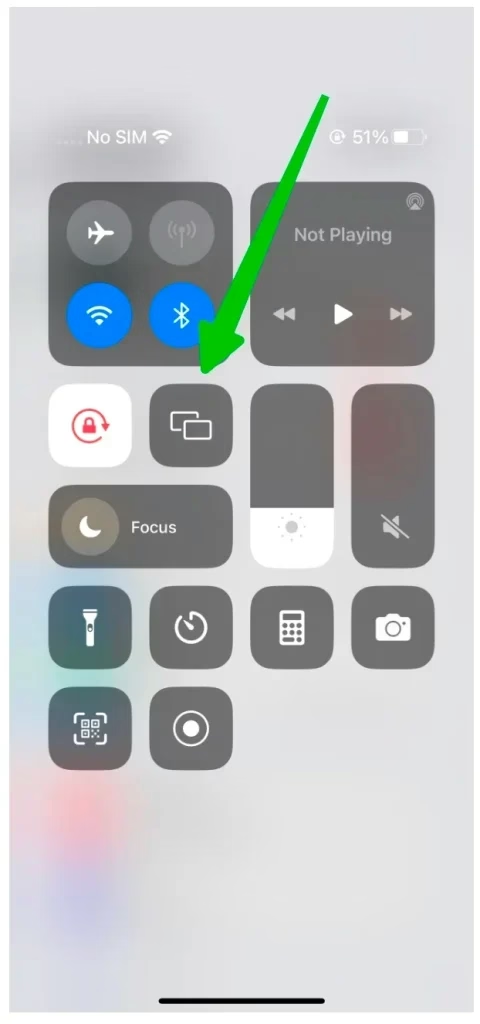
Step 3. When the iPhone detects your Vizio TV, choose its name and input the connection code that appears on the TV screen.
The connection between the two devices should be set up within a few seconds, and you can move your eyes from the small screen to the large screen because every activity on your iPhone screen will be transferred onto the TV screen. Have a better entertainment experience.
How to Cast iPhone to Vizio TV Without AirPlay?
If your Vizio AirPlay is not working, other ways are available for you to cast content from your iPhone to Vizio TV.
Use the Built-in Chromecast Feature on Vizio TV
If your Vizio TV was launched after 2018, that's great. You can take advantage of the built-in Chromecast feature on your Vizio TV for casting.
Step 1. Open the Chromecast-compatible app from which you are going to cast on your iPhone and play a video.
Step 2. Find the Cast icon on the top right corner of the app and tap it.
Step 3. Choose your Vizio TV from the list.
The content you played on your iPhone will now play on your Vizio TV. If Chromecast is not working on Vizio TV, move to the next workaround.
Use the Third-party Smart TV Cast App
Another way to cast iPhone to Vizio TV wirelessly is using the universal Smart TV Cast app. The app is designed by BoostVision to work seamlessly with Vizio TVs and TVs under other brands.
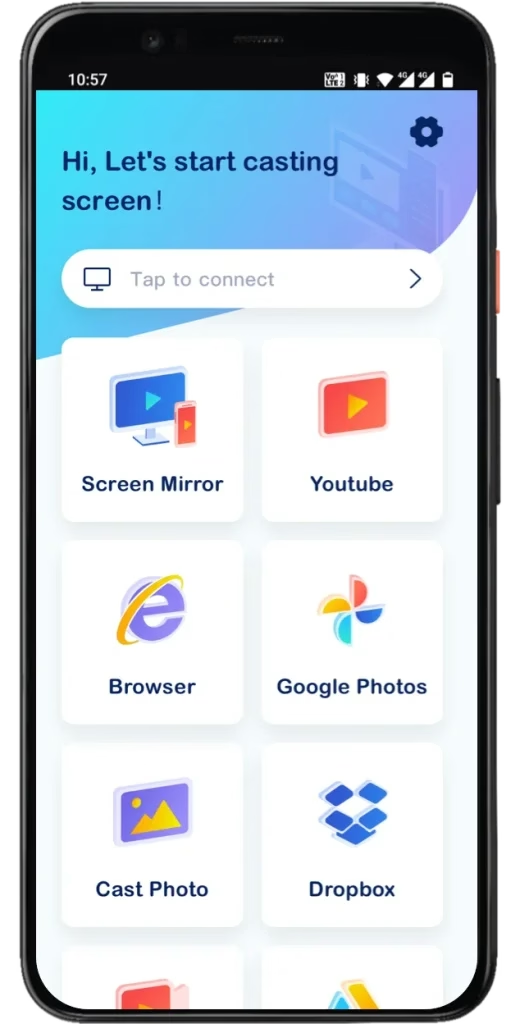


If you have no access to AirPlay or Chromecast on your Vizio TV, try the app for screen mirroing or casting. First, download the app from the App Store and install it on your iPhone. Then, connect the app to your Vizio TV. Lastly, tap one of the features on the app interface. All detailed steps on using the app are involved in the post: All you need to Know about Smart TV Cast, and you can refer to it.
Conclusion
AirPlay is available on Vizio TV models launched after 2016. If you have one such Vizio TV, you can make use of AirPlay to access extra content on your Vizio TV. Before that, you need to turn it on first. This post has detailed how to enable AirPlay on Vizio TV within the three steps. Perform the three steps with your Vizio TV remote.
How to Turn on AirPlay on Vizio TV FAQ
Q: Why can't I find AirPlay on my VIZIO TV?
To find AirPlay on Vizio TV, press the V button on the remote, then go to Extras. If there is no AirPlay under the Extras tab, please make sure that your Vizio TV does have AirPlay built in. Until now, only the following Vizio TV models are AirPlay compatible.
Q: How do I connect my iPhone to my VIZIO TV?
If your Vizio TV supports AirPlay, you can set up the connection between your iPhone and Vizio TV wirelessly.
AirPlayon your Vizio TV. - Make sure the two devices are connected to the same network.
Q: How do I update my VIZIO TV software?
VorHomebutton on the Vizio TV remote. - Choose
Systemfrom the SmartCast menu. - Choose
Check for Updates. - Wait for the TV to check for updates.