
Connecting your phone to Apple TV unlocks unprecedented convenience and a new entertainment experience. This post guides you through connecting your phone (iOS or Android) to Apple TV in different ways, easy and simple. Let's see how to connect phone to Apple TV.
How to Connect iPhone to Apple TV?
Once your iPhone is connected to your Apple TV, you can use it to control the streaming device—perfect for when your Apple TV remote is missing. Plus, the connection lets you play videos from your iPhone directly on the Apple TV.
How to connect your iPhone to Apple TV? Three easy workarounds are available, such as using the remote feature, the AirPlay feature, and an iPhone screen mirroring app. Scroll down and pick up the one you prefer.
Connect via Remote Feature
Make sure your iPhone and Apple TV are up to date and Bluetooth is enabled on your iPhone, then try connecting them with the guide on how to pair Apple TV to iPhone:
Step 1. Power on your Apple TV and press the TV/Control Center button on your remote.
Step 2. Go to Settings > Remote & Devices > Remote.
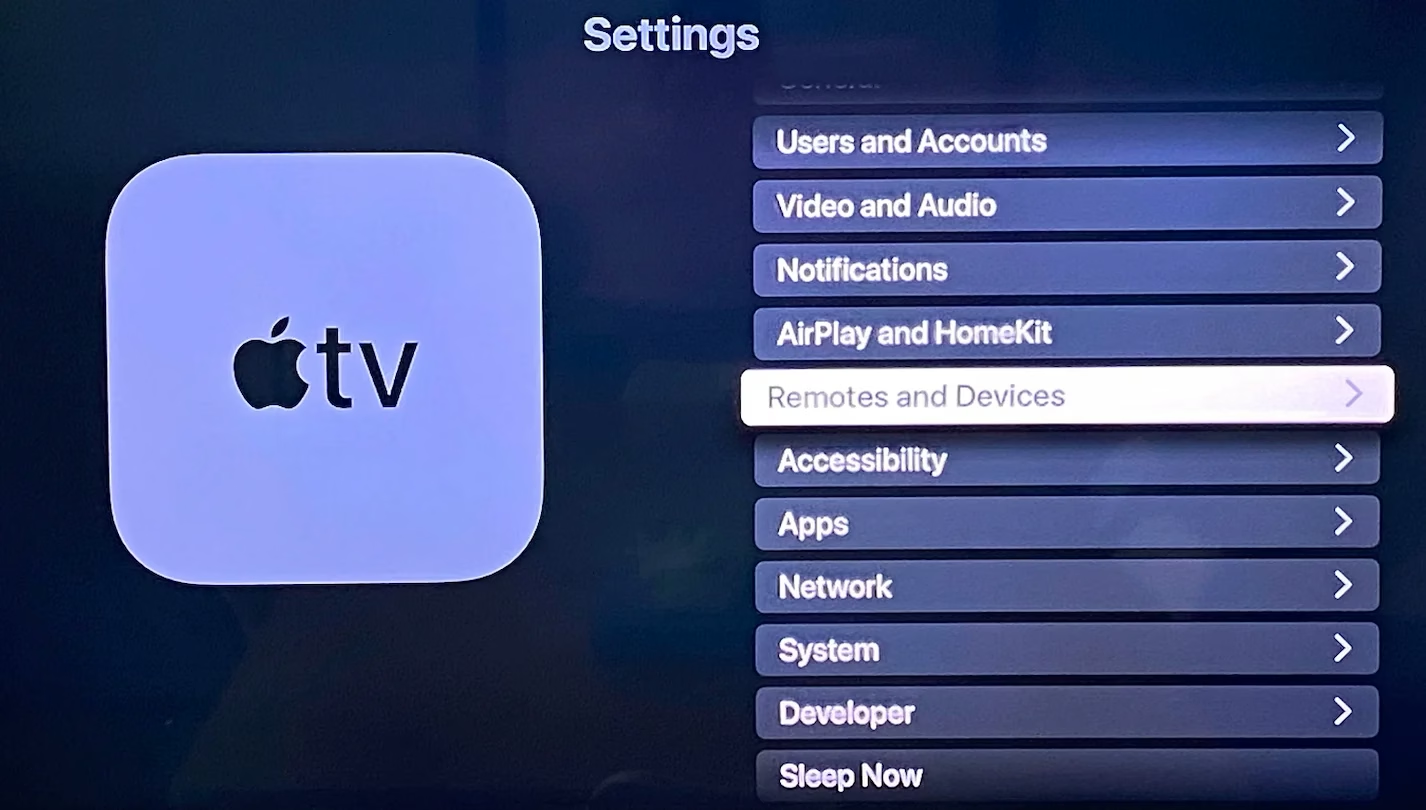
Step 3. Unlock your iPhone and move it closer to your Apple TV.
Step 4. When you see a message on your iPhone, reading Pair Apple TV, tap the Pair button.
Step 5. Your Apple TV should display a 4-digit code. Check it, enter it on your iPhone, and press the Return or Enter key.
Alternatively, you can connect your iPhone to Apple TV directly without navigating through the Settings menu:
Step 1. Ensure your iPhone and Apple TV are on the same Wi-Fi network.
Step 2. Access the Control Center on your iPhone by swiping up from the bottom edge of the screen or swiping down the top-right corner of the screen.
Step 3. Tap the Apple TV Remote button. If the button doesn't appear, add the Apple TV Remote to Control Center.
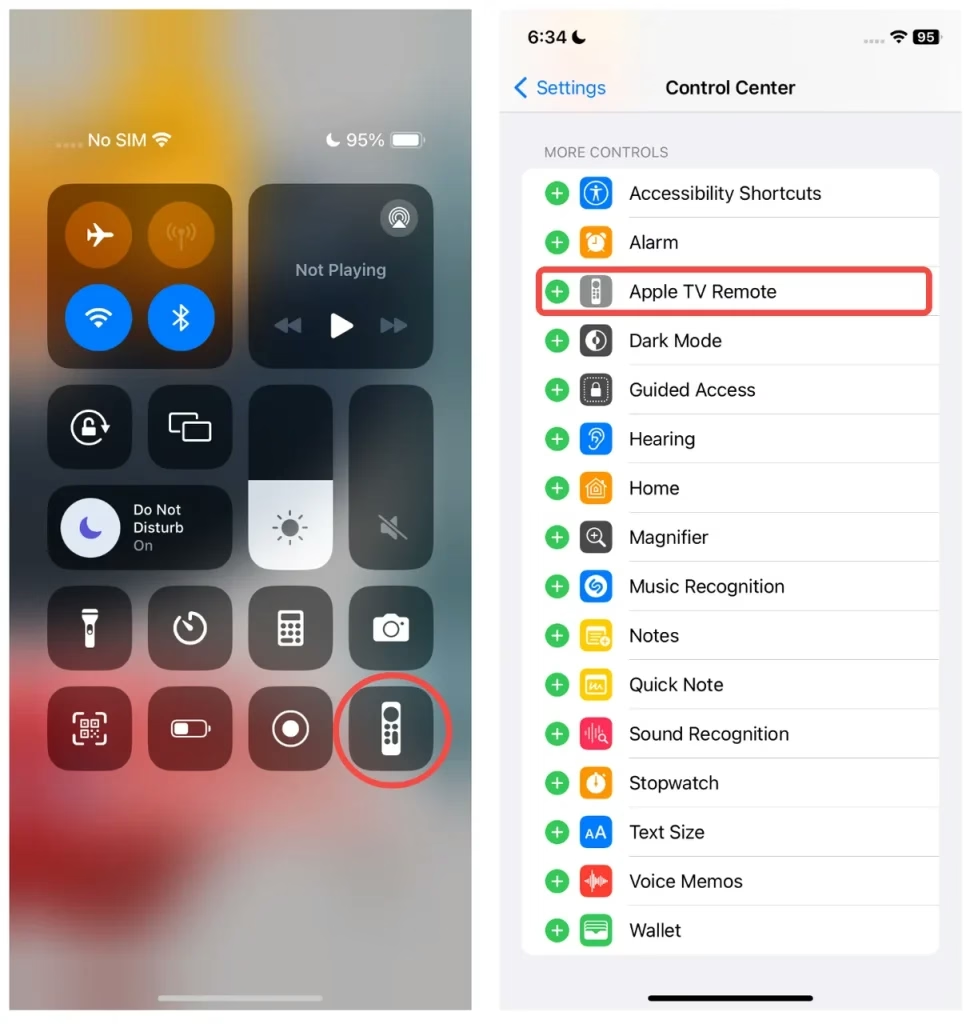
Step 4. Tap your Apple TV from the list.
Step 5. Follow the onscreen instructions to enter a 4-digit code into your iPhone if asked.
After connecting your iPhone to Apple TV, you can effortlessly use your Apple TV without a remote.
Connect via Apple AirPlay
Thanks to AirPlay, a wireless technology designed by Apple, you can easily connect your iPhone to Apple TV to send videos or photos from the smartphone to the TV screen. To ensure a smooth connection, check if your iPhone is on the same Wi-Fi network as your Apple TV.
Now attempt to bridge iPhone with Apple TV:
How to mirror iPhone to Apple TV via AirPlay:
Step 1. Open Control Center and tap the Screen Mirroring icon.
Step 2. Choose your Apple TV from the device list.
Step 3. If an AirPlay passcode appears on your Apple TV, enter the passcode on your iPhone.
Once connected, your iPhone screen will be duplicated on the TV screen.
How to cast iPhone to Apple TV via AirPlay:
Step 1. Find the video you want to stream from your iPhone on Apple TV.
Step 2. Tap the AirPlay button on the screen and choose your TV from the list. (in some cases, you might need to tap a different button first. For instance, in the Photos app, tap the Share button, then tap the AirPlay button).
Once connected, the video or photo from your iPhone will be displayed on the TV screen.
That's how to connect iPhone to Apple TV via AirPlay. To disconnect, just tap the Screen Mirroring icon on the Control Center or the AirPlay button or press the Menu button on your Apple TV remote.
How to Connect Android Phone to Apple TV
You can easily set up a connection between your Android phone and Apple TV with the right method. Here two methods are displayed catering to different demands.
Connect via an Apple TV Remote App
With the free Apple TV Remote app from BoostVision, you can connect your Android phone to Apple TV in seconds and use the phone as an alternative remote.
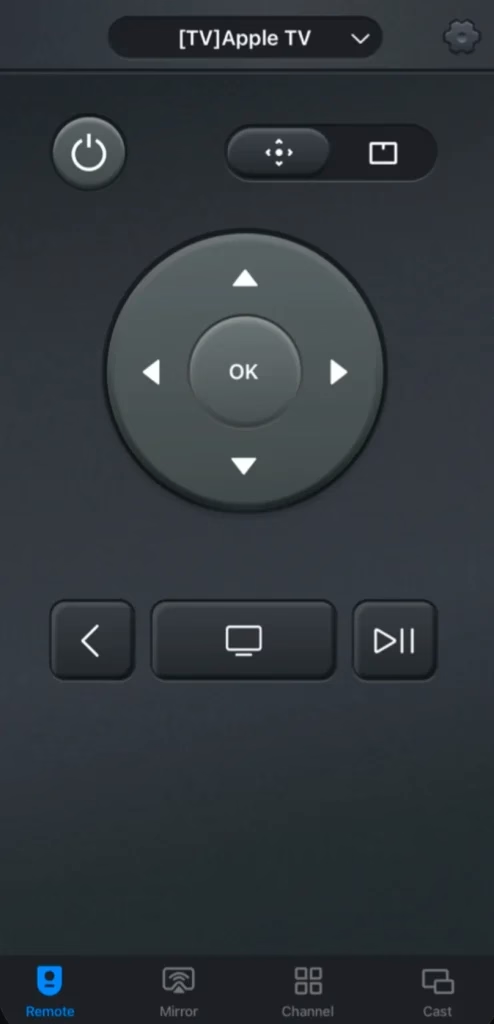
Step 1. Get the third-party app from Google Play.
Download Universal TV Remote
Step 2. Connect your Android phone to the Wi-Fi network your Apple TV uses.
Step 3. Launch the remote app and choose Smart TV Remote.
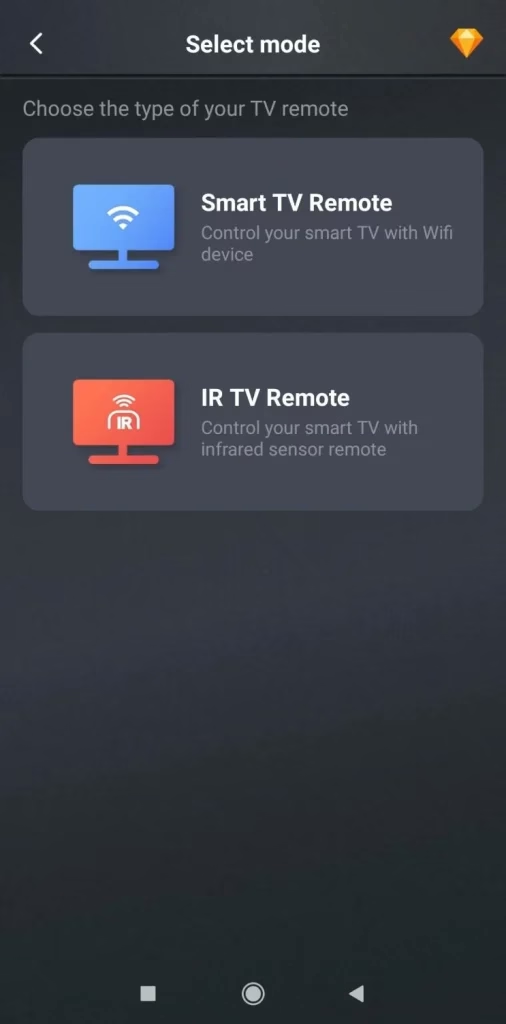
Step 4. Tap the Connect TV button and choose your Apple TV from the device list.
Step 5. Wait for the connection to be set up.
Try the third-party remote app when your Apple TV remote isn't working and no iPhone is available.
Connect via a Universal TV Cast App
The free Universal Smart TV Cast app uses DLNA mirroring protocols to achieve the connection between two devices (such as iPhone and Apple TV) under the same Wi-Fi network. The app protects your privacy and therefore, there is no worry about data leaks while streaming content with the app.
How to connect to Apple TV from your Android phone with the app? Follow the tutorial below:
Step 1. Get the third-party app on your Android phone.
Download Smart TV Cast
Step 2. Launch the app and tap the Cast icon in the top right corner.
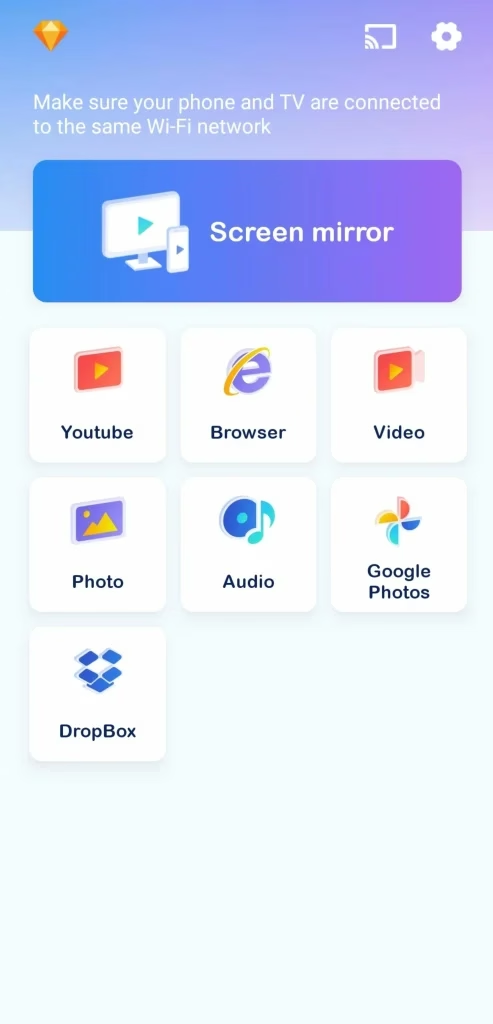
Step 3. Choose your Apple TV from the device list and connect to it.
Step 4. Once connected, you can enable one of the onscreen features to send videos or photos to your Apple TV:
Screen mirrorfeature and follow the onscreen instructions. - Cast from Android to Apple TV: tap
YouTube,Browser,Video,Photo,Audio,Google Photos, orDropBoxand follow the onscreen instructions.
Bottom Line
Connecting your phone to Apple TV brings unmatched convenience and enhances your entertainment experience. Whether you're using an iPhone or Android device, you can easily control the Apple TV, replace a lost remote, or stream content directly from your phone. This guide offers step-by-step instructions to ensure a seamless connection, whether through the Apple TV Remote feature, AirPlay, or third-party apps. Enjoy effortless navigation and a richer media experience with these methods.
How to Connect Phone to Apple TV FAQ
Q: How do I connect my iPhone to my Apple TV remote?
To connect your iPhone to your Apple TV as a remote:
Apple TV Remotebutton (add it to the Control Center if it's not visible). - Select your Apple TV from the list and follow the on-screen prompts to pair by entering the displayed 4-digit code.
Alternatively, you can pair through the Apple TV settings by navigating to Settings > Remotes & Devices > Remote and following similar steps.
Q: Why is my phone not connecting to my Apple TV?
If your phone isn't connecting to your Apple TV, consider these troubleshooting steps:
Check Wi-Fi connection: Ensure both devices are on the same Wi-Fi network.Update software: Make sure your phone and Apple TV have the latest updates installed.Enable Bluetooth: For features like pairing via the remote, ensure Bluetooth is enabled on your phone.Restart devices: Reboot both your phone and Apple TV to refresh their connections.Reset settings: On Apple TV, navigate toSettings > General > Resetand try reconnecting.Inspect third-party apps: For Android, ensure the remote or casting app supports Apple TV and is configured correctly.
If problems persist, try disconnecting other devices that might interfere with the connection and attempt pairing again.


![How to Rename Your Apple TV [Simple & Quick]](/_next/image?url=https%3A%2F%2Fhelpful-fun-dead826d03.media.strapiapp.com%2Fhow_to_change_apple_tv_name_banner_41732fb48b.avif&w=3840&q=80)
