
Apple TV のリモコンのバッテリーを交換できますか?答えはイエスでもありノーでもあります。前者の「はい」は白またはアルミニウムの Apple Remote 用で、後者の「いいえ」は全世代の Siri Remote または Apple TV Remote 用です。幸いなことに、この投稿では、交換できる Apple TV リモコンのバッテリーと、ニーズを満たすことができるバッテリーの種類について概要を説明します。
Apple TV リモコンのバッテリーを適切に交換する方法
2015 年に初代 Siri Remote がリリースされて以来、Apple TV リモコンには充電式バッテリーが内蔵されています。 ホワイトとアルミニウムのバッテリー Apple Remote はユーザーが交換できます。それでは、Apple TV リモコンのバッテリーを白とアルミニウムで個別に交換する方法を詳しく見てみましょう。
白いApple Remoteのバッテリーを交換する方法
このリモコンは Apple TV (第 1 世代) に同梱されており、Apple TV のすべてのモデルで動作します。新しいCR2032 リチウム 3V コイン電池 に電池を交換できます。
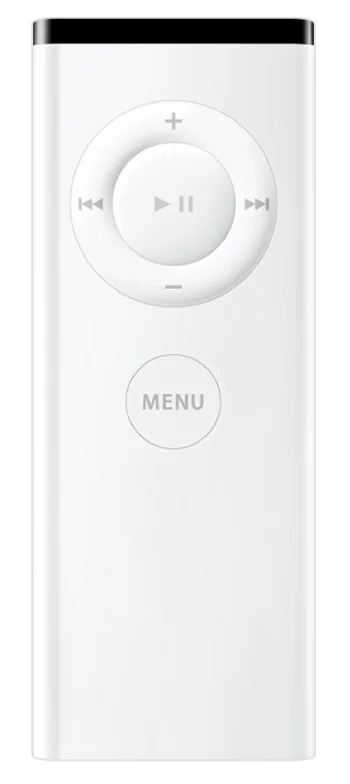
ステップ 1. Apple Remote の底部にあるバッテリー収納部を見つけて、クリップまたはその他の同様の物体を使って丸いボタンを押します。
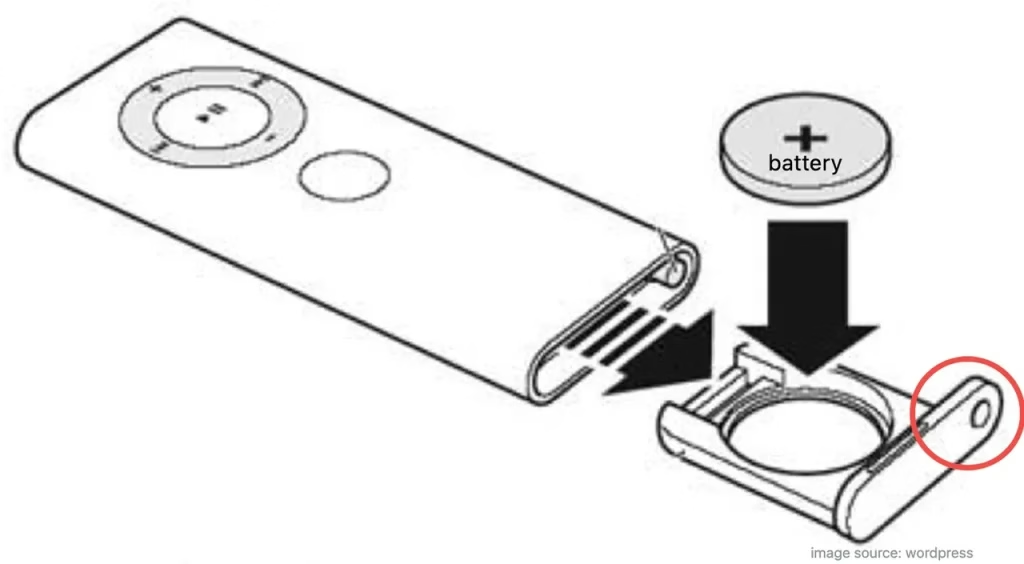
ステップ 2. バッテリー トレイを引き出し、古いバッテリーを取り外し、新しい CR2032 バッテリーを入れます。バッテリーのプラス側が上を向いていることを確認してください。
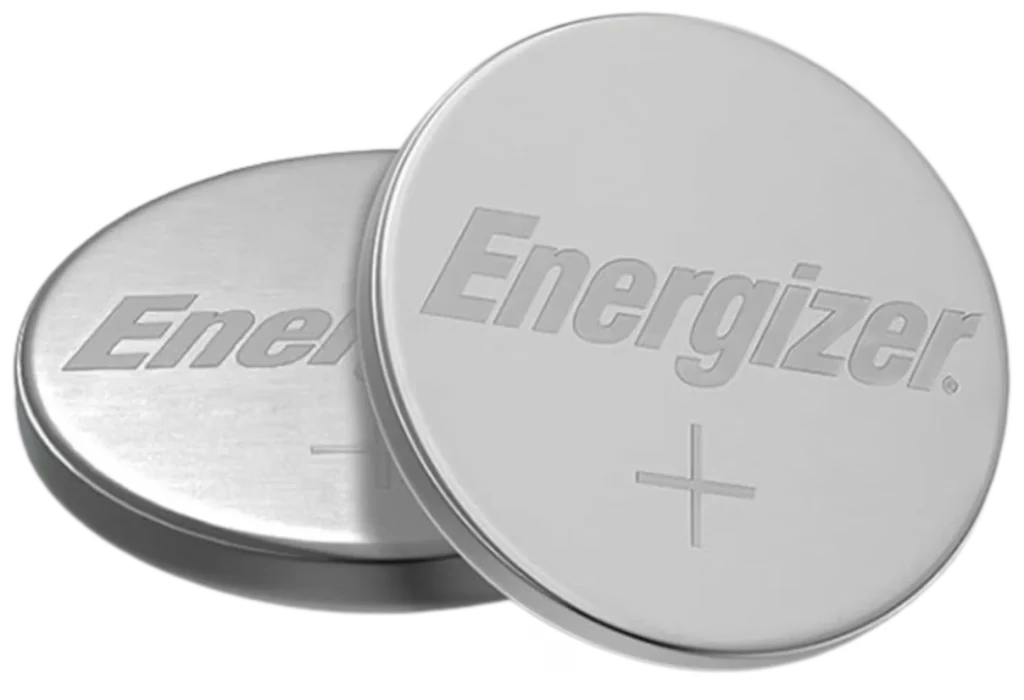
ステップ 3. バックトレイをカチッと音がするまでスライドさせて Apple Remote に戻します。
アルミニウム製 Apple Remote のバッテリーを交換する方法
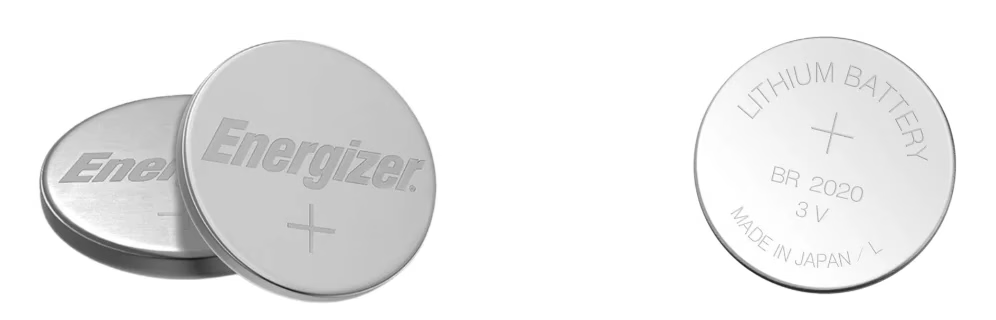
このリモコンは Apple TV (第 2 世代および第 3 世代) に同梱されており、どの Apple TV でも動作します。電池は CR2032 または BR2032 リチウム 3V コイン電池 に交換できます。
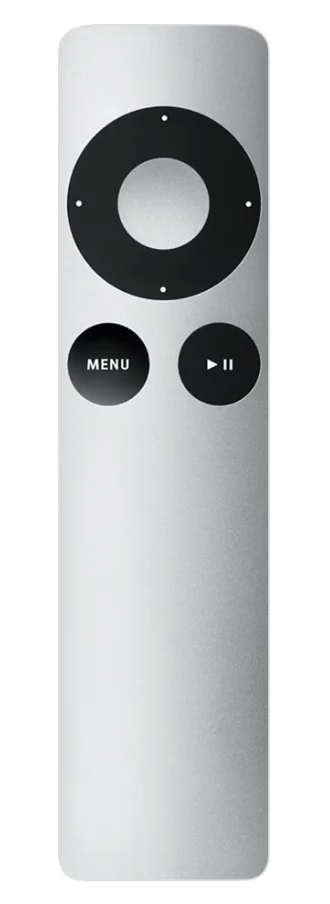
ステップ 1. アルミニウム製 Apple Remote の背面にあるバッテリーコンポーネントを見つけます。コインを使用して、ドアが開くまでバッテリードアを反時計回りに回します。
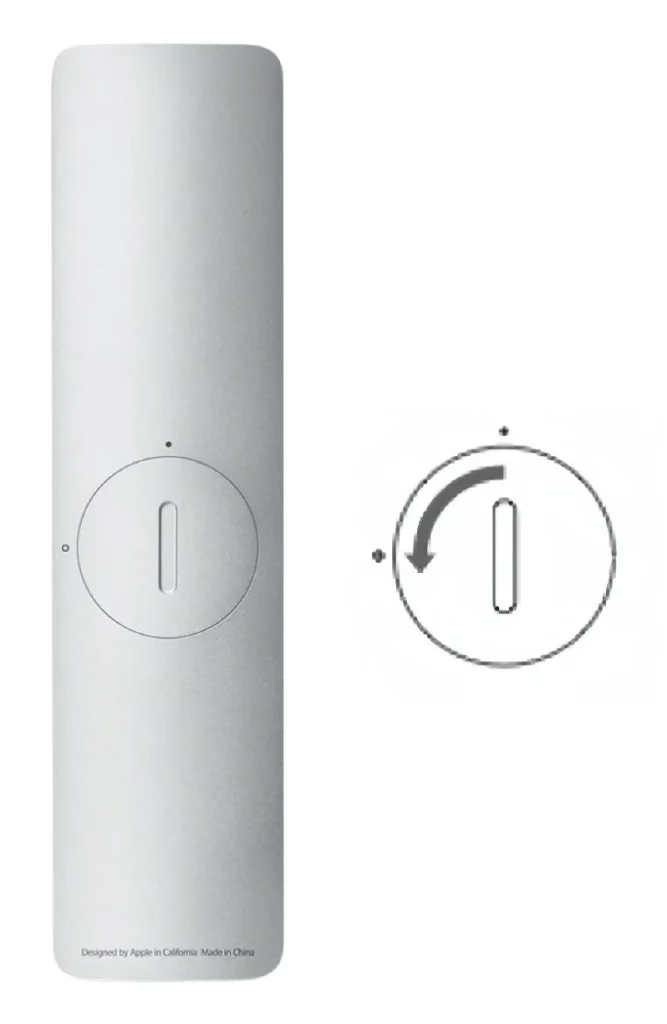
ステップ 2. 古いバッテリーを取り外し、新しい CR2032 または BR2032 リチウム 3V コイン バッテリーをプラス側を上にして入れます。
Apple TV リモコン第 4 世代または他の Siri リモコンのバッテリーを交換するにはどうすればよいですか?これらのリモコンには充電式バッテリーが内蔵されているため、適切な Lightning または USB-C ケーブルを使用して充電するだけです。プラスチックのクリップやプローブなどのツールを使用して内部バッテリーにアクセスしようとすると、リモコンが損傷する可能性があるため、避けることをお勧めします。
代替の Apple TV リモコンを試す
これらのバッテリーは、ほとんどの地元の電気店で見つけるか、オンラインで注文できます。 Siri リモートのバッテリー交換を正常に進めることができない場合は、Apple TV リモート アプリなどの他の方法を使用して Apple TV を制御できます。
iPhone または iPad をリモコンとして使用する
1 つ目の選択肢は、iPhone または iPad の Apple TV リモート機能です。組み込み機能として、この仮想リモコンは iOS または iPadOS でのみ実行されます。
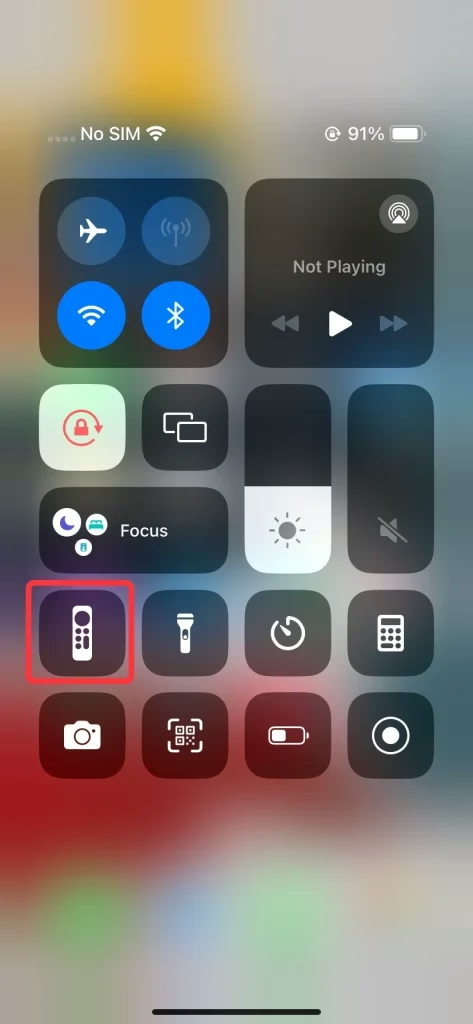
リモート機能は、iPhone または iPad の コントロール センター にあります。これを見つけるには、画面の右上隅から下にスワイプするか、画面の下端から上にスワイプします。 コントロール センターにリモコン アイコンがない場合は、設定 > コントロール センター > その他のコントロールを開いて緑色の + ボタンをタップする必要があります。これにより、このリモコンをコントロール機能の前に移動できます。
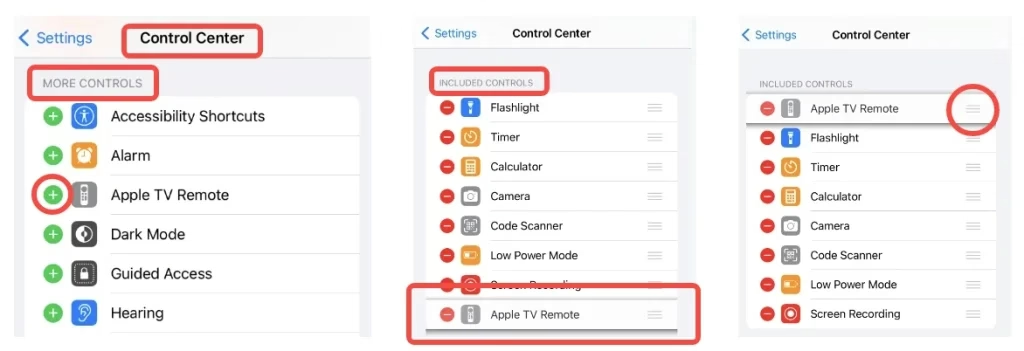
コントロール センターでこのリモート アイコンが見つかったことを確認したら、それをタップして開き、Apple TV とペアリングできます。さらに、モバイルデバイスと Apple TV の両方が同じ WiFi ネットワークに接続されていることを確認する必要があります。
ステップ 1. リモコンアイコンをタップして、Apple TV リモート機能を実行します。
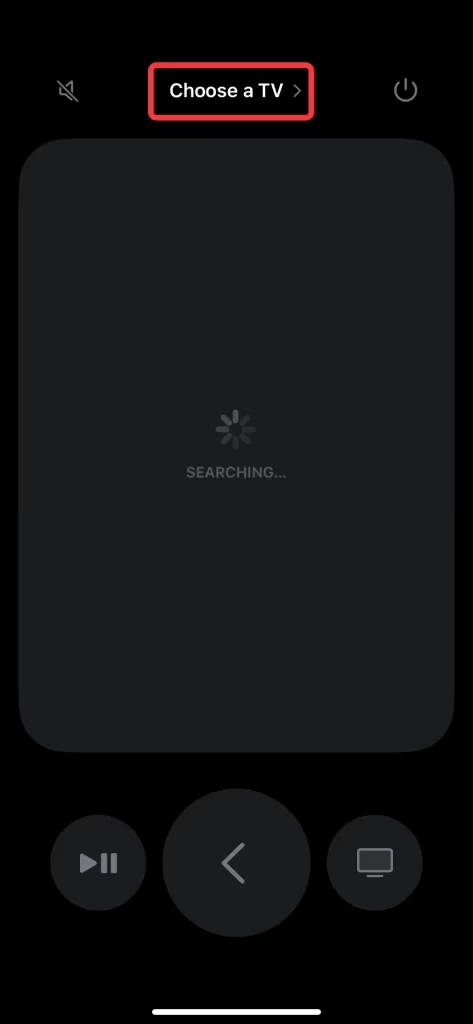
ステップ 2. 単語の横にある > アイコンをタップしてデバイスリストから Apple TV を選択し、4 桁のパスコードを入力して Apple TV をペアリングします。
ステップ 3. ペアリングプロセスが完了すると、Apple モバイルデバイスを Apple TV リモコンとして使用できるようになります。そこで、このバーチャルリモコンは、自由に充電できるiPhoneやiPadのバッテリーのみを消費するため、バッテリーの状態に対する不安を解消します。
無料のユニバーサル Apple Remote アプリを使用する
2 番目の代替案は、ブーストビジョン によって開発された 無料のユニバーサル Apple TV リモート アプリ です。このアプリケーションは、Android オペレーティング システムと Apple モバイル デバイスの両方向けに設計されており、モバイル Android デバイス上で実行できることを示しています。
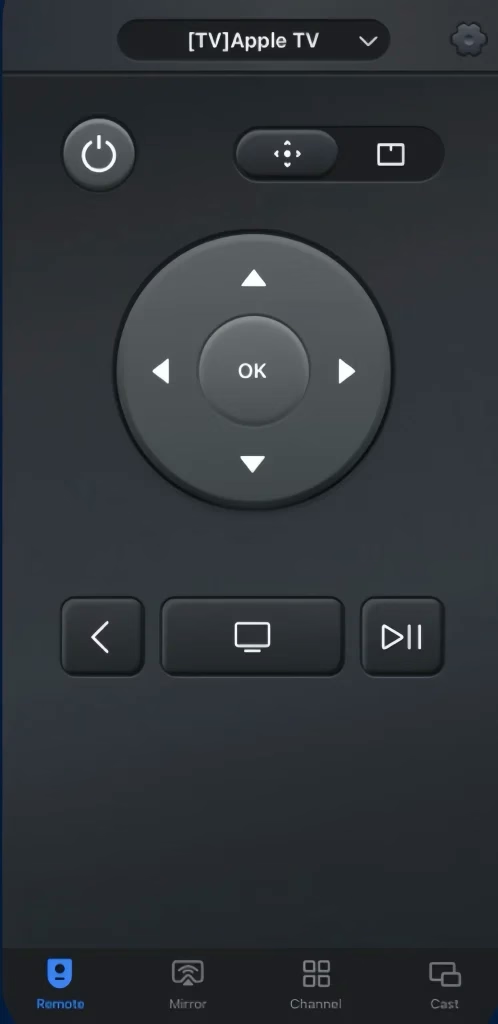
ステップ 1. Google Play から BoostVision のユニバーサル Apple TV リモート アプリをモバイル デバイスにダウンロードしてインストールします。デバイスが同じワイヤレス ネットワーク上にあることを確認してください。
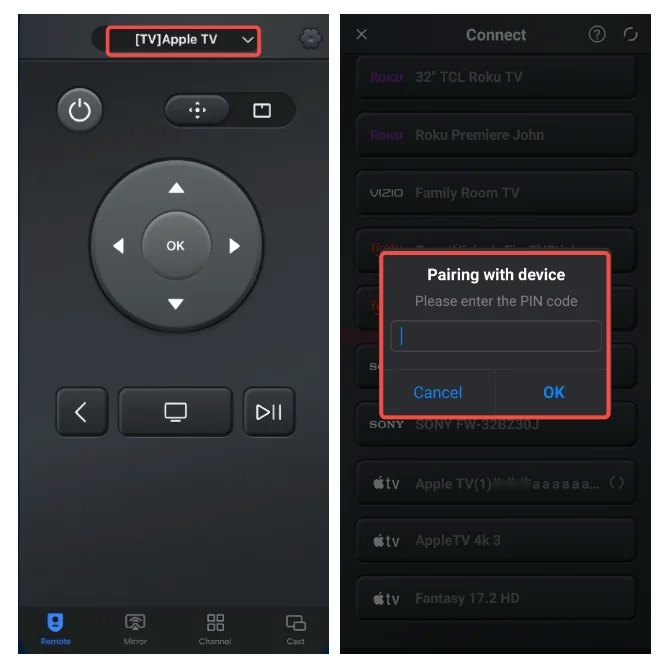
ステップ 2. このアプリを開き、上部をタップしてデバイスリストから Apple TV を選択します。次に、テレビ画面に表示された PIN コードを入力します。
ステップ 3. 接続プロセスが完了したら、このアプリを Apple TV リモコンとして使用できるので、バッテリーの問題を心配する必要はありません。
総括する
Apple TV リモコンのバッテリーを交換するにはどうすればよいですか?必要なのは、両方の Apple Remote に新しい CR2032 リチウム 3V コイン電池、またはアルミニウム製 Apple Remote にのみ新しい BR2032 リチウム 3V コイン電池だけです。 Apple TV 4Kリモートのバッテリー交換方法について、自分でバッテリーを交換しないほうが良いと提案しました。
Apple TV リモコンのバッテリー交換に関するよくある質問
Q: Apple TV Remote のバッテリーを交換できますか?
白およびアルミニウムの Apple Remote のバッテリーを交換したり、充電コードを使用して Siri Remote または Apple TV Remote を充電したりできます。 Apple TV リモコンを識別する して、Apple TV リモコンを更新する方法を見つけることができます。白色の Apple Remote の場合は、CR2032 リチウム 3V コイン電池と交換でき、アルミニウム製の Apple Remote の場合は、新しい CR2032 または BR2032 リチウム 3V コイン電池と交換できます。
Q: Siri Remote のバッテリーが少なくなった場合はどうすればよいですか?
Siri Remote (第 1 世代または第 2 世代) の場合は、Lightning ケーブルの一端を Siri Remote の底部にある Lightning ポートに接続します。次に、ケーブルのもう一方の端を USB 電源アダプターに接続して、リモコンを充電します。
Siri Remote (第 3 世代) の場合は、上記の充電プロセスを繰り返すだけですが、充電には USB-C ケーブルを使用する必要があります。
