
オーディオのみを再生する AirPlay は、視聴者、特にモバイル デバイスからのストリーミング視聴者の間で最も議論されるトピックの 1 つです。ありがたいことに、問題を解決してビデオ ストリーミングを再び正常に動作させるために実行できる簡単なトラブルシューティング手順がいくつかあります。
AirPlay で音声のみが再生されるのはなぜですか
AirPlay でオーディオのみが再生されるのはイライラしますが、心配しないでください。この問題を解決する効果的な解決策があります。修正に入る前に、AirPlay がオーディオのみを再生し、ビデオを再生しない考えられる理由を調べてみましょう。原因を理解すると、解決策を簡単に適用できるようになります。
AirPlay が音声のみを再生する場合の解決策
iPhone または iPad の AirPlay のみのオーディオであっても、AirPlay またはスクリーン ミラーリング機能を再度有効にすることをお勧めします。これらの機能を再起動すると、一時キャッシュがクリアされ、iPhone での AirPlay または iPad の問題が解決される可能性があります。これがうまくいかない場合は、読み続けて以下の追加の方法を試してください。
解決策 1.オーディオ設定を確認する
まず、誤って AirPlay ではなくオーディオ再生オプションを選択していないことを確認してください。 iOS 10 では、Apple がこれら 2 つの機能を分離したため、混乱が生じる場合があります。これを回避するには、オーディオ再生オプションだけでなく、AirPlay またはスクリーン ミラーリングを選択していることを再確認してください。
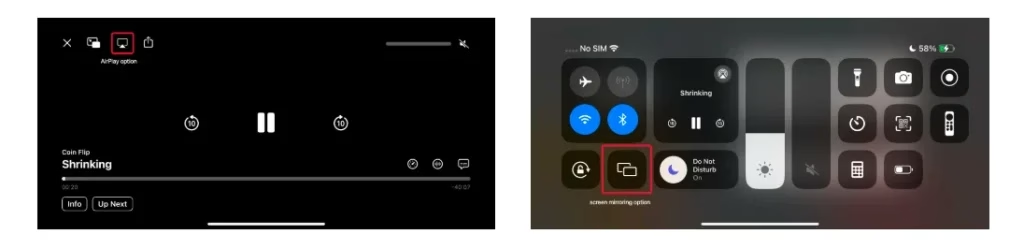
解決策 2.デバイスの互換性を確認する
AirPlay オーディオはあるがビデオが再生されない潜在的な原因の 1 つは、デバイスの互換性がないことです。 Apple TV を使用せずにテレビに AirPlay する しようとしている場合は、テレビは AirPlay をサポートします ことを確認してください。テレビのマニュアルを確認するか、テレビの設定で AirPlay オプションを探して互換性を確認できます。
最高の AirPlay 体験を得るには、Apple デバイスを最新の状態に保つことが重要です。最新のソフトウェア バージョンを実行すると、古いファームウェアに関連するバグや問題が AirPlay の機能に干渉することがなくなります。そのため、スムーズで信頼性の高い AirPlay ストリーミングを実現するには、デバイスが最新の iOS、iPadOS、または macOS バージョンを実行していることを確認してください。
解決策 3. ルーターを再起動するか、ルーターをデバイスの近くに移動します
AirPlay が音声のみを再生するのはなぜですか?場合によっては、ネットワーク信号が貧弱または不安定であることによって、AirPlay が音声のみを実行することもあります。これを修正するには、ルーターをデバイスに近づけるか、Apple デバイスをテレビに近づけてみてください。また、信号強度を向上させるために、ルーターとデバイスの間にある障害物をすべて取り除いてください。
ルーターを再起動して信号を更新してみることもできます。ルーターから電源ケーブルを抜き、数分待ってから再び差し込むだけです。これにより、ネットワークの問題を解決できます。
解決策 4. Apple デバイスとテレビを再起動する
さらに、iPhone またはテレビの電源を入れ直すと、AirPlay のサウンドは問題なく表示されますが、画像の問題は解決されません。 Face ID を搭載した iPhone の場合: スライダーが表示されるまでサイド ボタンといずれかの音量ボタンを同時に押し、電源オフ スライダーをドラッグします。 ホーム ボタンのある iPhone の場合: サイドボタンを押して、スライダーをドラッグします。
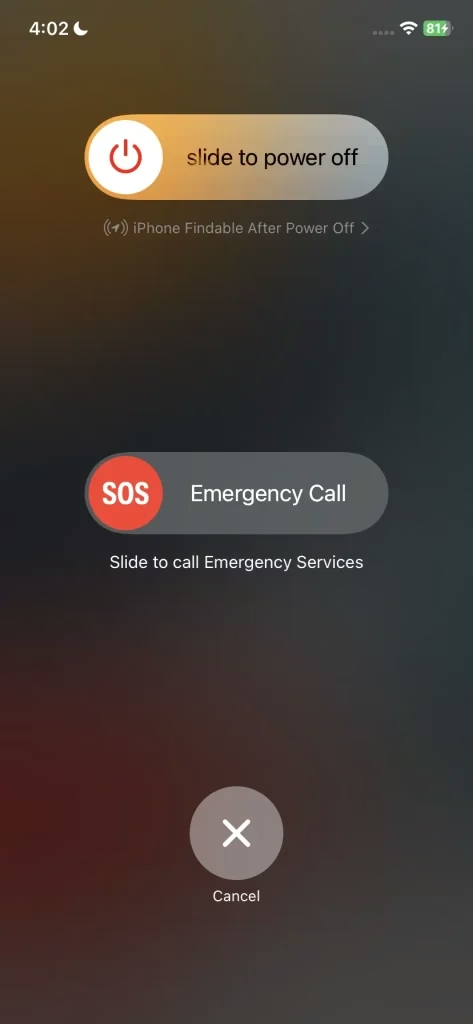
スマート TV を再起動するには、電源を切り、電源から抜きます。数秒待ってから、再度接続して電源を入れます。あるいは、テレビの設定またはシステム メニューで 再起動 オプションを探して、インターフェイスから直接デバイスを再起動することもできます。
修正5.Apple TVでHomeHubを無効にする
Apple TV をお持ちの場合、誤ってこの機能をオンにしてしまうと、AirPlay の通常の機能が妨げられ、AirPlay オーディオのみが再生される可能性があります。次に、 [設定] > AirPlay とホームキット > HomeHub に移動し、オフにします。
解決策6.TVスクリーンミラーアプリを使用する
上記のすべての解決策で AirPlay の音声のみ、ビデオが表示されない問題を解決できない場合は、BoostVision の テレビ画面ミラーアプリ を試してください。また、アプリがテレビと同じワイヤレス ネットワークに接続されていることを確認する必要があります。
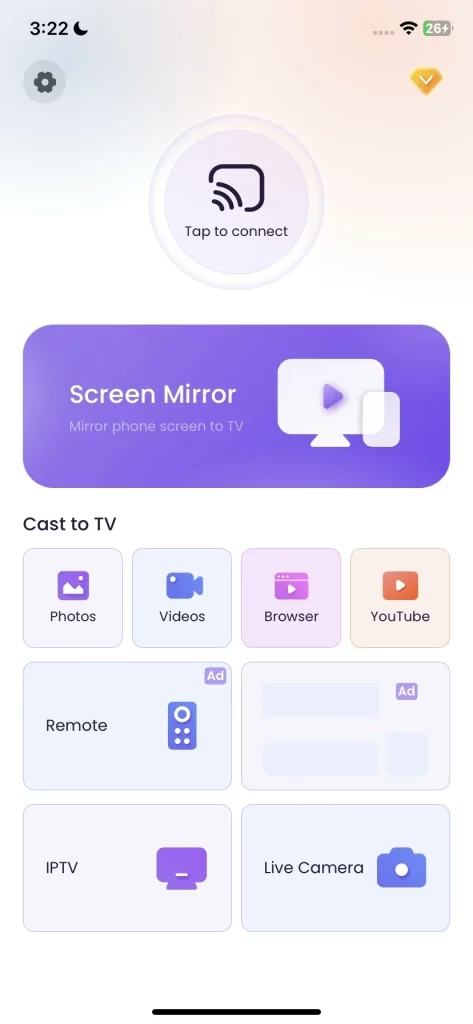
スクリーンミラーリングをダウンロード: TV Cast アプリ
Apple デバイスにアプリをインストールしたら、画面上の簡単な指示に従ってテレビとペアリングできます。次に、[スクリーン ミラー] オプションをタップして、AirPlay を使用する代わりに、より大きな画面へのコンテンツのミラーリングを開始します。
結びの言葉
AirPlay は音声のみを再生しますか?イライラしますが、通常は修正可能です。このガイドに含まれる解決策を活用すれば、iPhone または iPad をより大きな画面のテレビに画面ミラーリングすることを妨げるものは何もなくなります。
Airplay オーディオのみの再生に関するよくある質問
Q: AirPlay に音声はあるのに画像が表示されないのはなぜですか?
AirPlay で音は出るが画像が表示されない原因はさまざまです。デバイス間の距離が遠い、ミラー機能がアクティブになっていない、不安定な Wi-Fi 接続、オーディオとビデオの設定、アプリの不具合やキャッシュの問題、ビデオ形式の互換性がない、ファームウェアが古い、ハードウェアの制限などがあります。
Q: 画面ミラーリングでは音声は再生されるが、ビデオは再生されないのはなぜですか?
画面ミラーリングの音は聞こえるが画像が表示されない場合は、一時的な不具合、通信不良、古いソフトウェア、Bluetooth の干渉、互換性の問題、TV ディスプレイの問題など、さまざまな理由が考えられます。

