
LG TV で問題が発生した場合、TV を工場出荷時設定にリセットすると非常に役立ちます。LG TV をリモコンで簡単に工場出荷時設定にリセットできます。しかし、LG TVのリモコンが見つからない、または機能しない場合はどうすればよいでしょうか?幸いなことに、リモコンを使わずにLG TVを出荷時設定にリセットする方法のチュートリアルがここで詳しく説明されています。下にスクロールして詳細を確認してください。
LG TV をリモコンなしで工場出荷時設定にリセットするのはなぜですか?
LG TV を他人に販売する前に、LG TV を工場出荷時設定にリセットすることをお勧めします。工場出荷時設定にリセットすると、ネットワーク設定情報、ログイン情報、インストールされているアプリなどのすべてのデータが削除される可能性があります。つまり、工場出荷時の設定にリセットすることで、個人情報の漏洩を回避できます。
さらに、LG TV を出荷時設定にリセットすることは、ソフトウェアの不具合、パフォーマンスの問題、TV の設定との競合などを含む LG TV の問題に対する一般的で役立つ解決策です。ただし、工場出荷時設定にリセットしてこれらの問題を解決しようとする前に、常にソフト リセットから始めることをお勧めします。
出荷時設定へのリセットとは異なり、電源サイクルとも呼ばれるソフト リセットでは、テレビを再起動します。再起動プロセス中に、テレビの問題の原因となるバグが除去される可能性があります。 (ソフト リセットと工場出荷時リセットの詳細については、こちらをご覧ください)。
全体として、LG TV を工場出荷時設定にリセットすると、テレビ上のデータが消去され、テレビ上のさまざまな問題が解決されます。
リモコンなしでLG TVを工場出荷時設定にリセットする方法?
LG TV をリモコンで出荷時設定にリセットするのは簡単ですが、リモコンなしで LG TV を出荷時設定にリセットするのも難しくありません。さて、リモコンなしでLG TVを出荷時設定にリセットするにはどうすればよいですか?以下にいくつかの方法を示します。
方法1. LG TVの電源ボタンを押します。
LG TV にはリセット ボタンがありませんが、電源ボタンを使用して LG TV を工場出荷時の状態にリセットできます。通常、電源ボタンはテレビの背面パネル、側面パネル、または前面にあります。したがって、LG TV を調べて電源ボタンを見つけて、次の手順を実行してください。
ステップ 1. LG TV の 電源 ボタンを押して、テレビの電源を切ります。
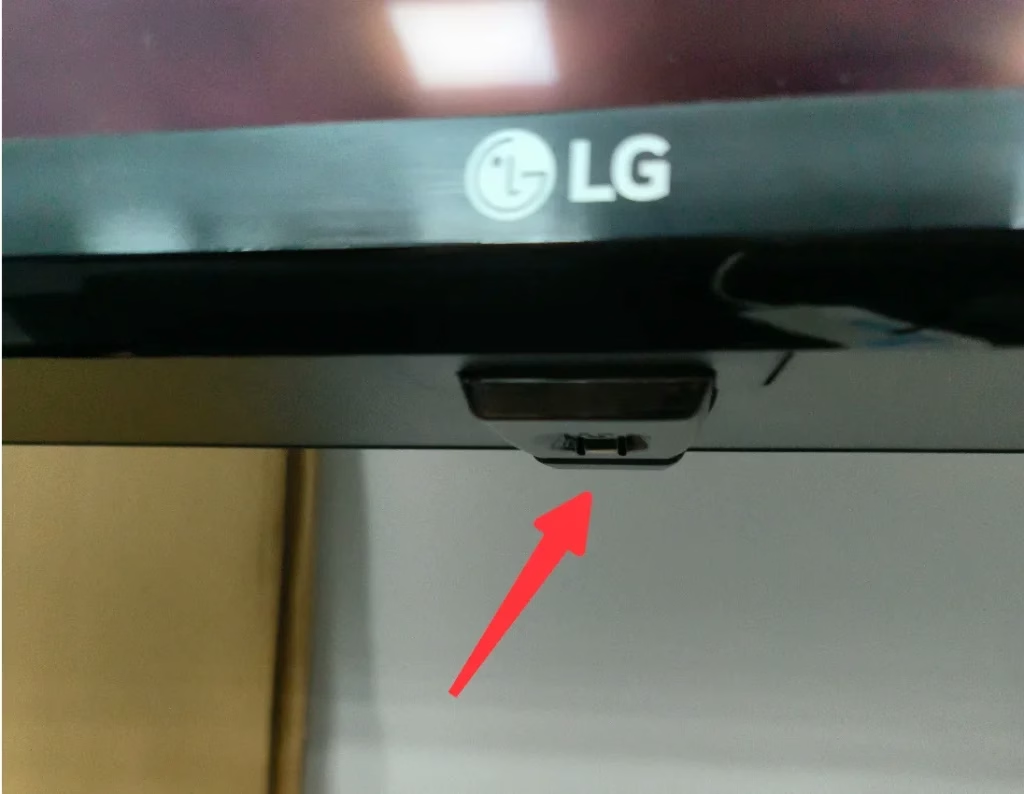
ステップ 2. テレビの電源プラグを抜き、電源ボタンを10秒間押し続けます。
ステップ 3. 電源 ボタンを押したままにして、テレビの電源を入れ直します。
ステップ 4. テレビが再起動するまで待ちます。テレビ画面に LG ロゴの付いた別の起動画面が表示されたら、工場出荷時設定へのリセットは完了です。
方法 2. LG TV リモート アプリ経由で初期設定にリセット オプションを有効にする
電源ボタンを押すのは、リモコンを使わずに LG テレビを工場出荷時設定にリセットする簡単な方法の 1 つです。もう 1 つの簡単な方法は、LG テレビリモコンアプリ を利用して [初期設定にリセット] オプションを有効にすることです。
ここでおすすめのLG TVリモコンアプリは何ですか? ブーストビジョン の LGテレビのリモコン アプリを試してみてください。リモコン アプリは LG WebOS TV のユニバーサル リモコンです。つまり、LG TV のすべてのモデルと互換性があるため、アプリと LG TV に非互換性の問題は発生しません。
高い互換性のほかに、リモート アプリは多くの強力な機能を備えた優れた LG テレビのリモコン交換 です。次のスクリーンショットが示すように、リモート アプリには、テレビの電源をオンまたはオフにする電源ボタン、すべてのチャンネルを起動するためのクイック アクセスなど、多くの便利な基本機能が付属しています。高度な機能もあります。テキストを簡単に入力できるキーボード ボタン、どこにでも簡単に移動できるタッチパッドなどです。
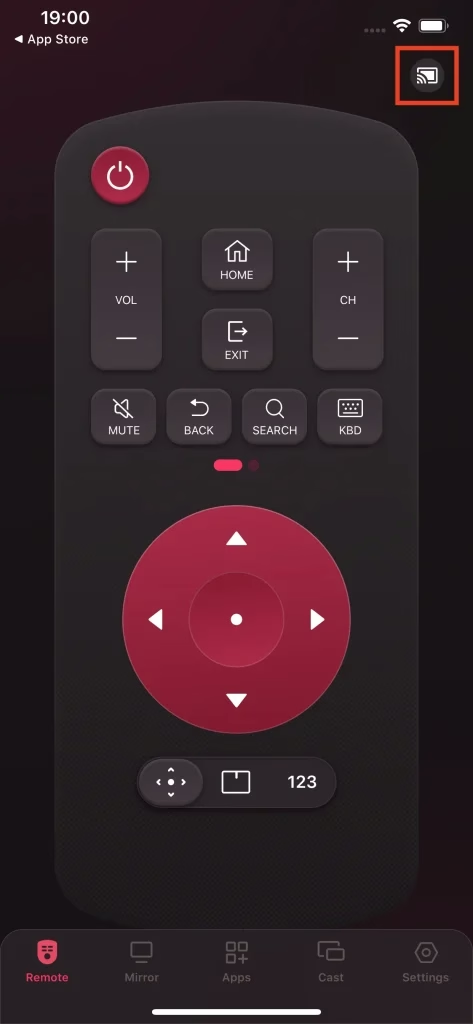
リモート アプリを使用すると、リモコンを紛失した場合や、テレビを工場出荷時の状態に戻すなど、リモコンが機能しなくなった場合でも、携帯電話を使用して LG テレビを簡単に制御できます。
ステップ 1. アプリをダウンロードし、LG TV用リモコンのユーザーマニュアルに従って、携帯電話をLG TVのリモコンに変えます。
LG TV用リモコンをダウンロード
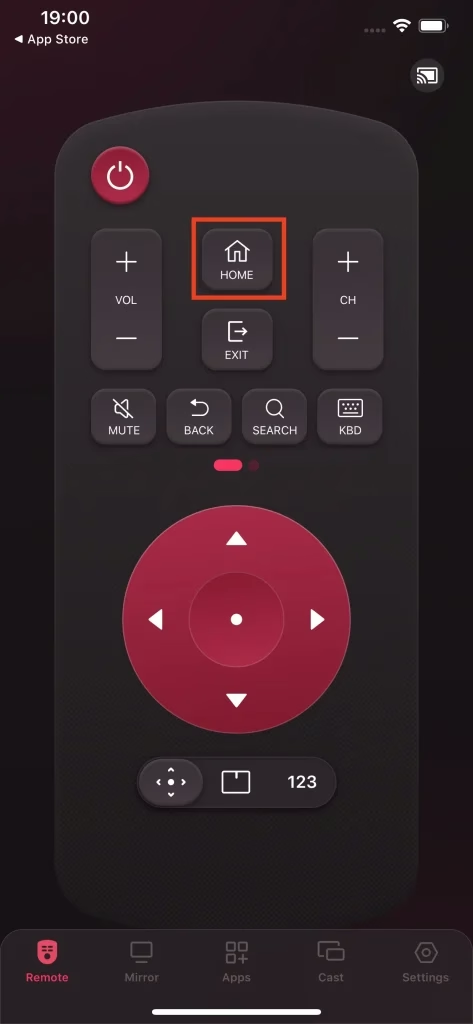
ステップ 2. アプリのユーザー インターフェースで ホーム ボタンをタップします。
ステップ 3. ナビゲーション ボタンまたはタッチパッドを使用して、設定 > サポート > 初期設定にリセット に移動します。
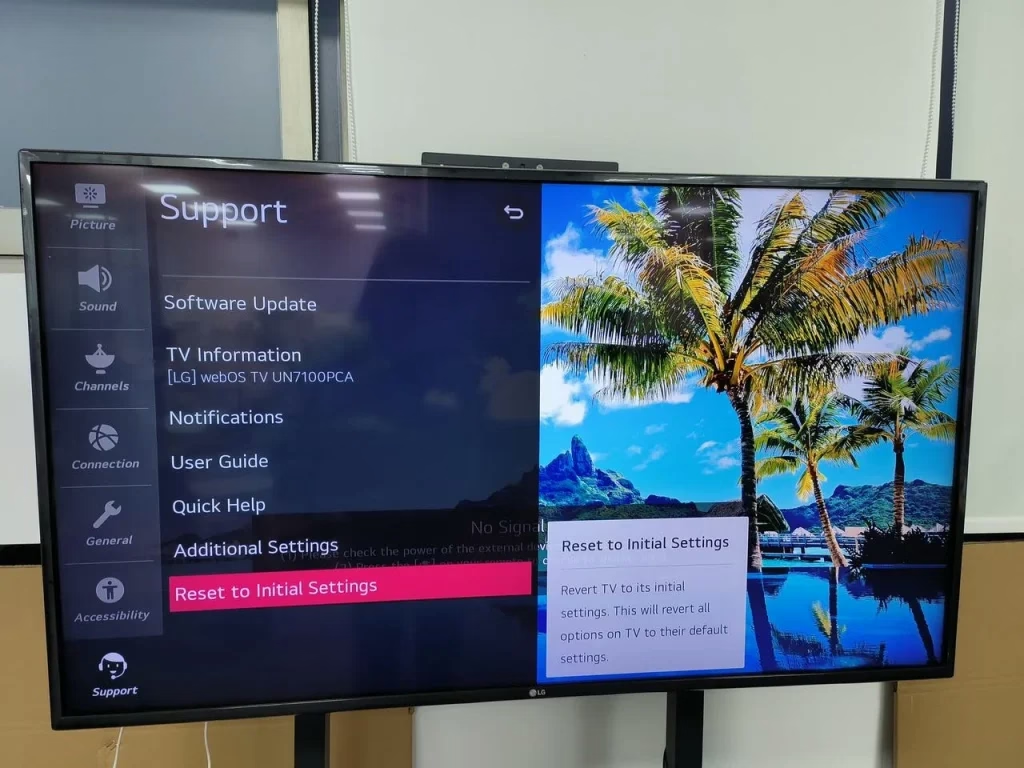
ステップ 4. 確認 オプションを選択して、LG TV を工場出荷時設定にリセットすることを確認します。
ステップ 5. パスワードが必要な場合は、パスワードを入力します。変更したことがない場合は、0000 と入力してください。
ステップ 6. 工場出荷時設定へのリセットプロセスが開始されます。処理が完了するまでお待ちください。
プロセスが終了したら、テレビを他の人に販売したり、テレビの問題が解決したかどうかを確認したりできます。
結論
工場出荷時設定にリセットすると、テレビ上のすべてのデータが消去される可能性があるため、電源ボタンまたは LG TV Remote アプリを使用して LG TV を工場出荷時設定にリセットする前に、アカウント情報を書き留めておくことを強くお勧めします。
LG TV をリモコンなしで工場出荷時設定にリセットする FAQ
Q: リモコンなしで LG テレビの電源を入れるにはどうすればよいですか?
LG TV の電源ボタンを見つけて押すと、LG TV の電源が入ります。または、BoostVision の LG TV リモート アプリなどの LG TV リモート アプリを設定している場合は、アプリのホーム画面で電源ボタンをタップして LG TV の電源を入れることができます。
Q: LG TV を手動で WiFi に接続するにはどうすればよいですか?
リモコンをお持ちの場合、LG TV のワイヤレス ネットワーク接続は 3 つの手順で設定できます。設定ボタンを押して設定メニューにアクセスし、次のパスに移動します: [すべての設定] > [一般] > [ネットワーク] > [Wi-Fi 接続]、最後に LG TV を接続するルーターを選択します。
リモコンをお持ちでない場合、LG TV をワイヤレス ネットワークに接続するには、テレビの物理ボタンを押す、ワイヤレス ネットワークの名前を変更するなど、複数の方法があります。詳細については、リモコンなしでテレビを WiFi に接続する方法 [LG/Samsung/Roku TV] で説明しています。