

GEユニバーサルリモコンは、1台で複数の機器を操作できることで知られています。しかし、GEユニバーサルリモコンの設定方法を詳しく知っている人は多くありません。このガイドでは、コードを使う場合と使わない場合のペアリング手順に加え、設定できない場合の代替手段を紹介します。
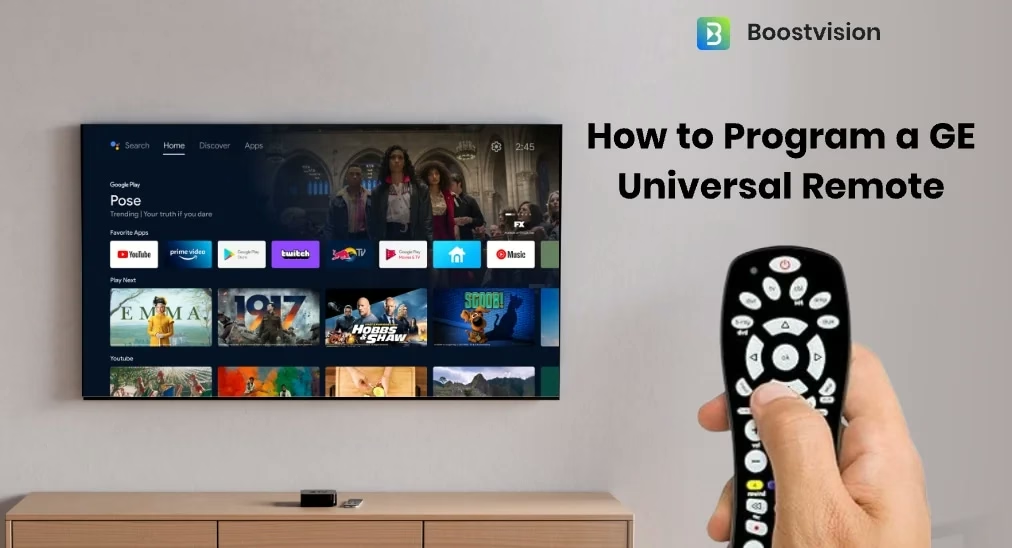
GEユニバーサルリモコンについて
GEユニバーサルリモコンは、テレビ、ストリーミング機器、DVDプレーヤー、Blu-rayプレーヤー、オーディオシステムなど、幅広いエンターテインメント機器に対応するよう設計されています。
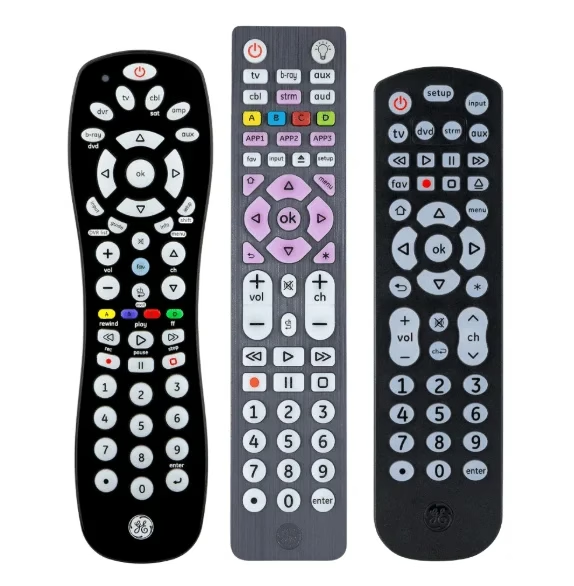
このユニバーサルリモコンで機器を操作するには、最初に設定が必要です。GEユニバーサルリモコンでは、3桁または4桁のコードでテレビなどの機器とペアリングし、リモコンから通信して操作できるようにします。
ただし、GEユニバーサルリモコンの設定は難しいと感じる人も多く、Vizioテレビ、Roku、Samsung、LGテレビにはどう設定すればよいのかという質問が寄せられます。同じ問題で困っている場合は、以下を読み進めてください。
コードを使ってGEユニバーサルリモコンを設定する方法
GEユニバーサルリモコンは、コードを直接入力する方法でテレビに設定できます。以下の手順に従ってコードを手動で入力し、ユニバーサルリモコンをテレビに設定してください。ペアリングを始める前に、次の2点を確認しておきましょう。
手順1. 設定したい機器(テレビ)の電源を手動で入れます。
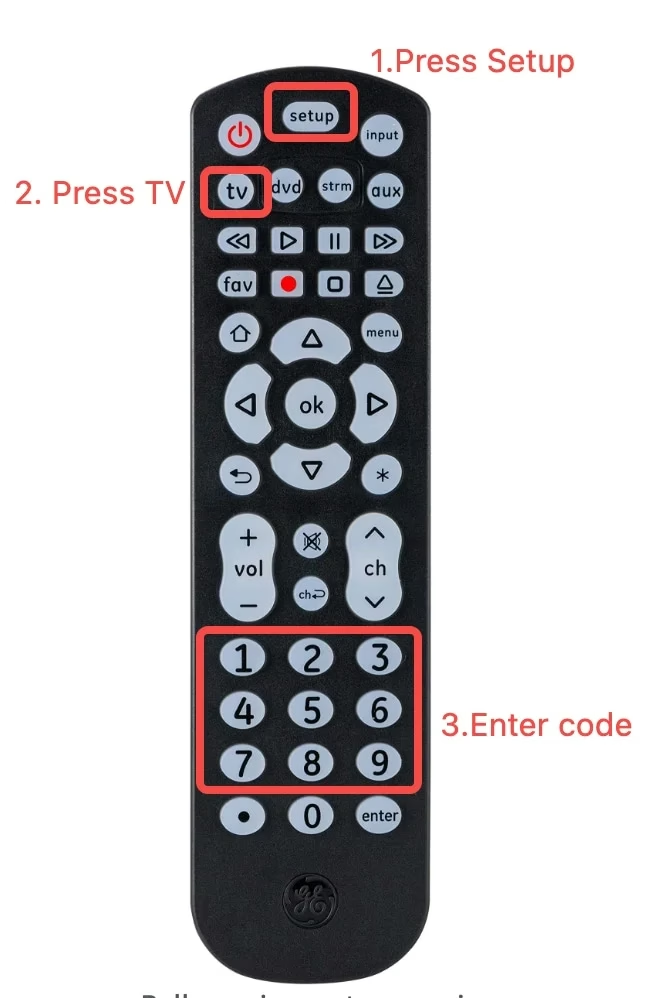
手順2. リモコンをテレビに向けます。GEユニバーサルリモコンのSetup(設定)ボタンを、Code Search(赤色LED)ランプが赤く点灯するまで長押しします。
手順3. 操作したい機器に対応するデバイスボタンを押します。ここではテレビに設定するので、TVボタンを押してください。
手順4. GEユニバーサルリモコンの数字ボタンを使い、テレビに対応する3桁または4桁のコードを入力します。
注意:テレビに対応する正しいコードをすばやく探すには、次の手順を行ってください。
手順5. 設定後、ユニバーサルリモコンが正常に動作するか確認します。
コードが正しくなくリモコンが動作しない場合は、別のコードを入力し、正しいコードが見つかるまで手順2~4を繰り返してください。操作を動画で順番に確認したい場合は、こちらのYouTube動画チュートリアルをご覧ください。
上記の方法では、GEユニバーサルリモコンを設定する際にコードを手動入力します。コードなしでGEユニバーサルテレビリモコンを設定したい場合は、以下の自動コード検索による設定手順を使えます。
コードなしでGEユニバーサルリモコンを設定する方法
自動コード検索を使えば、コードを手動で入力せずにGEユニバーサルリモコンをテレビに設定できます。コードなしで設定する詳しい手順は次のとおりです。
手順1. リモコンを設定したいテレビやストリーミング機器などの電源を、手動で入れます。
手順2. GEユニバーサルリモコンのSetup(設定)ボタンを、インジケーターランプが点滅するまで長押しします。赤いランプは通常、電源ボタンの近くにあります。
手順3. 設定する機器に対応するボタンを押します。例えばテレビに設定する場合は、GEユニバーサルリモコンのTVボタンを押します。赤いランプが点滅した後、点灯したままになります。
手順4. リモコンをテレビに向け、Power(電源)ボタンを押します。自動コード検索が始まり、その間、赤いインジケーターランプが約5秒間点滅します。
注意:ランプが自動で点滅しない場合は、Power(電源)ボタンを2秒ごとに手動で押してコードを検索する必要があります。
手順5. 対応するコードが見つかると、テレビの電源が切れます。切れない場合は、テレビの電源が切れるまでPower(電源)ボタンを押して離す操作を繰り返します。
手順6. 正しいコードが見つかってテレビの電源が切れたら、手動でもう一度テレビの電源を入れます。
手順7. GEリモコンを機器に向け、VOL +ボタンを押して離します。赤いインジケーターランプが1回点滅し、そのまま点灯します。
手順8. 対応するコードが見つかって一致すると、テレビの電源が切れるはずです。切れない場合は、テレビの電源が切れるまでVOL +ボタンを押して離す操作を繰り返します。
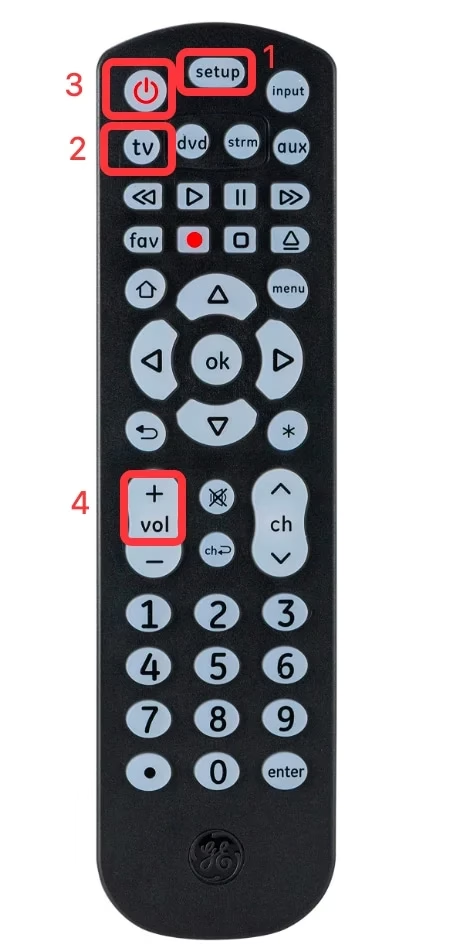
手順9. テレビの電源が切れたら、手順3で選んだデバイスボタンを押します。テレビに設定している場合は、TVボタンを押してください。この操作でコードを保存します。
手順10. GEユニバーサルリモコンの全機能が動作するか確認します。電源ボタンでテレビをつけ、いくつかのボタンを押して試してください。
上記の手順が複雑に感じる場合は、こちらのYouTube動画チュートリアルで、コードを使わないGEユニバーサルリモコンの設定方法を確認できます。
GEユニバーサルリモコンを設定できない場合の3つの対処法
1)電池を交換するか入れ直す
リモコン自体が動作するか確認します。GEユニバーサルリモコンを設定できず、その間に赤いランプも点灯しない場合は、電池が正しく入っているか、十分な残量があるかを確認してください。
電池を交換するか入れ直してから、再度設定することをおすすめします。また、GEユニバーサルリモコンをテレビに設定するときは、リモコンとテレビの間に障害物がないことも確認してください。
2)再設定の前にGEユニバーサルリモコンをリセットする
GEユニバーサルリモコンをテレビに設定できない場合は、リセットをおすすめします。リセット後、もう一度テレビへの設定を試してください。
ユニバーサルリモコンをリセットする手順は次のとおりです。
3)ユニバーサルリモコンアプリを試す
それでもGEユニバーサルリモコンを使えない場合は、代わりにユニバーサルテレビリモコンアプリをダウンロードしてインストールできます。
BoostVisionが開発したユニバーサルテレビリモコンアプリは、人気のテレビリモコンアプリの1つです。設定のしやすさ、充実した機能、高い互換性、安定した接続が特徴です。また、GEユニバーサルリモコンと比べ、リモコンアプリにはジェスチャー操作用タッチパッド、チャンネルショートカット、音声操作、画面ミラーリング、動画キャストなど、より高度な機能があります。
このユニバーサルテレビリモコンアプリは、Roku、Firestick、Samsung、LG、Vizio、Sonyテレビをはじめとする、多くの一般的なスマートテレビに対応しています。このオールインワンのリモコンアプリは、Google PlayとApp Storeで数百万回ダウンロードされています。アプリを試す場合は、次の手順に従ってください。
手順1. 以下のボタンからApp StoreまたはGoogle Playを開き、Universal TV Remoteアプリをダウンロードしてインストールします。


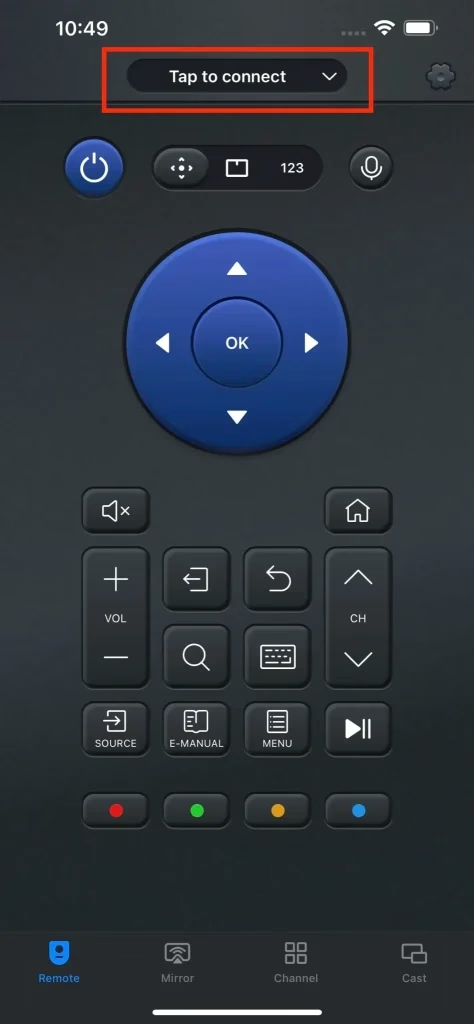
手順2. スマートテレビとユニバーサルリモコンアプリが同じWi-Fiネットワークに接続されていることを確認します。アプリを起動し、Tap to connect(タップして接続)ボタンをタップします。
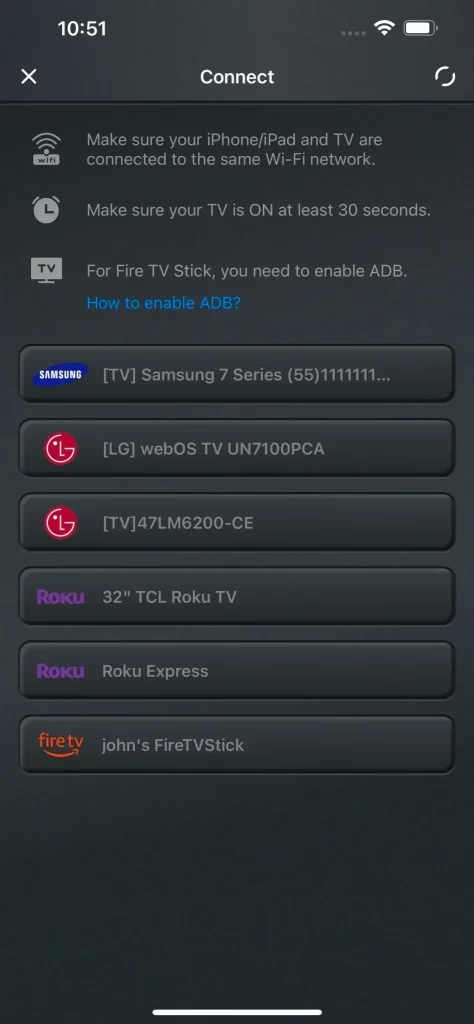
手順3. 同じネットワーク上にあるすべての機器がアプリに表示されます。接続する機器を選択します。
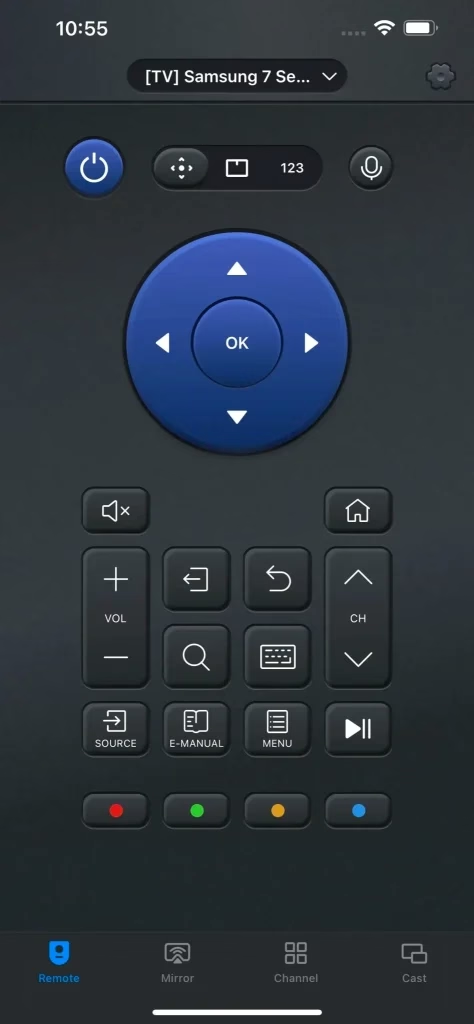
手順4. テレビへの接続後、アプリでスマートテレビを操作できます。
このユニバーサルテレビリモコンアプリの使い方をさらに詳しく知りたい場合は、こちらの記事をご覧ください:Universal TV Remoteの使い方。
おわりに
これで、コードを使う場合と使わない場合のGEリモコンのテレビへの設定方法がわかったはずです。GEユニバーサルリモコンの設定に加え、この記事で紹介したユニバーサルテレビリモコンアプリを代替手段として試すこともできます。この記事が役立ったら、同じ問題を抱えている方にもぜひ共有してください。
GEユニバーサルリモコンの設定に関するよくある質問
Q: GEユニバーサルリモコンをテレビに設定するにはどうすればよいですか?
GEユニバーサルリモコンをテレビに設定する方法は2つあります。
1. コードの直接入力による設定
最初にテレビの電源を入れます。次に、コード検索ランプが赤く点灯するまでSetup(設定)ボタンを長押しします。GEユニバーサルリモコンのTVボタンを押し、テレビに対応する3桁または4桁のコードを入力すると設定が完了します。
2. 自動コード検索による設定
赤いインジケーターランプが点灯するまでリモコンのSetup(設定)ボタンを長押しし、TVボタンを押して離します。Power(電源)ボタンを押してコードを検索します。コードが見つかるとテレビの電源が切れます。手動でテレビの電源を入れ、VOL +を押して離します。テレビの電源が切れたら、TVボタンを押して設定を完了します。
Q: GEユニバーサルリモコンのコードはどこで確認できますか?
GEユニバーサルリモコンには、さまざまなブランドのテレビや機器に対応したコードを記載した取扱説明書が付属しています。コードはその説明書で確認できます。また、公式サイトから正しいコードを探すこともできます:https://byjasco.com/universal-remote-codes。
Q: GEユニバーサルリモコンをリセットするにはどうすればよいですか?
GEユニバーサルリモコンをリセットするには、次の3つの方法を参考にしてください。
方法1. 赤いインジケーターが点灯するまでSetup(設定)ボタンを押して離します。Mute(消音)ボタンを押して離し、0ボタンを押すと、ランプが2回点滅してから赤く点灯したままになります。
方法2. 赤いインジケーターが点灯するまでSetup(設定)ボタンを長押しします。続いてOKボタンを押して離します。0キーを押して離すと、赤いLEDインジケーターが2回点滅してリモコンがリセットされます。
Q: スマートフォンをユニバーサルリモコンとして使えますか?
スマートフォンをユニバーサルリモコンとして使うには、以下の手順に従ってください。
Q: GEリモコンがコードを受け付けても、入力切替ボタンが動作しない場合はどうすればよいですか?
同じブランドのコード群にある近いコードを試してください。一部の機能だけが一致することは珍しくないため、複数のコードで動作を確認する必要があります。
Q: GEリモコンのコード一覧はモデルによって異なりますか?
はい。必ずリモコンのモデル番号を確認し、そのハードウェアバージョンに対応するGEコード表を使ってください。