
Universal Remote は、さまざまなブランドのスマート TV やストリーミング プレーヤーを制御するために設計されたリモート アプリケーション ソフトウェアです。ユニバーサル リモコンは、テレビのオン/オフ、チャンネルの切り替え、音量の調整、インタラクション モードと入力方法の変更を行う機能を備えており、ユーザー エクスペリエンスと利便性を最大限に高めます。
ユニバーサル リモコンは、次のような多くのブランドのテレビを制御できます。
そのほか、リモコン、ミラー画面、チャンネルリストのショートカット、キャストメディアなどの便利な機能も複数備えており、それらはすべてメイン画面下部のタブに統合されています。
テレビへの接続方法
UniversalRemote のすべての機能を使用するには、スマートフォンとテレビの間に適切な接続を確立する必要があります。接続手順を開始する前に、スマートフォンとテレビが同じ Wi-Fi ネットワークに接続されていることを確認してください。
ステップ 1. 画面上部の タップして接続 ボタンをクリックします。接続ウィンドウが表示されます。
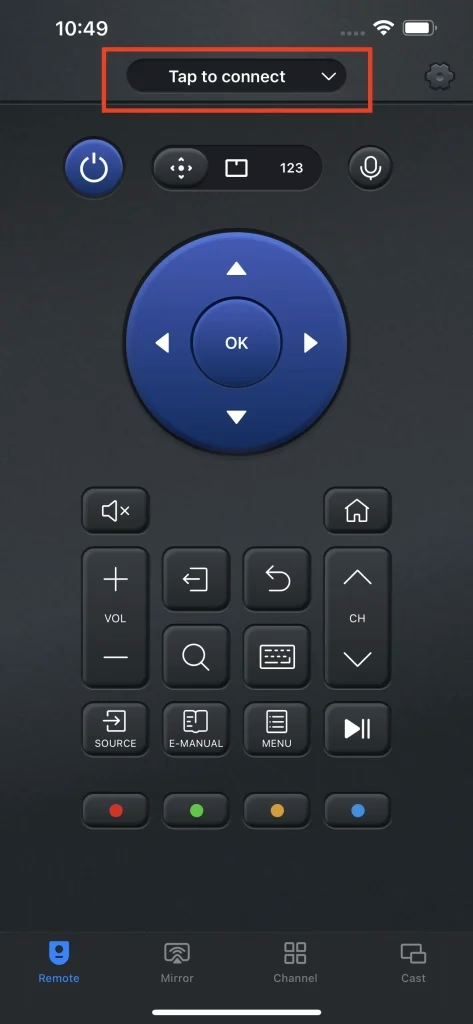
ステップ 2. デバイスがデバイス リストにない場合は、右上隅にある更新ボタンを押してリストを再読み込みしてください。スマートフォンとテレビが同じ Wi-Fi ネットワークを使用していることを再確認してください。
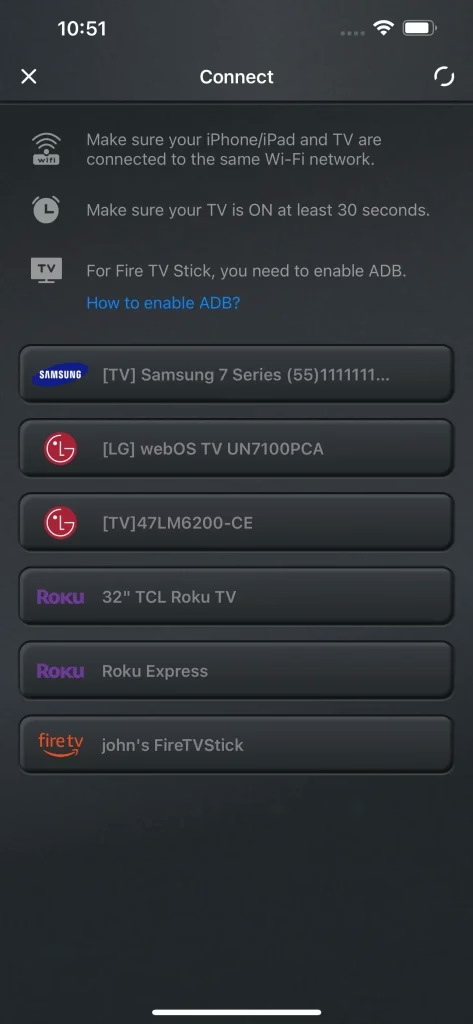
ステップ 3. 接続したいテレビを選択すると、接続が設定されます。
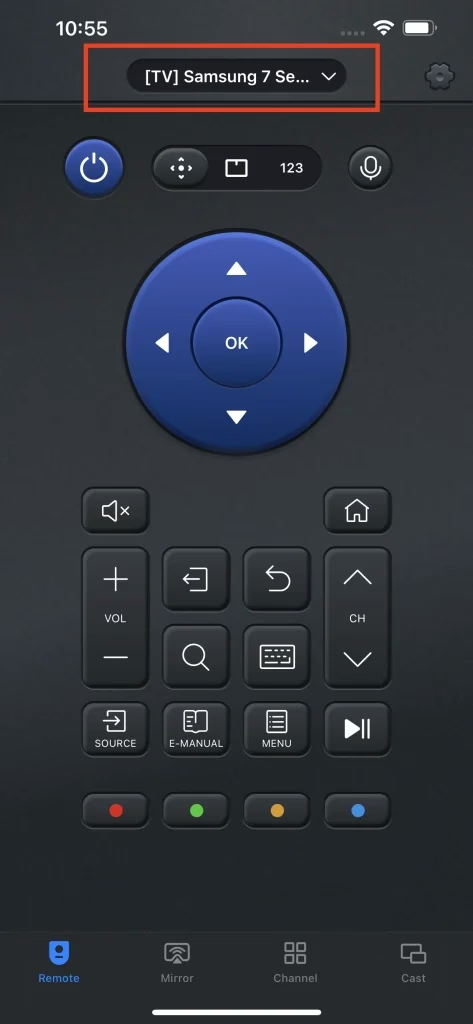
##### 注記
古いバージョンの Samsung TV の場合、PIN コード方式を使用してこのアプリを Samsung TV リモート アプリに接続できます。この場合、スマートフォンとテレビをペアリングするために、テレビ画面でペアリング番号を入力する必要がある場合があります。
テレビのリモコン
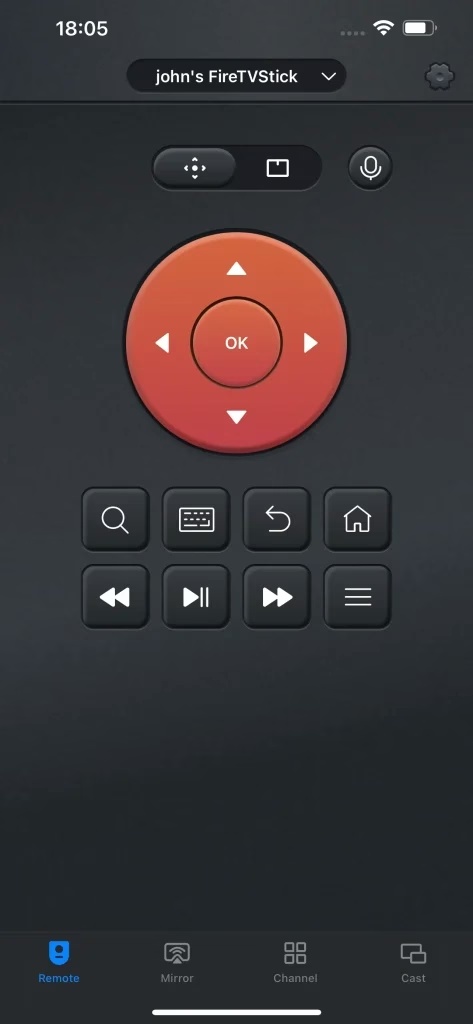
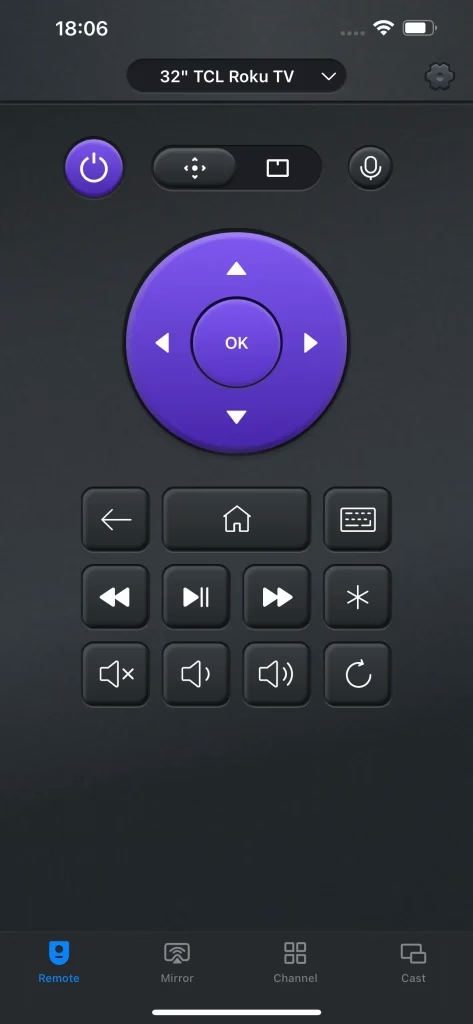
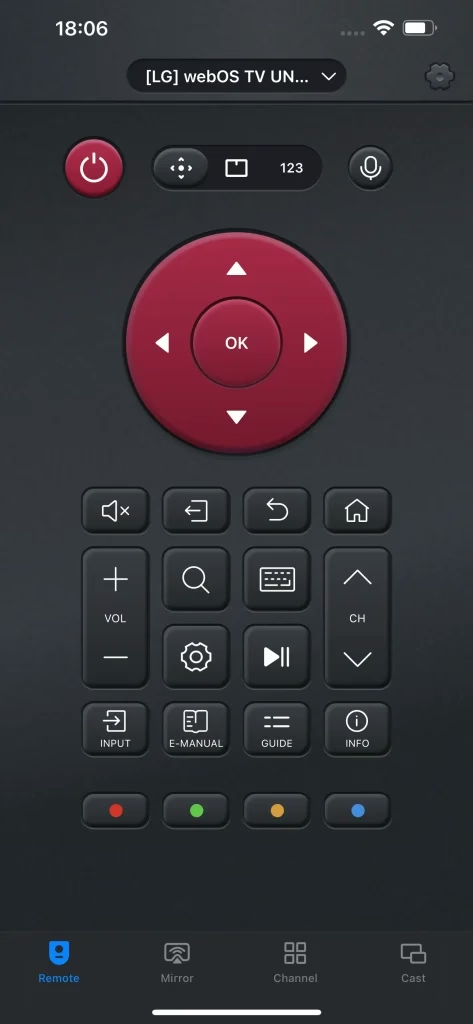
リモート機能は、UniversalRemote の主要な機能です。この機能を使用すると、スマートフォンでスマート TV やストリーミング プレーヤーを制御できます。接続しているテレビに応じて、リモコンの外観とボタンの位置が変わります。
FireTVのリモート出演
Roku TV および Roku ストリーミング プレーヤーのリモート出演
LG WebOS のリモート アピアランス
Samsung TVのリモート出演
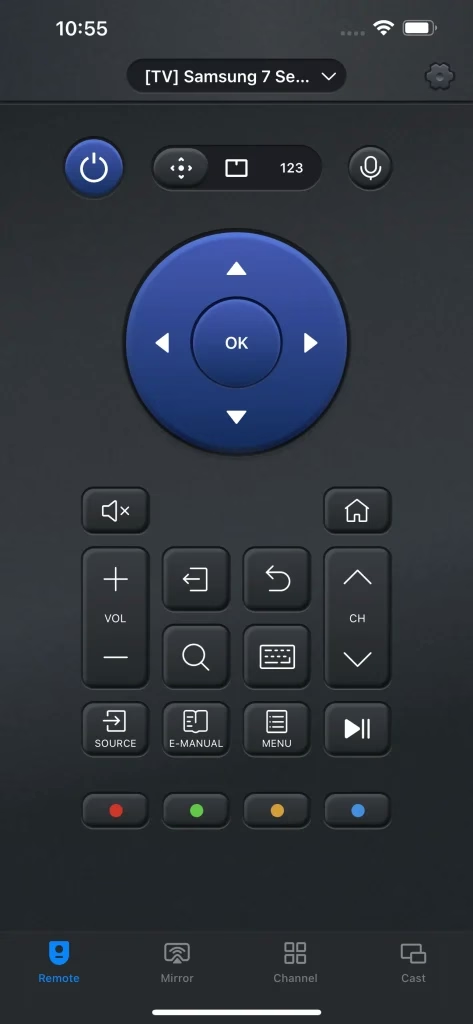
より多様な機能を説明するために、Samsung のリモート外観を例として使用します。
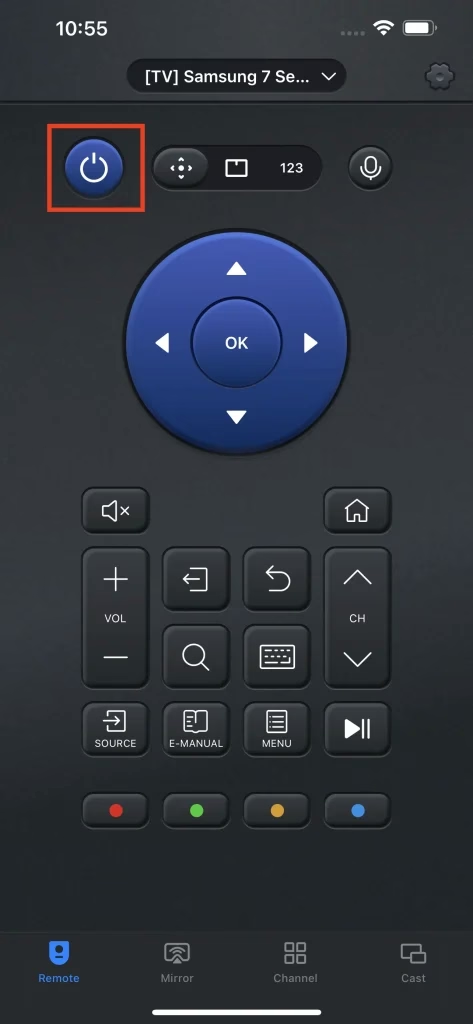
電源のオン/オフ
電源ボタンは、リモート機能の最も重要な機能の 1 つです。この機能を使うと、テレビに手を伸ばさずに簡単にオン/オフを切り替えることができます。便利さをもたらし、テレビに簡単にアクセスできるようになります。
入力方法
3 つの入力方法から選択でき、それぞれに独自の利点があります。入力方法選択バーを使用して、スマート TV と対話するための最適な方法を見つけます。
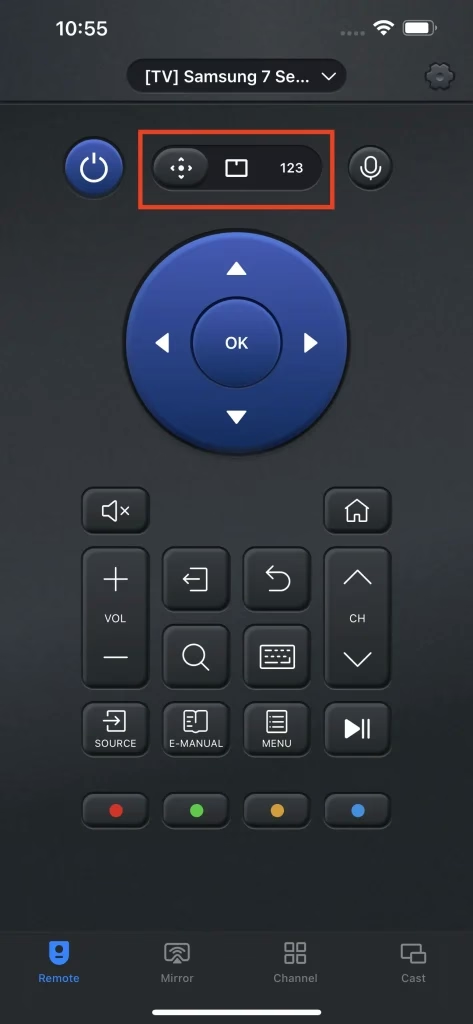
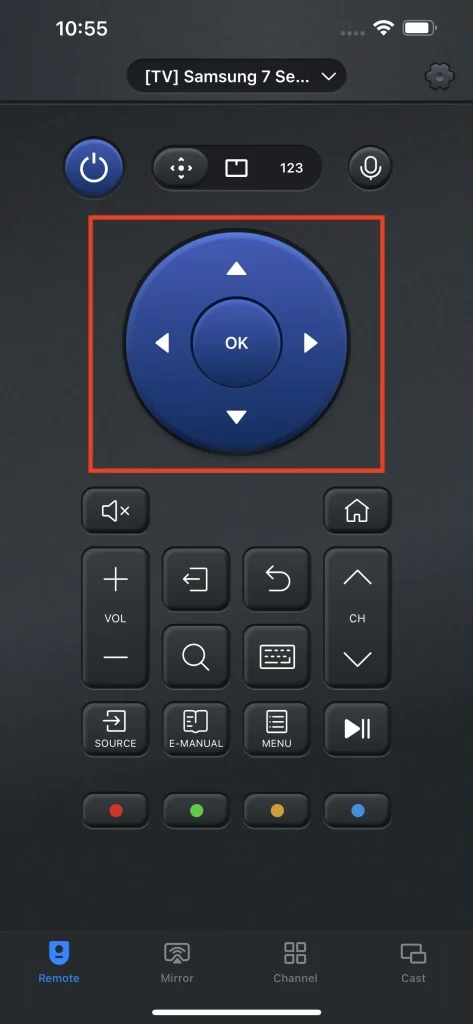
矢印キー
矢印キーには 5 つのボタンがあり、そのうち上下左右の 4 つはカーソルの方向を制御するために設計されており、OK ボタンは特定のセクションを入力するために使用されます。矢印キーは基本的な操作方法であり、シンプルで使いやすいです。
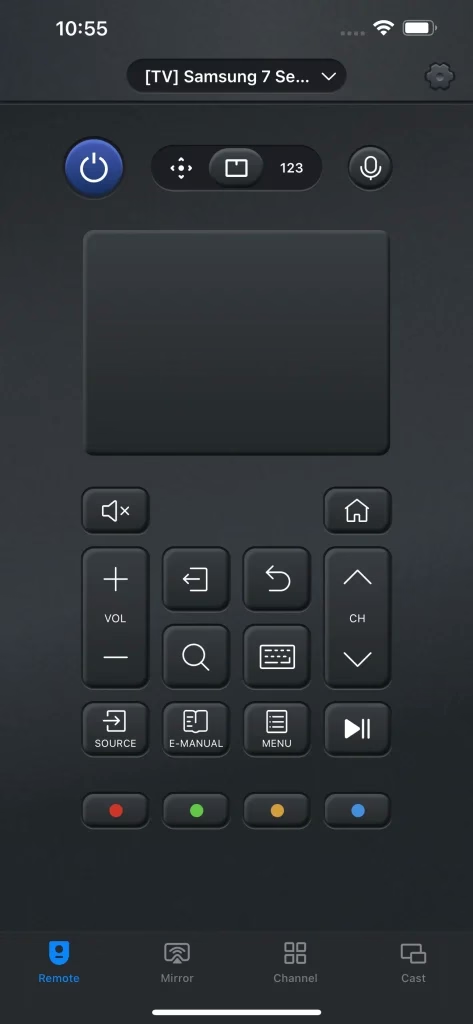
タッチパッド
タッチ パッドは、タッチ パッドをスワイプしてカーソルを移動できる、推奨される対話方法です。矢印キーを何度もタップする必要はなく、タッチパッドに指を置いて動かすだけで、指が動かした場所にカーソルが移動します。
テンキー
特定のチャンネルに移動する場合、矢印キーをタップする必要はありません。テンキーを使用してチャンネル番号を入力するだけで、自動的にそのチャンネルにジャンプします。
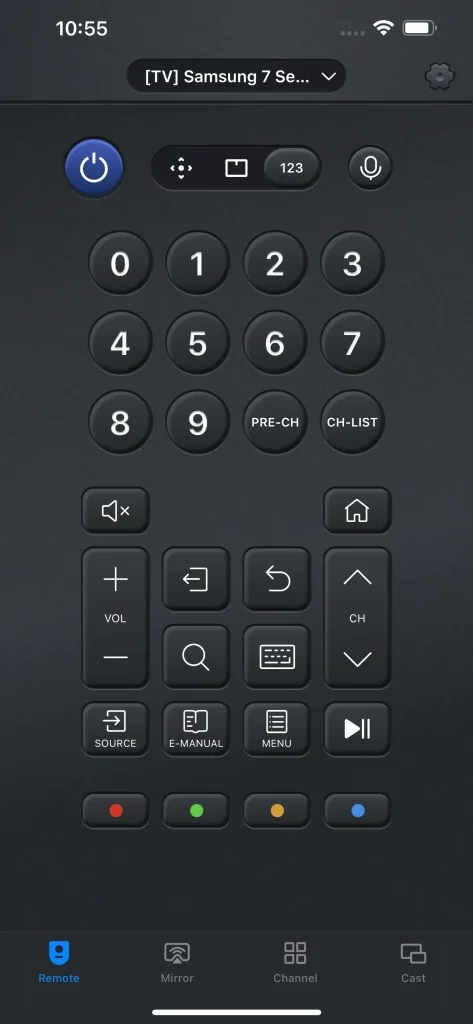
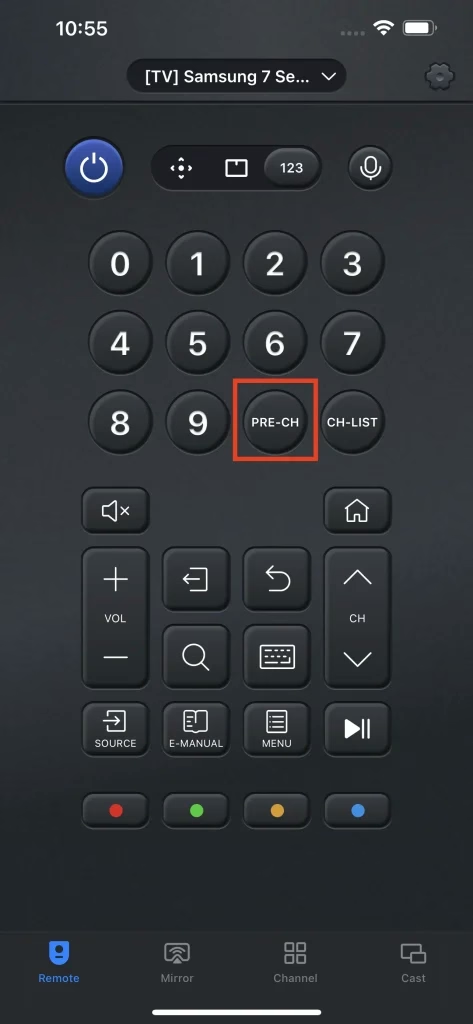
プリセットチャンネル
お気に入りのチャンネルをプリセットチャンネルキーにプリセットし、ワンクリックでアクセスできます。
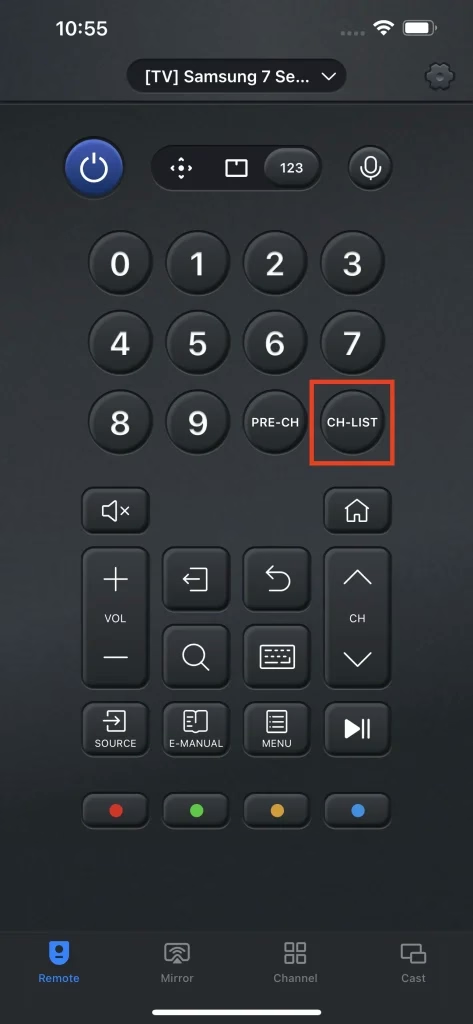
チャンネルリスト
チャンネル リスト ボタンを使用すると、チャンネル リストを開いて選択できます。特定のチャンネルを選択する便利な機能です。
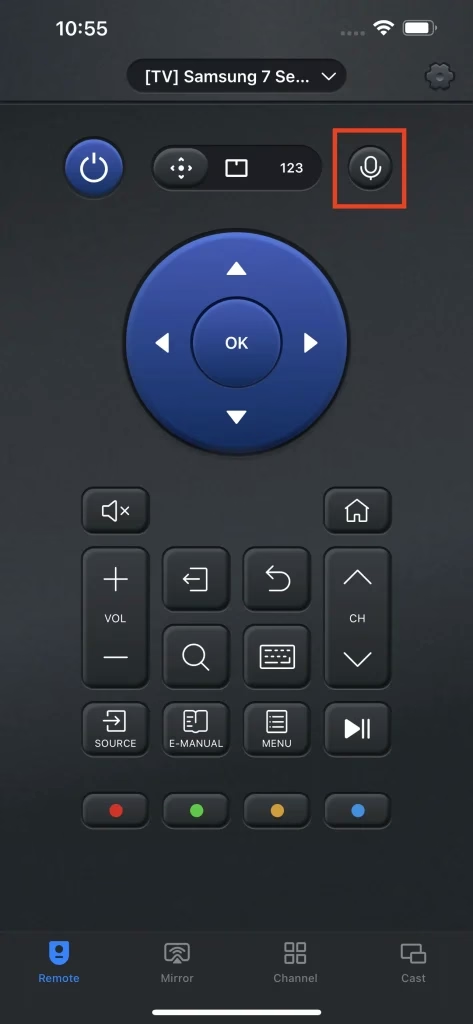
音声制御
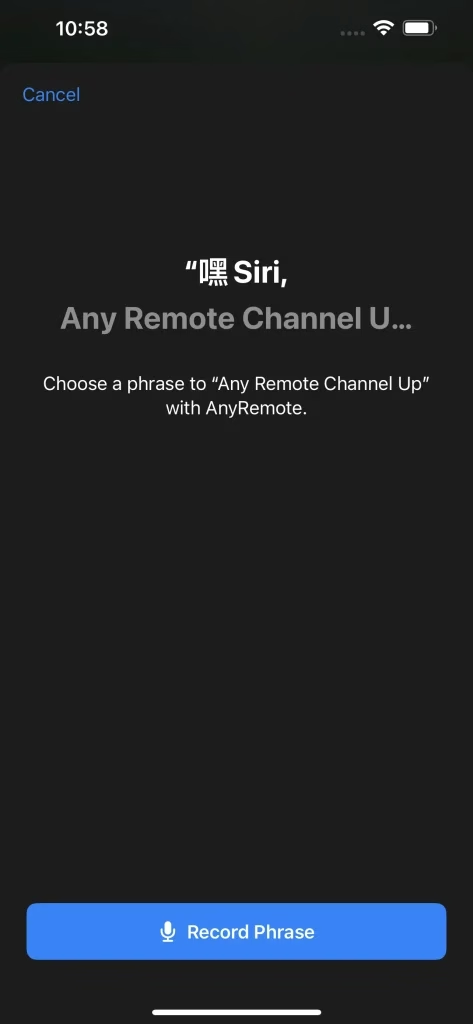
音声コントロール機能を使用すると、iPhone の Siri を通じてテレビをコントロールできます。この機能は、Siri がテレビに送信できる次のようないくつかのコマンドをサポートしています。
実際にリモコンのボタンをタップする必要さえなく、Siri を呼び出すだけでテレビを操作できるので、非常に便利です。
ステップ 1. 音声コントロール ボタンをクリックします。
ステップ 2. 音声で制御したい機能を選択します。
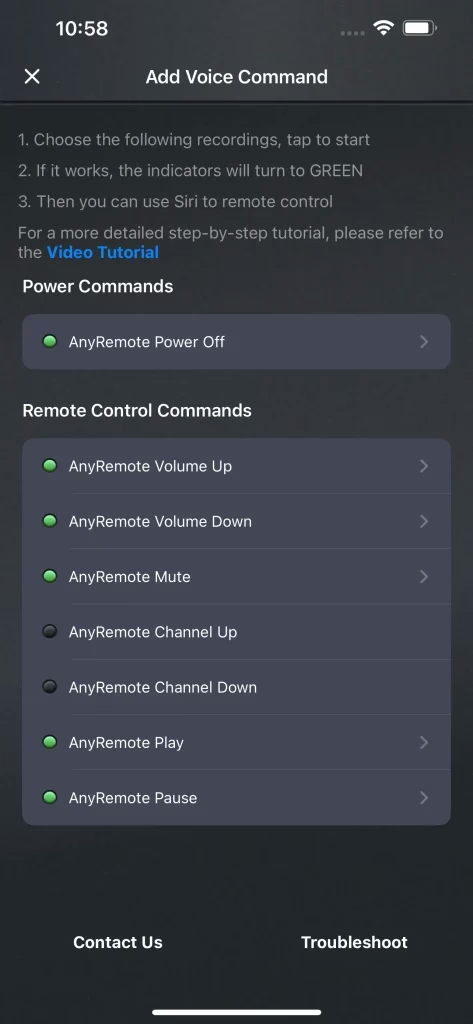
ステップ 3. 機能を達成するための命令として Siri のフレーズを録音します。
音量調整
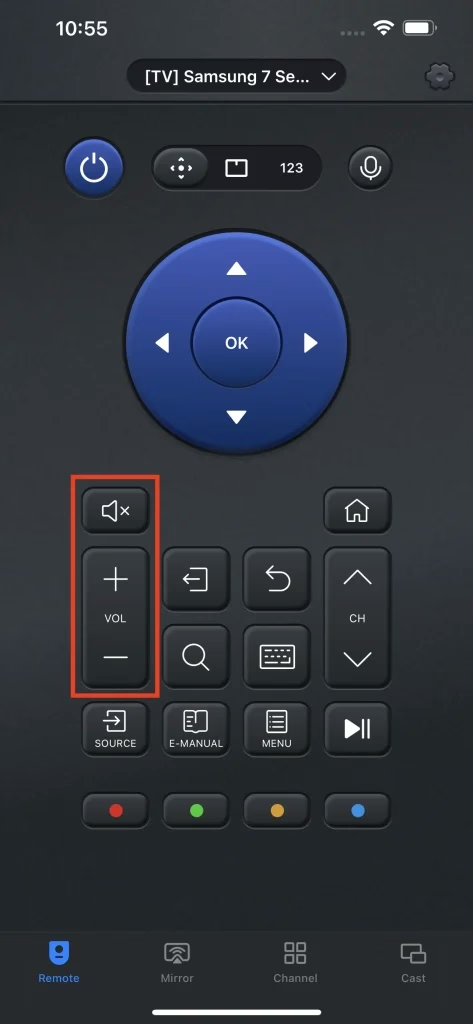
音量調整は、テレビを遠隔操作するためのもう 1 つの重要な機能であり、ミュート ボタンと 2 つの音量切り替えボタンを含む 3 つのボタンがあります。ミュート ボタンを使用すると、テレビの音量を直接ゼロに設定でき、2 つの音量スイッチ ボタンでテレビの音量を増減できます。
家
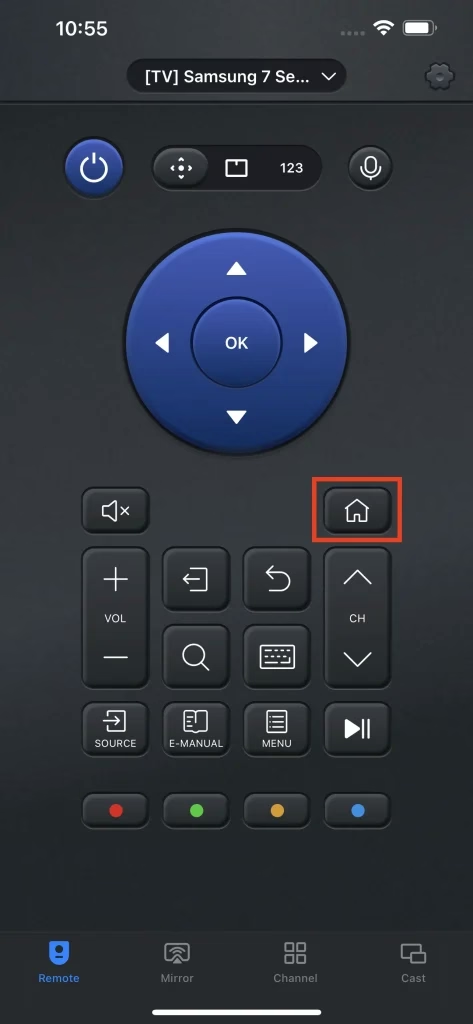
ホームボタンでテレビのホーム画面へ誘導できます。
チャンネルスイッチ
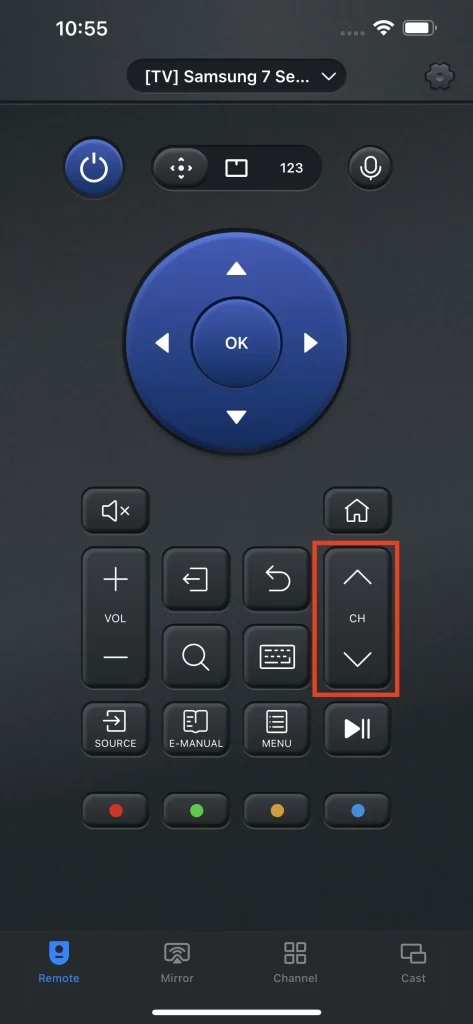
チャンネル スイッチを使用すると、チャンネルの数を直接追加または削除できます。これは、チャンネルを設定する最も古典的な方法の 1 つです。
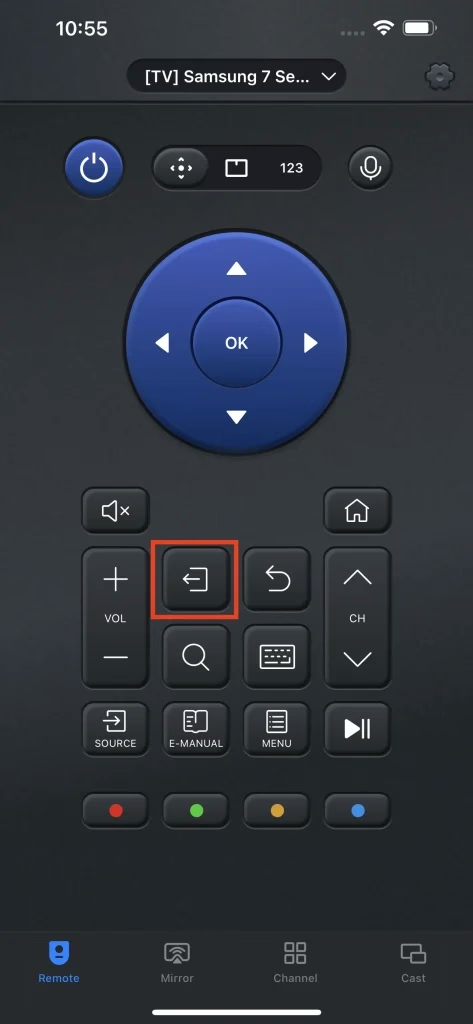
出口
終了ボタンを押すと、視聴中の番組を終了し、コンテンツ選択ページに戻ります。
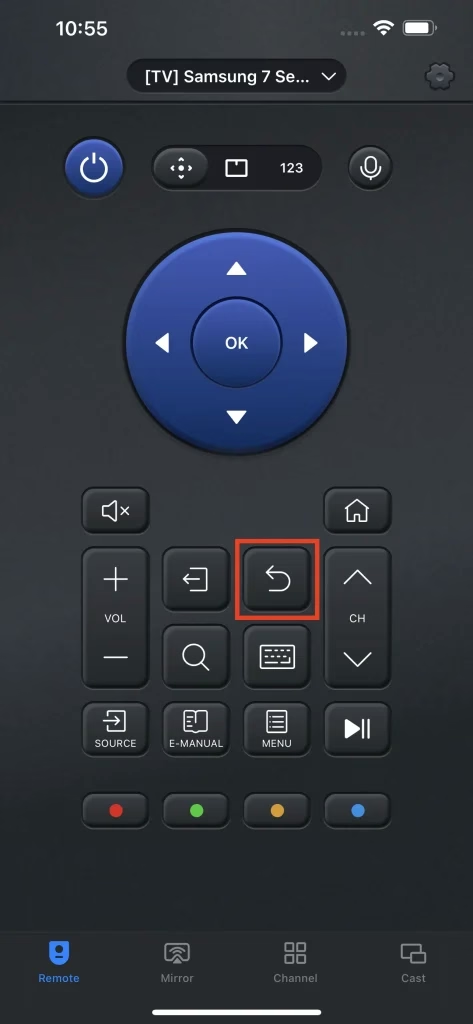
戻る
戻る ボタンをクリックすると、前に表示していたページに移動します。
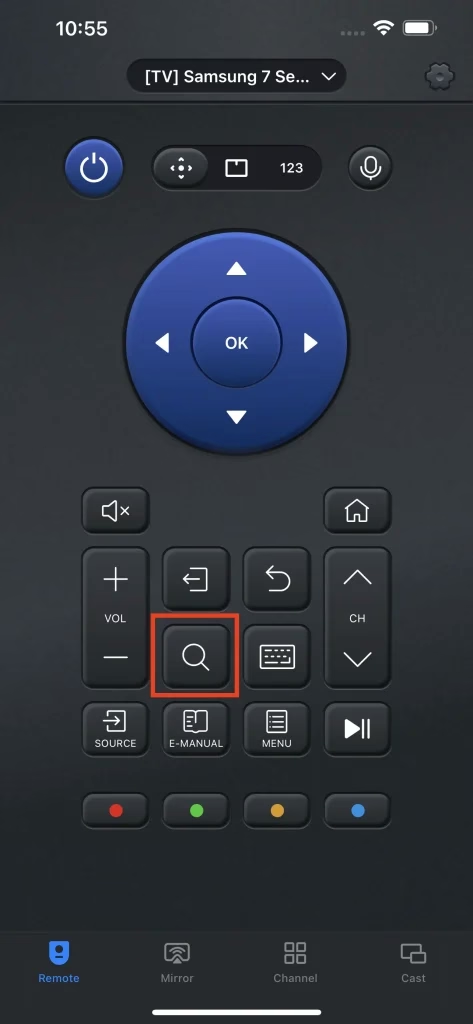
検索
検索 ボタンは、テレビのコンテンツ検索インターフェイスに直接アクセスできるショートカットであり、キーワードを入力するためのキーボードも提供します。
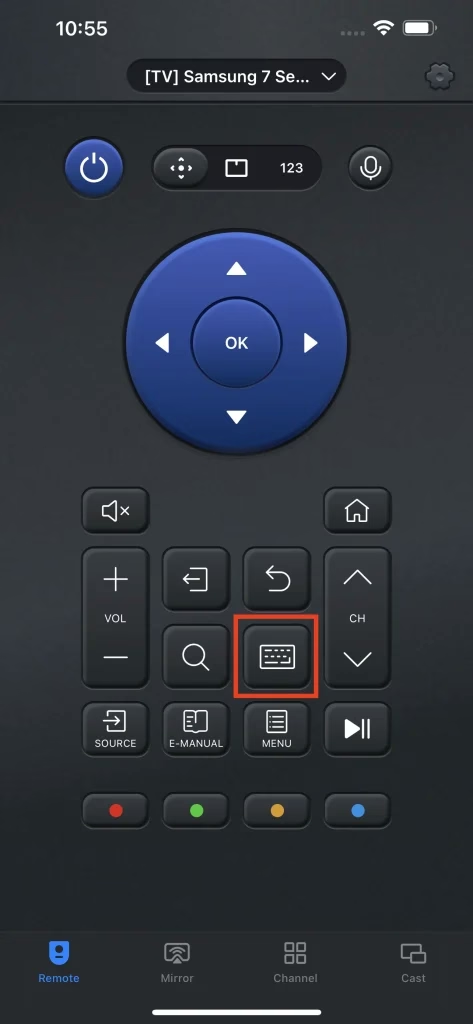
キーボード
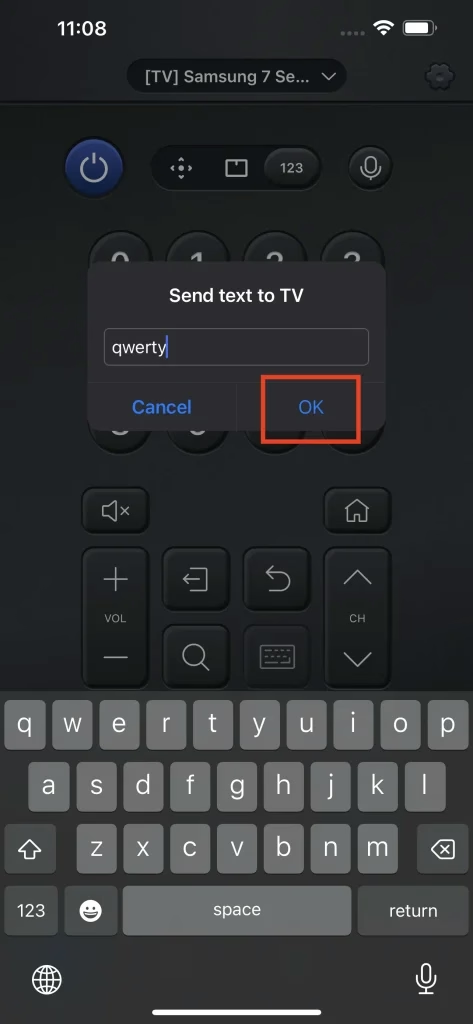
キーボード機能は、電話機の標準 QWERTY キーボードを使用してキーワード入力をサポートする便利なツールです。これにより、不安定な文字マップ スタイルのキーワード入力に別れを告げることができます。
ステップ 1. [キーボード] ボタンをクリックします。
ステップ 2. 必要なキーワードを入力します。
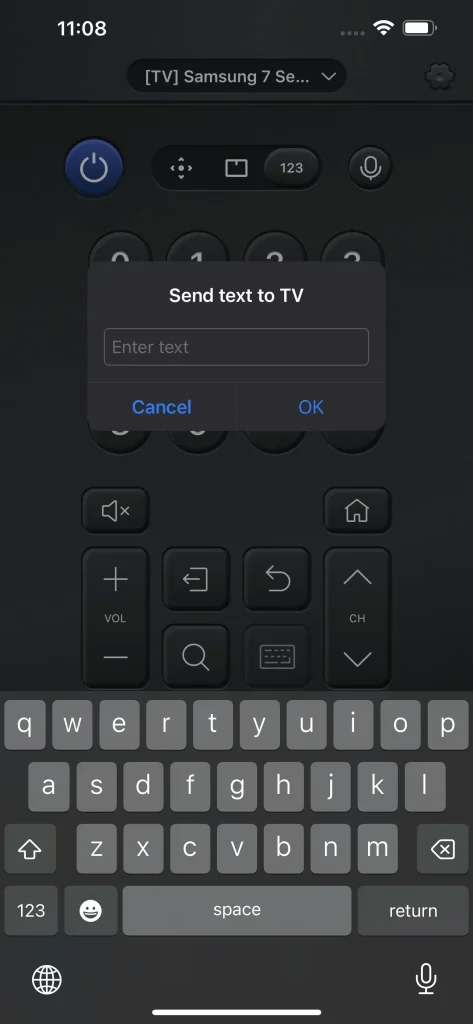
ステップ 3. [OK**] ボタンをクリックして入力を終了します。
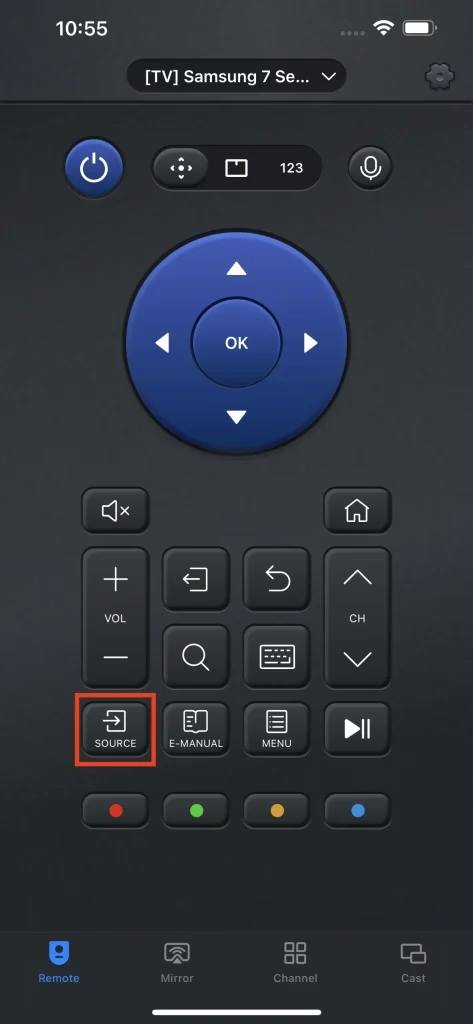
信号ソースの選択
信号ソース ボタンは、テレビの信号入力ソース インターフェイスに誘導し、そこで必要な信号ソースを選択できます。このショートカットは、複数のストリーミング デバイスを TV に接続している場合に便利です。この機能を使用すると、ソース間を切り替えるためにデバイスにすばやくアクセスできるからです。
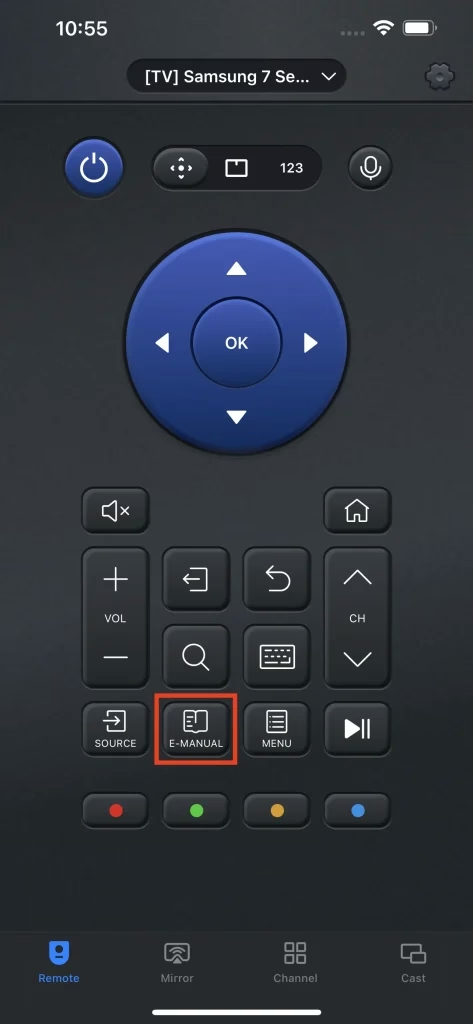
電子マニュアルを確認する
「電子マニュアル」ボタンを押すと、ワンクリックでテレビの電子マニュアルに移動し、テレビの正しい使用方法に関する完全なマニュアルが提供されます。この機能を使用すると、テレビのマニュアルを物理的にコピーする必要がなく、紛失する心配もありません。
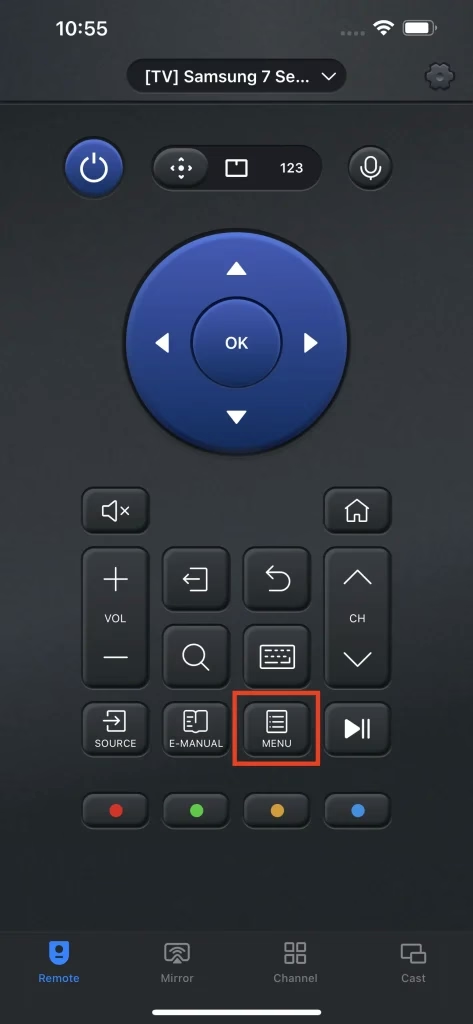
#### 優待メニュー
「メニュー」ボタンを使用すると、優先設定のメニューに移動し、テレビを最適な状態に調整するためにすばやくアクセスできます。
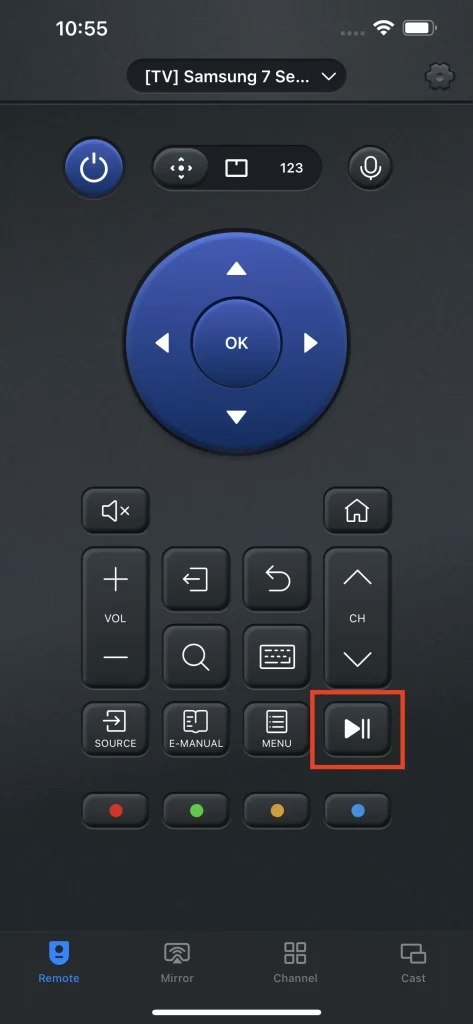
#### 一時停止
一時停止ボタンを使用すると、現在再生中のコンテンツを一時的に停止でき、もう一度タップすると再生状態に戻ります。
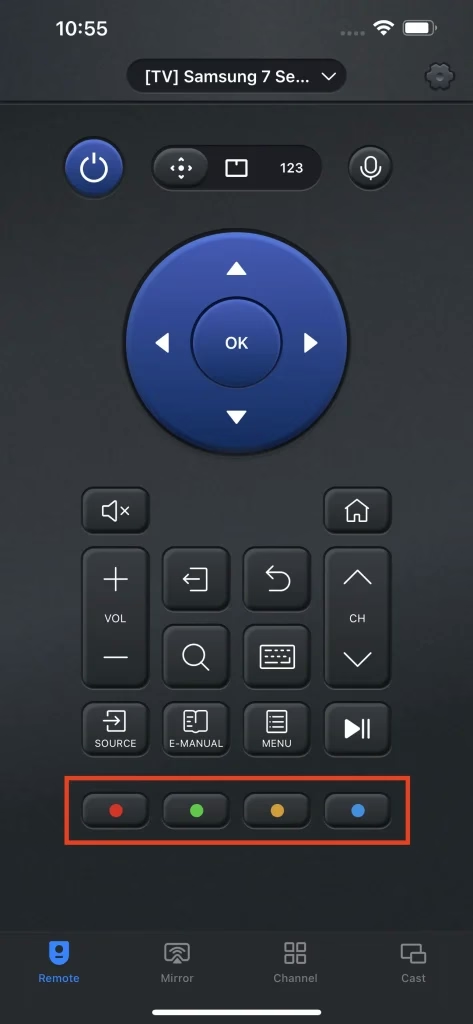
#### 機能的なカラーボタン
カラー ボタンは一部の特定の TV アプリ用に設計されていますが、使用されることはほとんどありません。
画面をミラーリングする
画面ミラーリングは、UniversalRemote の主な機能の 1 つです。この機能を利用すると、スマートフォンのコンテンツをテレビに表示できるようになります。この機能は、プレゼンテーションや大きな画面でモバイル ゲームをプレイする場合に便利です。
ステップ 1. ミラーリングの品質を選択します。
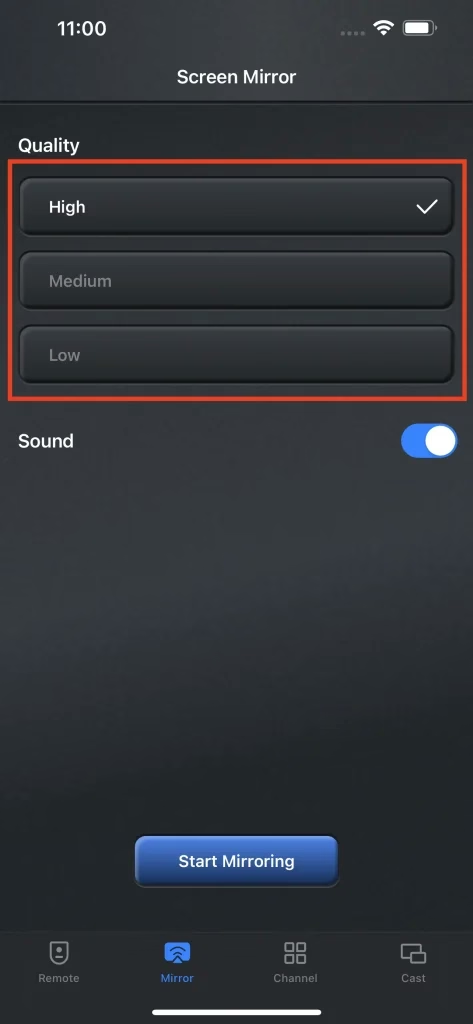
ステップ 2. サウンド スイッチを使用して、テレビでサウンドを再生するかどうかを決定します。
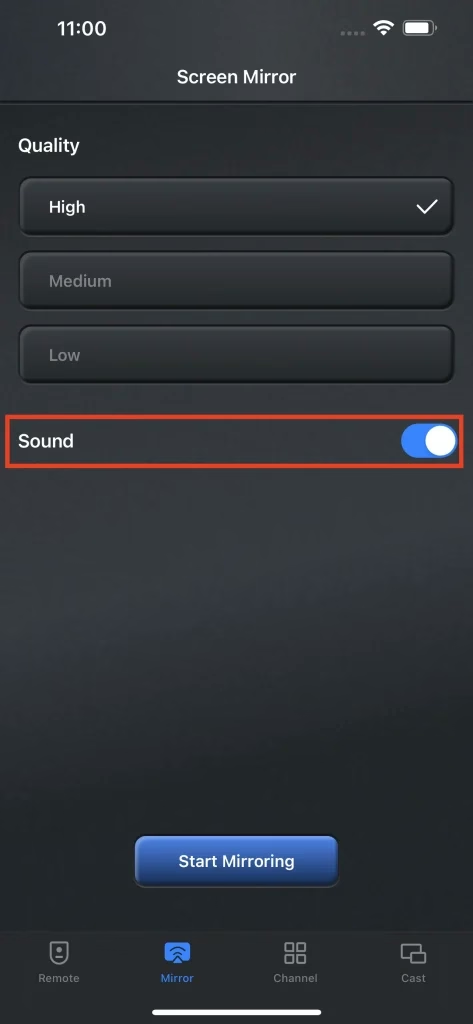
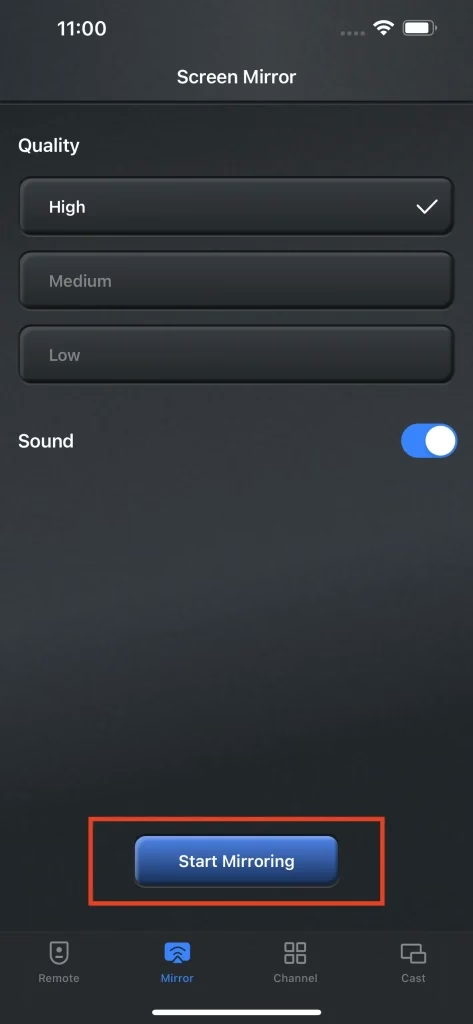
ステップ 3. [ミラーリングの開始] をクリックします。
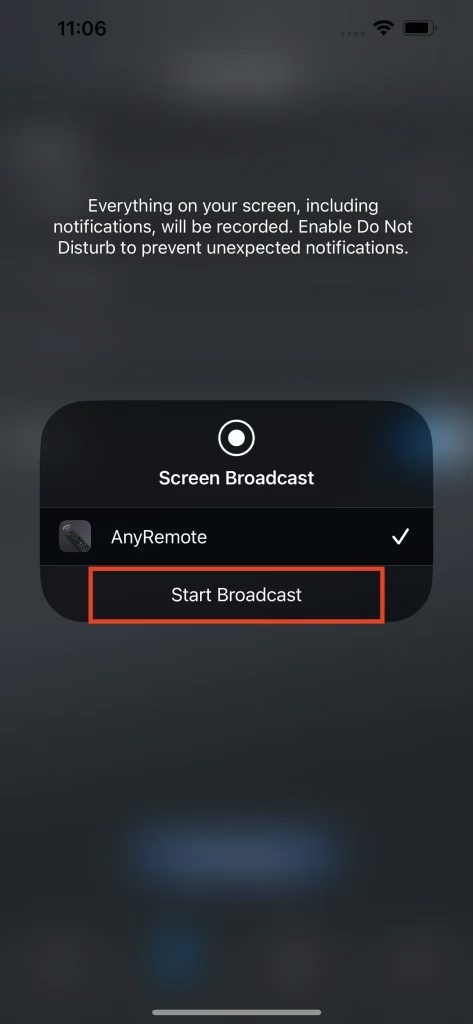
ステップ 4. [ブロードキャストの開始]** をクリックすると、カウントダウンが表示され、カウントダウンが終了してミラーリングが開始されるまで待ちます。
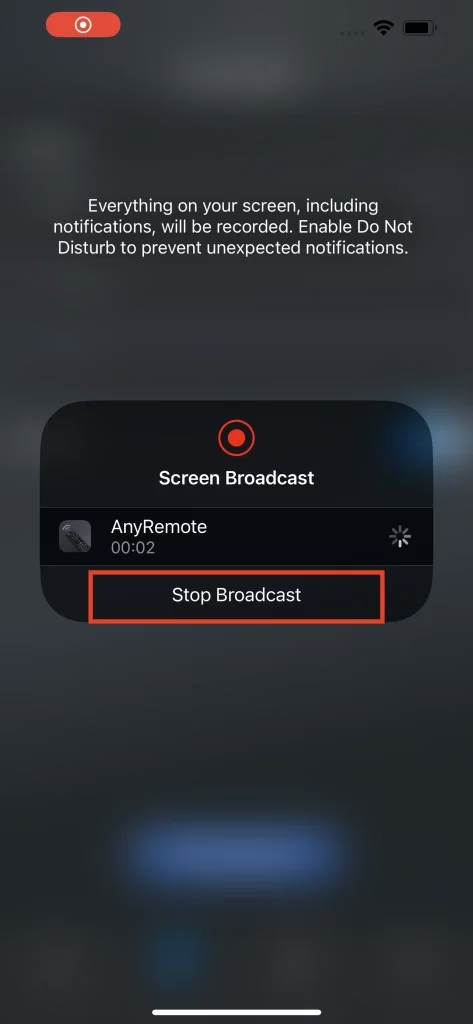
ステップ 5. ミラーリングを停止するには、ブロードキャストの停止 ボタンをクリックします。
##### 注記
画面ミラーリングの解像度はスマートフォンの解像度によって常に制限されるため、サポートされているストリーム形式に対してはキャスト機能の方が優れたソリューションになります。
チャンネルを閲覧する
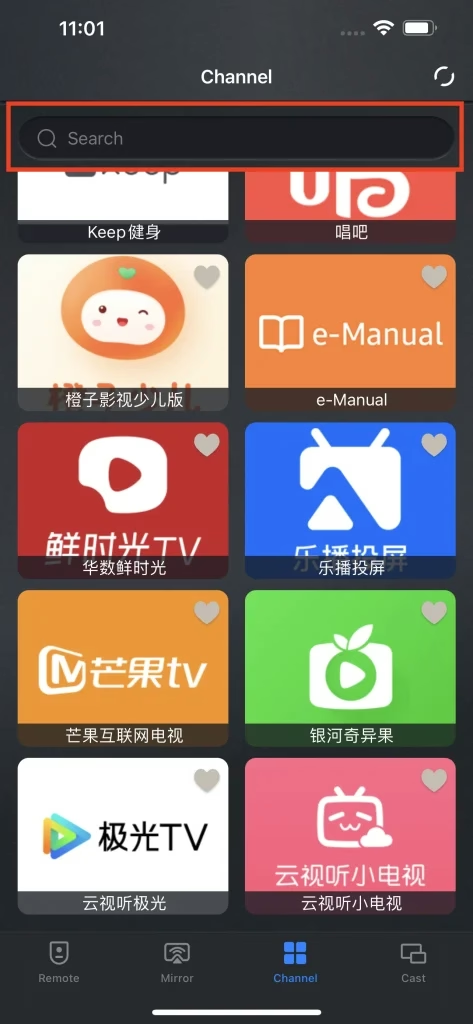
「チャンネル」タブには、利用可能なすべてのチャンネルのリストがあります。ここでは、入手できるすべてのチャンネルに簡単にアクセスし、携帯電話で直接適切なチャンネルを選択できます。検索機能とマーク機能のサポートにより、チャンネルの閲覧がより簡単かつ迅速になります。
チャンネルを検索する
ステップ 1. 検索バーをタップすると、入力インターフェイスが表示されます。
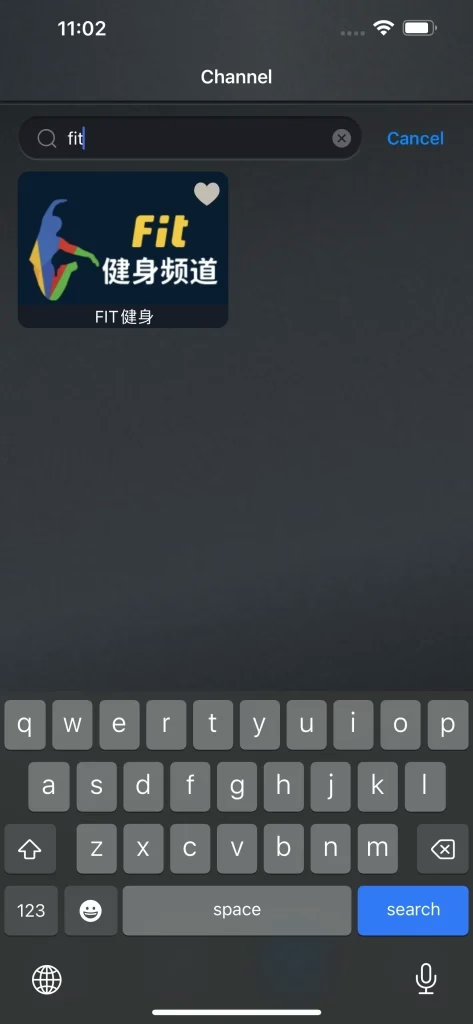
ステップ 2. キーワードを入力すると、無関係なコンテンツが除外されます。
お気に入りに追加
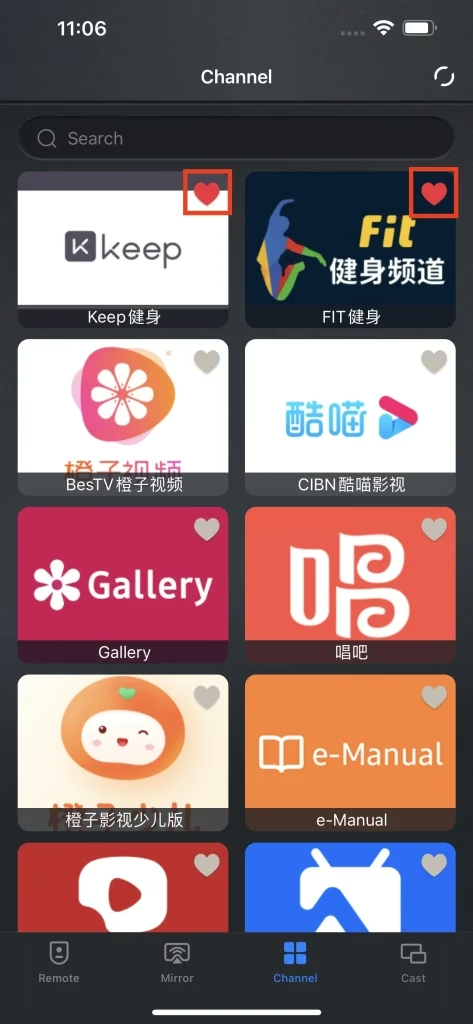
角のあるハートのアイコンをクリックして、現在のチャンネルをお気に入りとしてマークします。チャンネルがお気に入りに追加されると、クイック アクセスの名目でリストの先頭に表示されます。
キャストの写真とビデオ
キャストは、コンテンツを元の品質で表示するために必要な機能です。鋳造方法には4種類あります。ローカル アルバムから写真やビデオをキャストしたり、ワールドワイド ウェブからビデオをキャストしたりできます。
キャストの写真
写真キャスト機能は、ローカル アルバムからファイルを直接ロードしてテレビにキャストし、家族や友人と旅を共有するのに最適な機能です。
ステップ 1. [キャスト] タブの [写真をキャスト**] ボタンをクリックします。
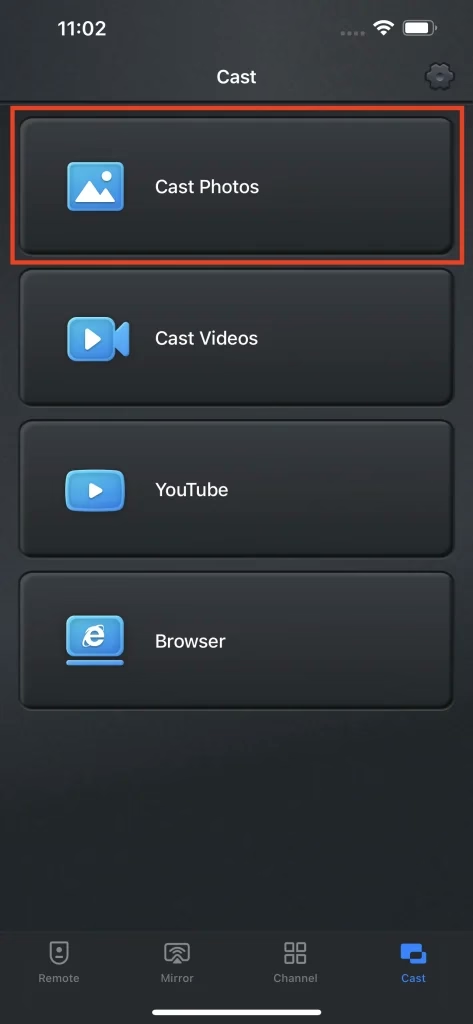
ステップ 2. ローカル アルバムにキャストする写真を選択します。
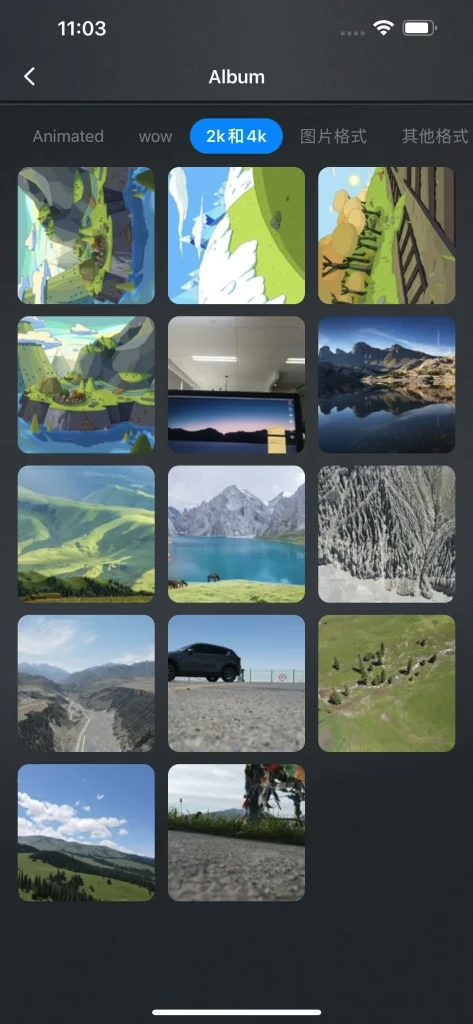
キャストビデオ
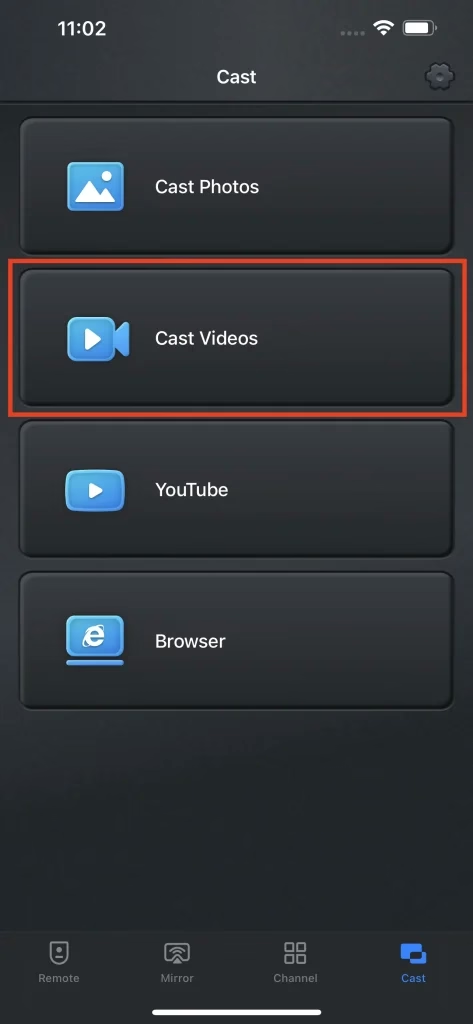
写真のキャスト機能と同様に、ビデオ キャスト機能もローカル アルバムからファイルを読み込みますが、その形式はビデオです。この機能により、ローカル ビデオを元の品質で遅延なしで再生するオプションが提供されます。
ステップ 1. [キャスト] タブの [ビデオをキャスト] ボタンをクリックします。
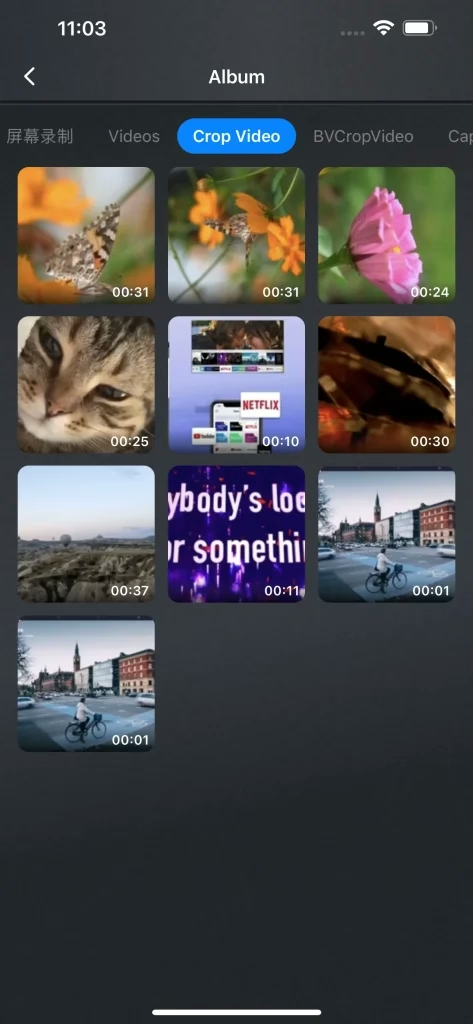
ステップ 2. ローカル アルバムにキャストするビデオを選択します。
##### 注記
ビデオ キャスト機能は、ほとんどの主流ビデオ形式をサポートしています。ただし、キャストしようとしているビデオの形式が異なる場合は、ビデオをキャストできないことを通知する警告ウィンドウがポップアップ表示されます。
YouTube ビデオをキャストする
キャスト機能を使用すると、自分のファイルをキャストできるだけでなく、ワールドワイド ウェブ上のほとんどのファイルをキャストできます。 Youtube キャストを使用すると、世界最大のビデオ Web サイトである Youtube に直接アクセスでき、そこで再生可能なすべてのコンテンツをキャストできます。
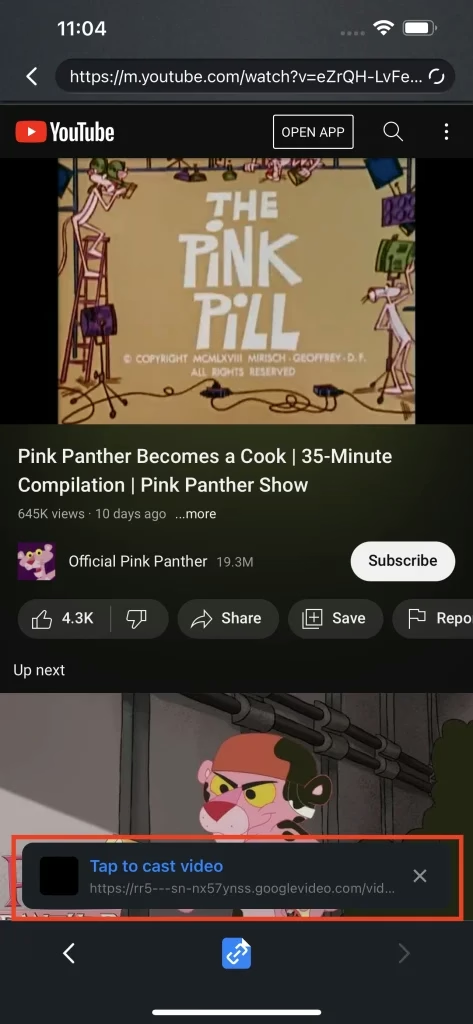
ステップ 1. [キャスト] タブの [Youtube] ボタンをクリックし、キャストするビデオに移動します。
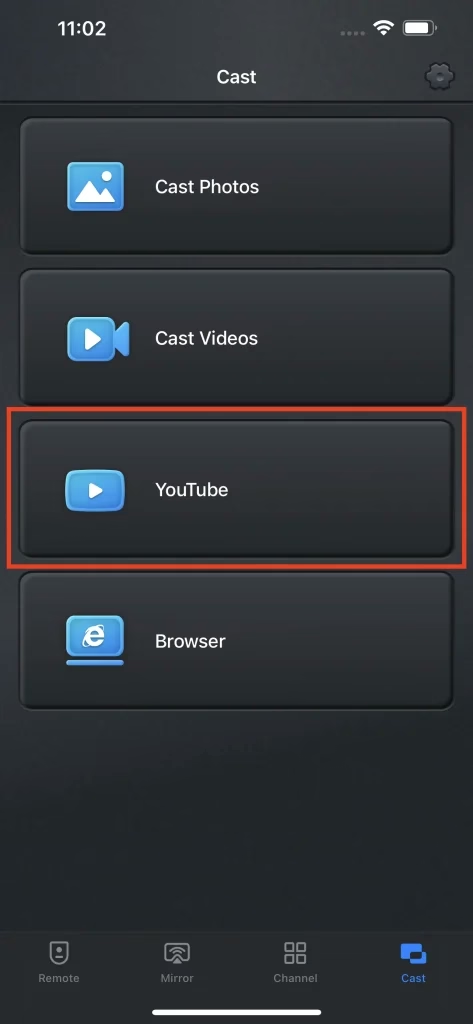
ステップ 2. [タップしてビデオをキャスト] ボタンをクリックします。
##### 注記
[タップしてビデオをキャスト] タブを誤って閉じた場合でも、「戻る」ボタンと「進む」ボタンの間にあるキャスト ボタンをクリックすることでビデオをキャストできます。リンク タブがポップアップ表示され、タブ内のリンクをクリックしてこのビデオをキャストできます。
キャストウェブビデオ
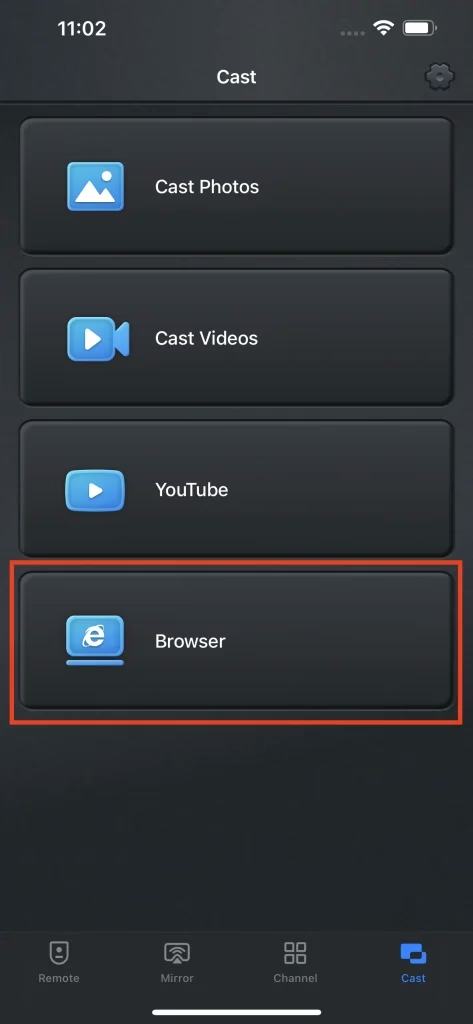
キャストできるのは YouTube 動画だけでなく、再生可能なコンテンツのあるすべての Web サイトです。 Web ビデオ キャスト機能を使用すると、最初に目的の Web サイトにアクセスし、どの Web サイトからでも必要なビデオをキャストできます。
ステップ 1. [ブラウザ] ボタンをクリックし、ブラウザを使用してキャストするビデオにアクセスします。
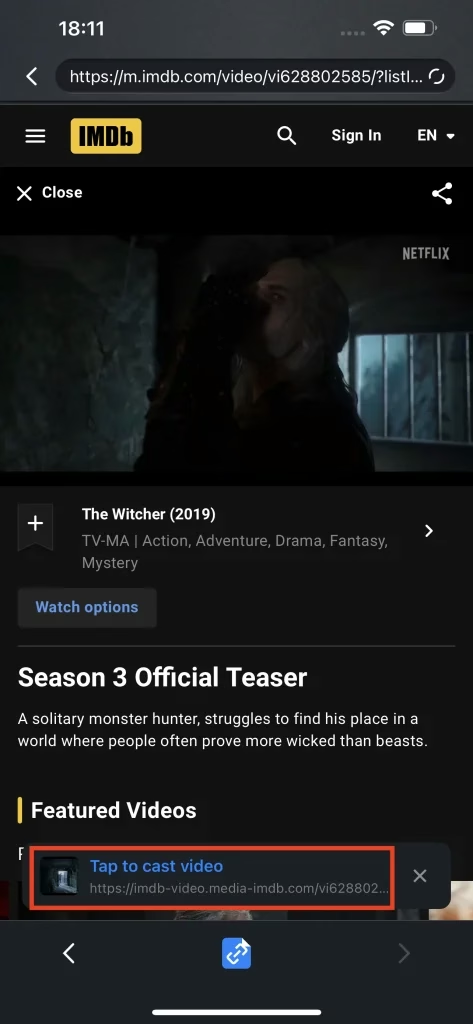
ステップ 2。 [タップしてビデオをキャスト] ボタンをクリックすると、ビデオが自動的にキャストされます。
よくある質問
購読を解除する方法
UniversalRemote の購読を解除するには、iPhone の設定に移動し、Apple ID をクリックして、購読ボタンをクリックする必要があります。購読しているアプリのリストが表示されます。 UniversalRemote を見つけて、購読解除ボタンをクリックします。購読解除ボタンがない場合は購読していないことを意味するため、購読解除の必要はありません。
返金方法
UniversalRemote では 3 日間の無料トライアルを提供しています。つまり、3 日以内に購読を解除した場合は費用はかかりません。ただし、購読を解除したにもかかわらず、何らかの理由で料金が請求される場合は、チケットを送信するか電子メールで当社にご連絡ください。
購入を復元する方法
すでにサブスクリプションを行っており、サブスクリプションの有効期限が切れていない場合は、サブスクリプション ページの [復元] ボタンをクリックして購入を復元できます。その後、UniversalRemote のサブスクリプションが自動的に有効になり、すべての広告が削除され、すべての機能のロックが解除されます。
お問い合わせ方法
お問い合わせいただくには、まず [リモート] タブまたは [キャスト] タブの右上隅にある小さな歯車ボタンをクリックし、次に [お問い合わせ] ボタンをクリックしてください。ブラウザに移動してフォームが開きます。フォームに記入してチケットとして送信していただければ、あなたのアイデアをすぐに受け取ります。