
Apple TV を Chromecast にキャストするにはどうすればよいですか?この投稿では、Google Chrome、Chromecast with Google TV、サードパーティのキャスト アプリの使用など、Chromecast デバイスで Apple TV アプリから映画を視聴するための 4 つの簡単な回避策を紹介します。直接利用できる方法はないのでしょうか?少し説明させてください。
Apple TVをChromeキャストできますか?
AirPlay を使用して Apple TV アプリを Chromecast に直接キャストすることはできません。 Apple TV アプリは AirPlay テクノロジーを使用しており、iOS モバイル デバイスから Mac、Apple TV デバイス、または Roku などの AirPlay 互換デバイスにコンテンツをストリーミングできます。 Chromecast デバイスは、AirPlay とはまったく異なる Google Cast テクノロジーを使用します。
ただし、元気を出してください。これは、Chromecast デバイスで Apple TV コンテンツを視聴できないという意味ではありません。Chromecast で Apple TV を視聴する方法に関するいくつかの簡単なチュートリアルはまだ利用可能です。
Apple TVをChromecastにキャストする方法?
Chromecast で Apple TV を視聴するには、AirPlay レシーバー アプリ、Chrome ウェブブラウザ、Chromecast with Google TV、またはサードパーティのキャスト アプリを使用する 4 つの簡単な方法があります。各方法のステップバイステップのチュートリアルを以下に示します。
Google TV で Chromecast を使用する
Apple TV から Chromecast にキャストするにはどうすればよいですか? Chromecast with Google TV をお持ちの場合は、携帯電話やパソコンを使わずに Chromecast で Apple TV コンテンツを視聴できます。
Chromecast with Google TV は、Firestick、Roku Express、Apple TV などの他のストリーミング デバイスと同様に機能します。アプリを実行したり、ビデオを個別にストリーミングしたりできます。したがって、Apple TV を使用して Chromecast に Apple TV アプリをインストールすると、お気に入りの Apple TV 番組や映画を視聴できます。
ステップ 1. テレビで Chromecast with Google TV をセットアップし、信頼できるネットワークに接続します。
ステップ 2. 上部の アプリ タブに移動します。
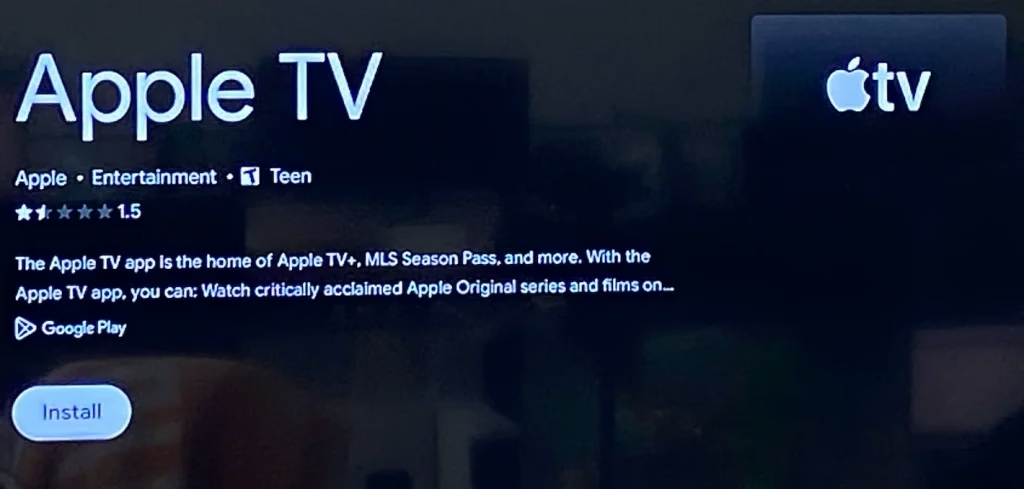
ステップ 3. Apple TV アプリを検索してインストールします。
ステップ 4. Apple TV アプリがインストールされたら、それを開きます。
ステップ 5. Apple TV アプリが Chromecast デバイス上で実行されているので、見たいものを見つけて一気に視聴することができます。
サードパーティのキャスト アプリを使用する
さらに、サードパーティのキャスト アプリを利用して iPhone から Chromecast にメディアをキャスト することもできます。キャスト アプリはたくさんありますが、Chromecast アプリの TV キャスト が良い選択かもしれません。このアプリを使用すると、ワイヤレス ネットワーク経由でモバイル デバイスを 3 ステップ以内で Chromecast デバイスに接続できます。
サードパーティ製アプリを使用して iPhone から Apple TV を Chromecast にキャストする方法は次のとおりです。
ステップ 1. ダウンロード ボタンをクリックして、Chromecast 用 TV Cast アプリをモバイル デバイスに入手します。
Chromecast 用 TV キャストをダウンロード
ステップ 2. モバイル デバイスと Chromecast デバイスが同じ Wi-Fi ネットワークに接続されていることを確認します。
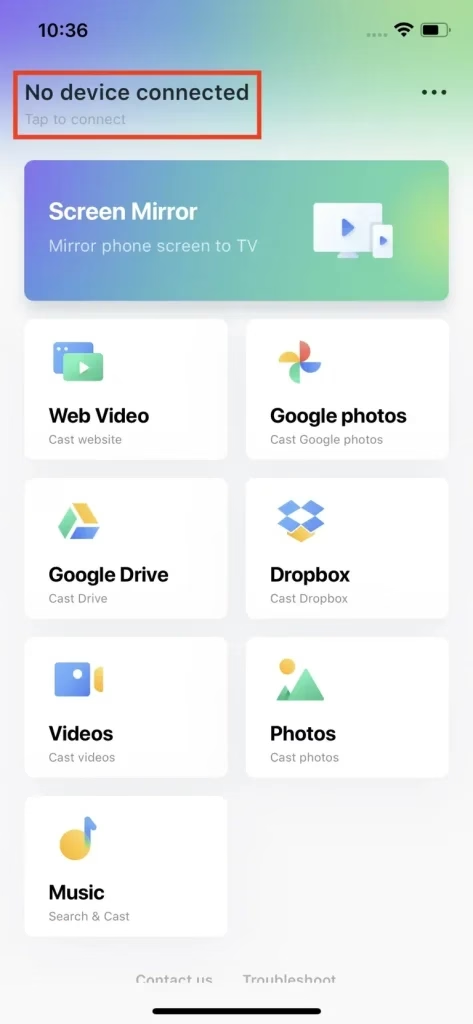
ステップ 3. キャスト アプリを起動し、タップして接続 テキストをクリックします。
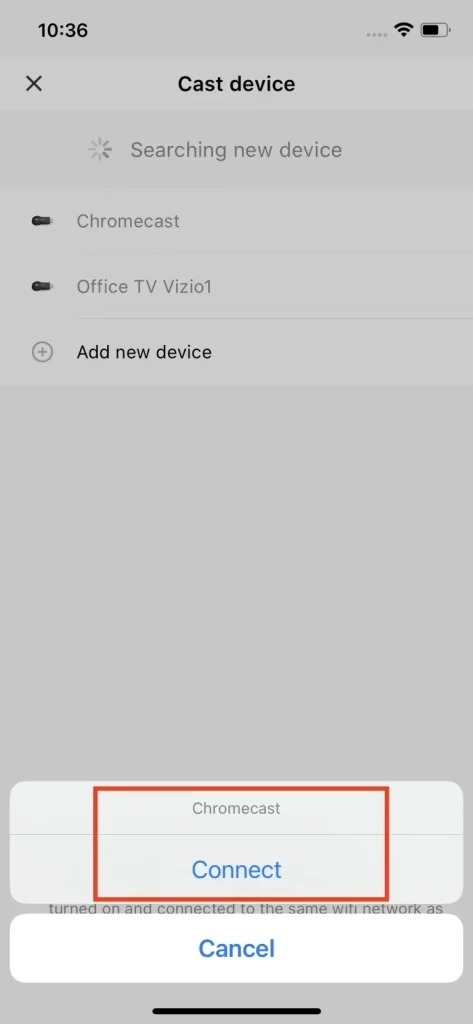
ステップ 4. リストから Chromecast デバイスを選択し、接続 ボタンをタップします。
ステップ 5. Chromecast デバイスが接続されたら、スクリーンミラー 機能をタップし、画面上の指示に従います。
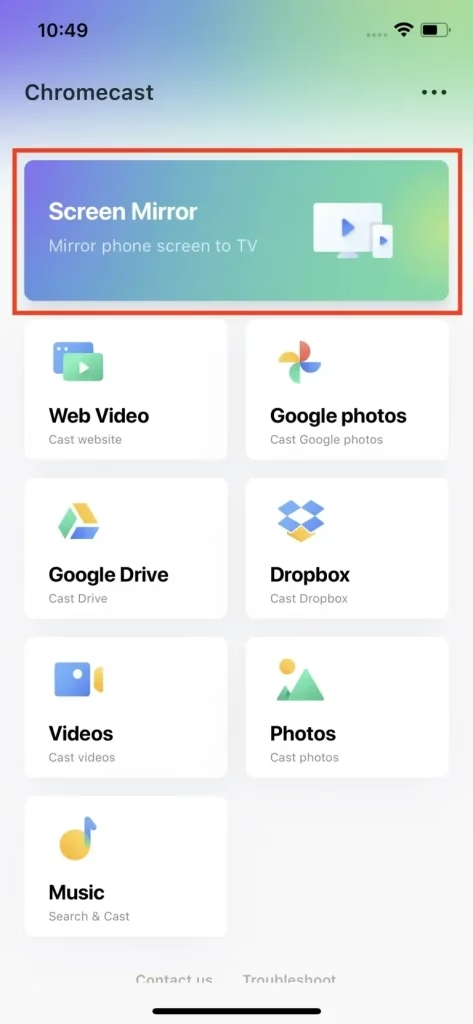
ステップ 6. スクリーンミラー機能が有効になったら、携帯電話で Apple TV アプリを開き、表示したいものを選択します。
ステップ 7. 電話のコンテンツがテレビ画面にミラーリングされます。
Google Chromeを使用する
ここでは AirPlay テクノロジーは機能しませんが、デバイスにブラウザがある場合は、Google Chrome に組み込まれたキャスト機能に切り替えることができます。この方法は、Google TV のない古いスマート TV または Chromecast を使用している人向けに設計されています。
ステップ 1. Chromecast デバイスをスマート テレビに接続し、電源を入れて、テレビは Wi-Fi ネットワークに接続されています であることを確認します。
ステップ 2. コンピュータの Google Chrome で Apple TV のウェブサイト にアクセスし、求められたらアカウントにサインインします。
ステップ 3. Apple TV で見たい映画またはその他のコンテンツを見つけて、エピソードを再生 をクリックします。
ステップ 4. 右上隅にある メニュー アイコン (縦に並んだ 3 つの点) をクリックします。
ステップ 5. ドロップダウン メニューから [キャスト、保存、共有] オプションの上にカーソルを置き、[キャスト] オプションを選択します。
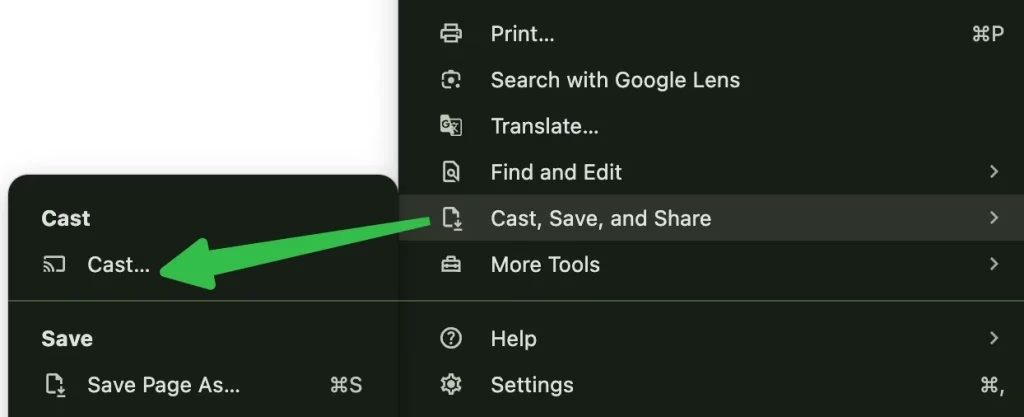
ステップ 6. [キャスト] タブから Chromecast デバイスを選択します。デバイスが表示されない場合は、デバイスがコンピュータと同じネットワーク上にあることを確認してください。次に、ブラウザは Apple TV を Chromecast にキャストしようとします。
ステップ 7. Apple TV コンテンツがテレビ画面に表示されたら、キャストは成功です。全画面で見るには、Web ブラウザの右下隅にある斜めの矢印アイコンをクリックします。
AirPlayレシーバーアプリを使用する
Apple TV アプリを Chromecast にキャストするにはどうすればよいですか? AirPlay受信機アプリを使用して、デバイスをAirplay互換にすることができます。
ステップ 1. AirPlay レシーバー アプリをデバイスにインストールします。
ステップ 2. デバイスが同じ Wi-Fi ネットワークに接続されていることを確認します。
ステップ 3. AirPlay レシーバー アプリを起動し、Apple TV をキャストするデバイスの名前を確認します。
ステップ 4. Apple TV アプリを起動し、キャストするコンテンツをストリーミングします。次に、画面をタップしてコントロールを表示し、キャスト アイコンをタップします。
ステップ 5. Apple TV をキャストするデバイスを選択し、画面上の指示に従ってキャストを開始します。
評決
テクノロジーが異なるため、Apple TV アプリを Chromecast に直接キャストすることはできないことに注意してください。この互換性を破ることは困難ですが、Google Chrome や Chromecast with Google TV などの代替手段を使用して Chromecast で Apple TV 番組を視聴することはできます。また、AirPlay レシーバー アプリやサードパーティのキャスト アプリを試すこともできます。
Apple TV を Chromecast にキャストする方法に関するよくある質問
Q: Apple TV を Chromecast にストリーミングできますか?
テクノロジーが異なるため、Apple TV アプリを Chromecast に直接キャストすることはできません。ただし、Chromecast で Apple TV 番組を視聴することはできます。Google Chrome を介して Apple TV ウェブサイトを Chromecast にキャストしたり、アプリを介して Apple TV アプリを Chromecast TV にミラーリングしたり、Google TV を使用して Chromecast で Apple TV アプリを起動したりすることができます。または、AirPlay レシーバー アプリをデバイスにインストールして、デバイスを AirPlay 互換にします。
Q: Chrome のキャスト ボタンはどこにありますか?
キャスト ボタンは Chrome のメニューにあります。 メニュー アイコン (縦に 3 つの点) をクリックし、キャスト、保存、共有 の上にマウスを置くと、キャスト オプションが表示されます。
Q: Apple TV をテレビにキャストできないのはなぜですか?
Apple TV をテレビにキャストできない場合は、まずテレビが Airplay と互換性があることを確認し、次にデバイスが同じ Wi-Fi ネットワークに接続されているかどうかを確認します。