
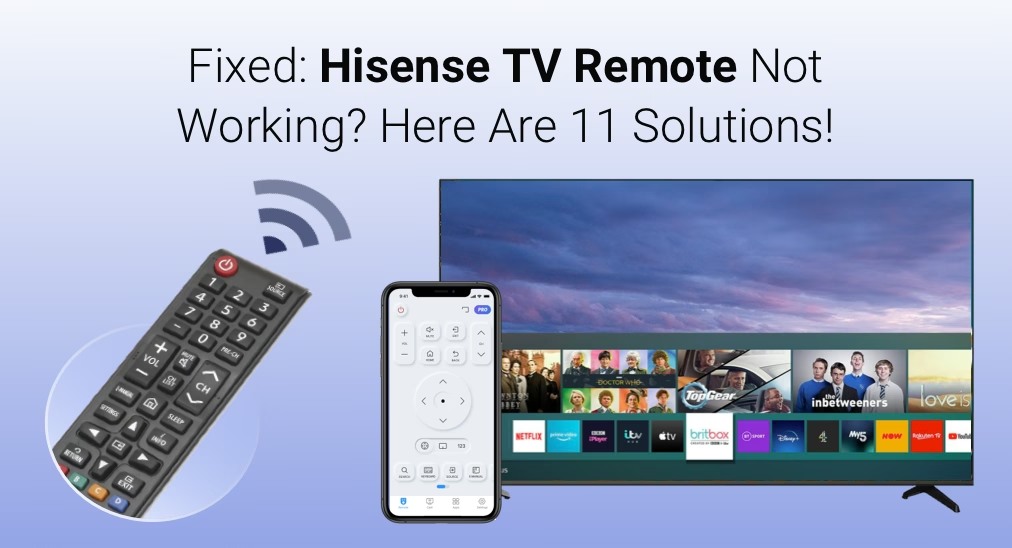
Hisense TVのリモコンが反応しない場合は、まずリモコンの方式とテレビのOSを確認します。Hisense TVにはVIDAA、Google TV、Android TV、Roku TV、Fire TVなどがあり、電池、ボタン、ペアリング、設定メニューは機種によって異なります。
1. 電池と受光部を確認する
電池ボックスまたは取扱説明書に記載された種類と本数の新しい電池を、極性に合わせて入れます。
赤外線式リモコンでは、テレビの受光部との間にある障害物を取り除き、テレビの近くから操作を試します。受光部の位置と操作範囲は機種ごとに異なるため、正確な位置は取扱説明書で確認してください。
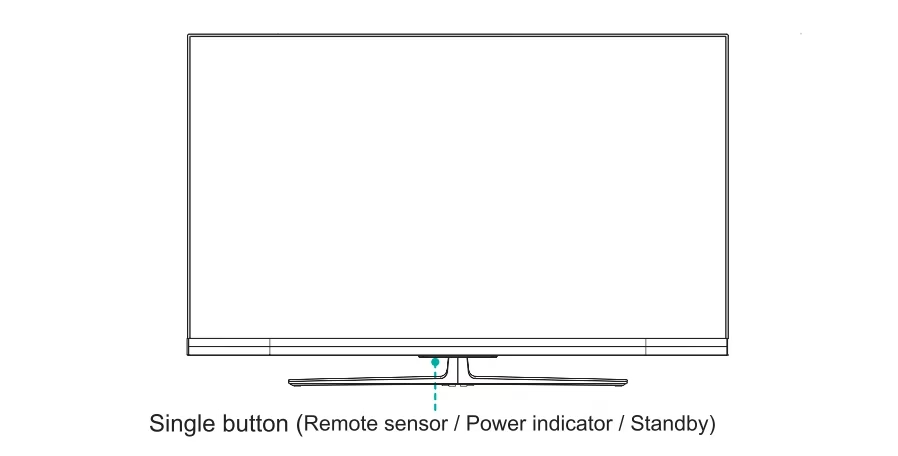
Bluetoothまたは無線式リモコンでは、テレビへ向けることよりペアリング状態の確認が重要です。
2. 対応するリモコンアプリを一時的に使う
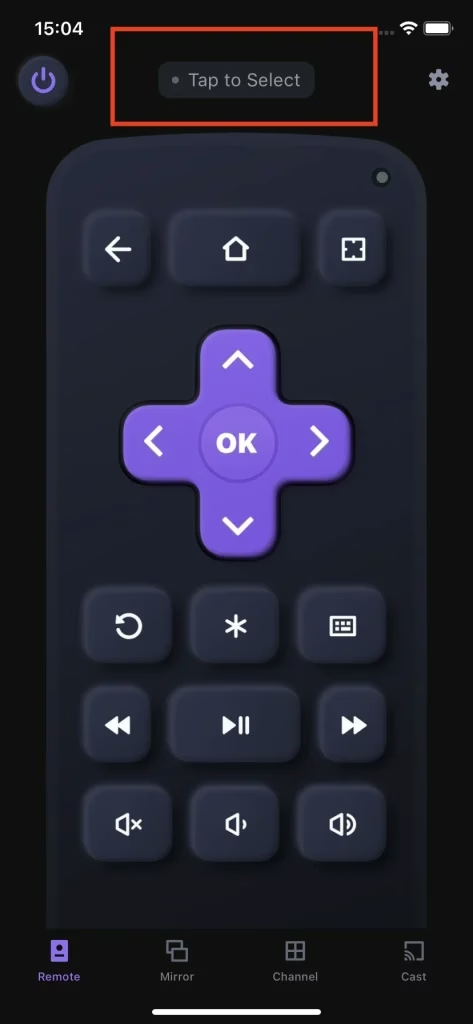
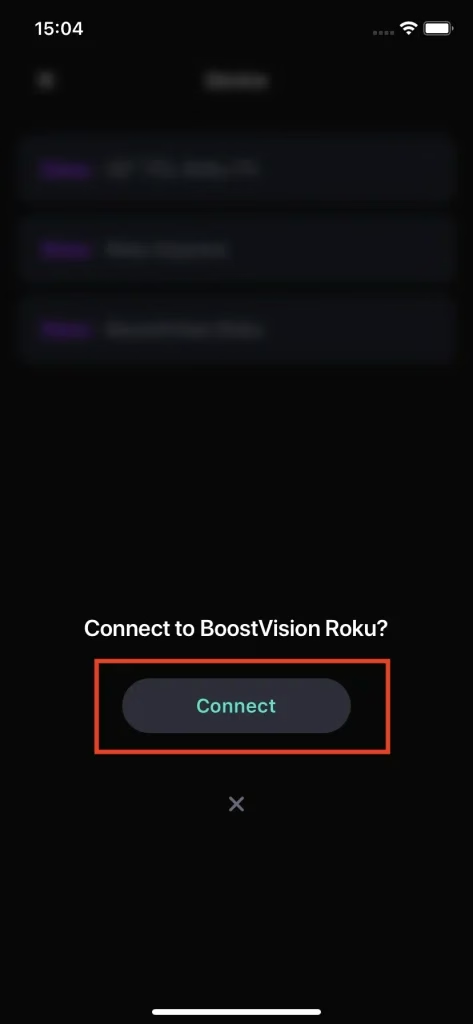
物理リモコンを確認している間は、テレビのOSに対応するアプリを一時的な操作手段として利用できます。Roku向けアプリはRoku OS搭載モデルだけを対象とします。その他のHisense TVでは、そのOSと機種に対応するアプリを選んでください。通常、スマートフォンとテレビを同じローカルネットワークへ接続する必要があります。
3. リモコンとテレビを再起動する
リモコンから電池を外し、いずれかのボタンを短く押してから電池を戻します。テレビも通常の方法で再起動します。ボタンを押す時間や電源を抜く時間が取扱説明書に指定されている場合は、その機種の指示を優先してください。
この操作で改善しないからといって、ファームウェア破損や内部部品の故障を断定することはできません。
4. 必要な機種だけ再ペアリングする
赤外線専用リモコンは通常ペアリングしません。Bluetoothまたは無線式リモコンでは、正確なリモコン型番の取扱説明書に記載されたボタンと画面の手順を使います。ボタンの組み合わせ、長押し時間、LEDの表示は全機種共通ではありません。
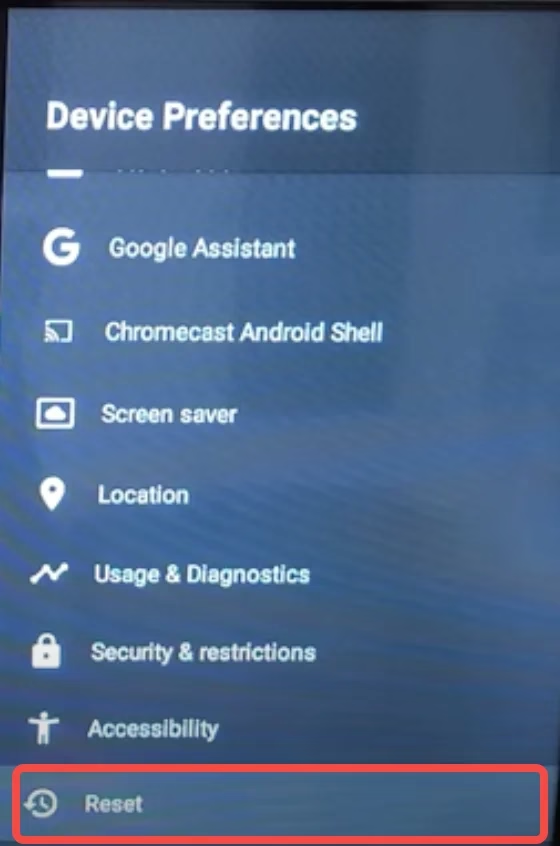
5. 工場出荷時リセットは最後の手段にする
工場出荷時リセットはアカウント、アプリ、個人設定を削除します。また、故障したリモコンを修理する操作ではありません。テレビ側のソフトウェア問題が疑われる場合に限り、OSと型番に合う公式手順を確認して実行してください。共通のメニュー経路や既定PINを想定しないでください。
6. 赤外線の発光を簡易確認する
赤外線式リモコンの発光部をスマートフォンのカメラへ向け、ボタンを押します。点滅が見えれば、少なくとも発光部から赤外線が出ている可能性がありますが、各ボタンの信号やテレビ側の受光部が正常だとは断定できません。
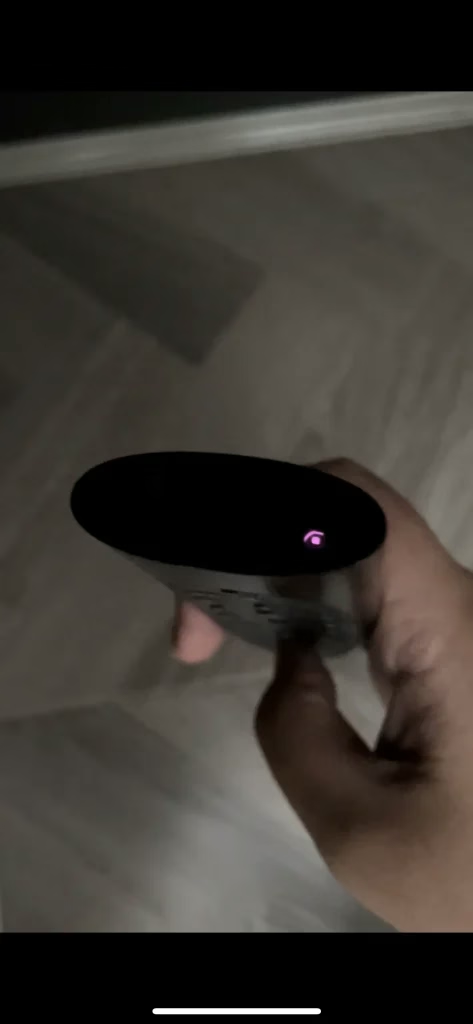
点滅が見えなくても、カメラのIRカットフィルターが原因の場合があります。新しい電池、別のカメラ、正常な赤外線リモコンで交差確認し、この結果だけで故障と判断しないでください。
7. 交換または公式サポートを利用する
一部のボタンだけ反応しない場合は、リモコンが損傷している可能性があります。交換品を購入する前に、テレビとリモコンの正確な型番を照合してください。互換性が確認された複数のリモコンでもテレビが反応しない場合は、テレビ側の診断が必要なことがあります。テレビを分解せず、Hisense公式サポートへ相談してください。
まとめ
最初に電池、障害物、リモコン方式を確認し、必要に応じて再起動または機種別の再ペアリングを行います。赤外線カメラテストは参考にとどめ、工場出荷時リセットや交換は正確な型番を確認してから判断してください。
よくある質問
すべてのHisenseリモコンをペアリングする必要がありますか?
いいえ。赤外線専用リモコンは通常ペアリング不要です。Bluetoothや無線式の機種だけ、対応する取扱説明書に従ってください。
カメラに光が映ればリモコンは正常ですか?
すべての機能が正常とは限りません。発光の参考確認にすぎず、テレビ側の受光部も診断できません。
リモコンが反応しなければテレビを初期化するべきですか?
最初の対応には適しません。初期化はデータを削除し、物理的に故障したリモコンを修理しません。

 Mar 23, 2026