
Grâce à AirPlay et à d'autres technologies similaires, la duplication du contenu de l'écran du téléphone sur l'écran du téléviseur devient très simple, sans câble ni équipement encombrant. Activez simplement la fonction de mise en miroir d'écran, choisissez l'appareil cible et attendez que la connexion soit établie, et ce qui se passe sur l'écran du téléphone s'affiche en même temps sur l'écran du téléviseur.
Cependant, de nombreuses personnes sont contrariées par le retard de la mise en miroir de l'écran sur le téléviseur et se posent des questions : pourquoi la mise en miroir de mon écran est-elle en retard et comment résoudre le problème du retard de la mise en miroir de l'écran ? L'article répertorie les raisons courantes du problème et plusieurs solutions et vous propose également une méthode alternative de mise en miroir de l'écran des téléphones iPhone et Android.
Pourquoi la mise en miroir de mon écran est-elle en retard ?
AirPlay ou d'autres technologies similaires s'appuient sur un réseau Wi-Fi pour fonctionner. Par conséquent, si vous constatez un retard sur votre téléviseur lors de la mise en miroir de l'écran, la connexion réseau doit généralement être imputée en premier. Un réseau faible ou une congestion du réseau peut empêcher le mobile et le téléviseur de communiquer correctement, et donc le contenu du miroir est retardé sur l'écran du téléviseur.
Outre la connexion réseau, la fluidité de la mise en miroir de l'écran est également liée aux versions du micrologiciel ou du logiciel. Un micrologiciel ou un logiciel obsolète peut empêcher le bon fonctionnement de la mise en miroir de l'écran.
La compatibilité AirPlay doit également être prise en compte dans ce cas. Cette technologie sans fil Apple est disponible non seulement sur les appareils Apple tels que les iPhones, iPads, Macbooks, etc., mais également sur les téléviseurs grand public. Cependant, certains téléviseurs ne sont pas entièrement compatibles avec AirPlay, ce qui entraîne alors un problème de performances.
Pourquoi la mise en miroir de mon écran est-elle en retard sur mon iPhone ? Dans l’ensemble, les raisons incluent des problèmes de connexion réseau, la puissance du processeur de l’appareil et la compatibilité AirPlay.
Comment réparer le retard de la mise en miroir de l'écran sur le téléviseur ?
Plusieurs solutions sont affichées ci-dessous et vous pouvez les essayer une par une, ce qui peut éliminer les décalages sur votre téléviseur lors de la mise en miroir de l'écran et améliorer votre expérience avec votre téléviseur.
Solution 1. Déconnectez les autres appareils du réseau Wi-Fi
Lorsque trop d’appareils sont connectés au même réseau Wi-Fi, ils se font concurrence pour obtenir plus de trafic, et le réseau encombré entraîne un décalage. Déconnectez donc les autres appareils du réseau Wi-Fi auquel votre téléphone et votre téléviseur sont connectés si nécessaire, et rapprochez votre téléviseur et votre téléphone du routeur.
Correctif 2. Ajustez le paramètre de résolution
Un paramètre haute résolution peut empêcher votre téléviseur de suivre le flux. Par conséquent, choisissez une résolution inférieure pour la mise en miroir de l'écran si vous êtes prêt à compromettre la clarté du contenu mis en miroir.
Correctif 3. Redémarrez le routeur
Un redémarrage du routeur peut résoudre les problèmes de réseau. Si vous n'avez pas redémarré votre routeur, vous pouvez essayer cette solution. Appuyez sur le bouton d'alimentation de l'appareil et laissez-le débranché du réseau pendant plusieurs minutes. Ensuite, vérifiez si la mise en miroir de l'écran se déroule correctement sur votre téléviseur.
Correctif 4. Redémarrez le téléphone et le téléviseur
Ensuite, essayez de redémarrer votre téléphone et votre téléviseur pour supprimer les problèmes temporaires à l'origine du problème de performances. Généralement, pour redémarrer un téléphone, maintenez enfoncé le bouton d'alimentation du téléphone jusqu'à ce que l'option de redémarrage apparaisse.
Pour redémarrer un téléviseur, appuyez sur le bouton d'alimentation du téléviseur ou de la télécommande du téléviseur, puis débranchez-le de la prise murale, rebranchez-le à la prise quelques minutes plus tard et appuyez à nouveau sur le bouton d'alimentation pour allumer le téléviseur.
Correctif 5. Mettre à jour le système d'exploitation du téléphone et du téléviseur
Garder à jour le micrologiciel ou le logiciel de vos appareils est toujours le bon choix. Les fabricants publient régulièrement des mises à jour pour ajouter de nouvelles fonctionnalités et résoudre les problèmes connus dans les versions précédentes afin de renforcer la sécurité.
Assurez-vous donc que vos appareils fonctionnent sur la dernière version du système. Pour rechercher des mises à jour, sur votre iPhone, accédez à Paramètres > Général> Mises à jour logicielles, lorsque vous êtes sur un téléviseur, en général, accédez à Paramètres > Système > Mise à jour logicielle ou reportez-vous au manuel de votre téléviseur.
Correctif 6. Utilisez une application de mise en miroir d'écran
Si le problème de performances persiste sur votre téléviseur lorsque vous démarrez la mise en miroir d'écran à l'aide d'AirPlay, vous pouvez modifier la manière de diffuser le contenu de votre téléphone vers votre téléviseur.
J'ai utilisé l'Application de mise en miroir d'écran conçue par BoostVision. BoostVision est un développeur professionnel de logiciels de mise en miroir et de diffusion d'écran qui se consacre à l'amélioration de l'expérience de visionnage.
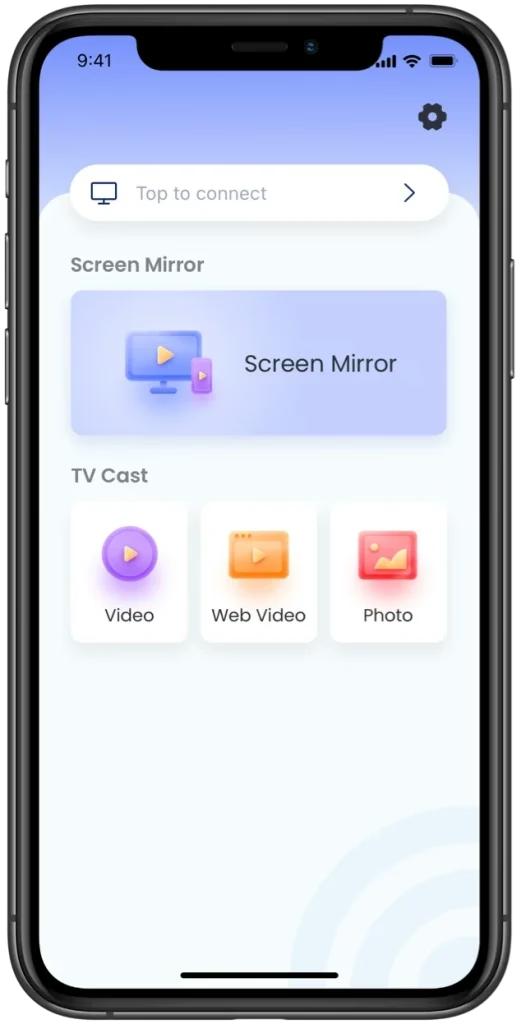
Avec l'application, les écrans de mes appareils Android et iOS ont été facilement dupliqués sur l'écran du téléviseur et le processus de streaming s'est déroulé sans problème. Comme je le sais, l'application prend en charge plusieurs téléviseurs, notamment Roku TV, Fire TV, LG TV, Samsung TV, etc. C'est pourquoi je recommande cette application.
Télécharger la diffusion Smart TV
Si vous souhaitez essayer l'application, veuillez suivre le Guide de l'application Screen Mirroring TV Cast qui vous guide tout au long du processus de configuration et de connexion.
Conclusion
Pour bénéficier d'un processus de mise en miroir d'écran fluide et sans décalage, assurez-vous d'avoir connecté vos appareils à un réseau Wi-Fi stable et robuste. Un micrologiciel ou un logiciel à jour est également crucial.
J'espère que vous avez résolu le problème de performances de votre téléviseur et que vous bénéficiez d'une expérience de visionnage fluide. Si cet article vous aide, partagez-le avec les autres.
Pourquoi la mise en miroir de mon écran est-elle en retard ? FAQ
Q : Puis-je diffuser mon téléphone sur mon téléviseur sans WiFi ?
Sans WiFi, vous pouvez diffuser votre téléphone sur votre téléviseur via une connexion câblée. Par exemple, préparez un câble HDMI et un adaptateur USB-C vers HDMI, puis branchez l'extrémité USB-C sur votre téléphone et connectez le câble HDMI entre l'adaptateur et votre téléviseur. Après cela, ce qui se trouve sur le téléphone apparaîtra automatiquement sur le téléviseur.