












 English
 Portuguese
 Spanish
 French
 German
 Japanese
 Auric Celine

VLC est l'un des lecteurs multimédias les plus polyvalents, vous permettant de lire presque n'importe quel format vidéo ou audio. Cependant, beaucoup de gens se demandent s'ils peuvent utiliser VLC AirPlay pour diffuser du contenu depuis leur Mac ou PC vers une Apple TV. Bien que VLC n'ait pas de fonction AirPlay intégrée, il existe des moyens de dupliquer le contenu VLC sur une Apple TV en utilisant AirPlay.
Table des matières
Pouvez-vous AirPlay VLC
VLC (VideoLAN Client) is a powerful open-source media player that supports multiple formats, including MP4, MKV, AVI, and more. It's widely used for playing local files, streaming online content, and converting media formats. However, VLC does not have a direct AirPlay button like some other media apps. This means you cannot simply click a button to stream VLC content to an Apple TV.

That being said, you can still use macOS's built-in AirPlay mirroring or third-party apps to display VLC content on your Apple TV. The process involves mirroring your Mac's screen while playing a video in VLC or changing the audio output to stream sound separately. Now keep reading step-by-step instructions to VLC player AirPlay.
Comment utiliser AirPlay VLC
Although VLC does not have a built-in AirPlay feature, you can still mirror VLC content to an Apple TV using Mac's built-in AirPlay feature. This allows you to wirelessly share your Mac's screen and audio to an Apple TV. Here are the steps to VLC Mac AirPlay:
Étape 1. Assurez-vous que votre Mac/iPad/iPhone et votre Apple TV sont connectés au même réseau Wi-Fi.
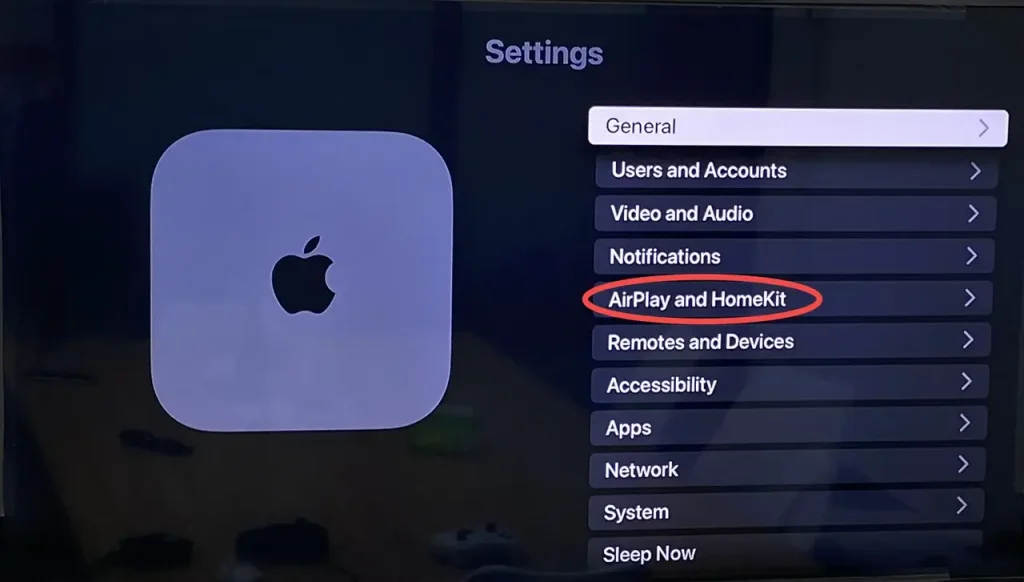
Étape 2. Activer AirPlay sur votre Apple TV à partir de Paramètres > AirPlay et HomeKit > AirPlay et allumez-le Sur.
Étape 3. Ouvrez VLC sur votre Mac/iPad/iPhone et commencez à lire une vidéo.

Étape 4. Cliquez sur le Centre de contrôle Icône dans le coin supérieur droit de l'écran de votre Mac/iPad/iPhone, et sélectionnez Duplication d'écran, puis choisissez votre Apple TV dans la liste des appareils.
Étape 5. Si nécessaire, cliquez sur le Speaker icône dans la barre de menu pour ajuster la sortie audio, et sélectionnez Apple TV comme périphérique de sortie audio.
This method works well for streaming movies or videos from VLC, but it mirrors the entire screen, which may not be ideal for everyone. If you're looking for alternative ways to AirPlay VLC to Apple TV, keep reading.
Alternatives à AirPlay depuis VLC
If AirPlay mirroring doesn't work for your needs, there are three alternative methods to stream VLC content to an Apple TV or another screen. Each method provides a different way to stream VLC content, and the best option depends on your setup and preferences.
- Utiliser une application de diffusion tierce
- Connecter Mac à TV avec un câble HDMI
Utiliser une application de diffusion tierce
Certaines applications tierces, telles que le Application de diffusion TV, allow you to stream content from VLC directly to an Apple TV or other AirPlay-compatible devices, even if you're not using an Apple device. These apps act as a bridge, enabling seamless wireless streaming from Android phones to Apple's ecosystem.
Téléchargez Smart TV Cast



Étape 1. Installez l'application de duplication d'écran sur votre appareil mobile, puis assurez-vous que votre appareil mobile et l'Apple TV sont sous le même réseau sans fil.
Étape 2. Open the app and click "Appuyez pour vous connecter"to choose your Apple TV from the device list.
Étape 3. Une fois que vous avez terminé la connexion, vous pouvez taper Dupliquer l'écran pour partager l'écran de votre appareil mobile sur votre TV Apple.
It's worth trying the browser casting feature, which lets you stream web content to your TV while still using your phone for other tasks. This way, you can enjoy a larger display without any interruptions to your phone's functionality.
Connecter Mac à TV avec un câble HDMI
Pour une expérience de diffusion fluide et de haute qualité, l'utilisation d'un câble HDMI est la meilleure option. Cette méthode garantit une lecture sans interruption sans interférences sans fil, ce qui la rend idéale pour la diffusion vidéo en haute résolution.
Étape 1. Procurez-vous un adaptateur HDMI compatible (USB-C vers HDMI pour les Mac plus récents, Mini DisplayPort vers HDMI pour les modèles plus anciens).
Étape 2. Connectez une extrémité du câble HDMI à votre Mac et l'autre à votre TV, puis changez l'entrée de votre TV sur le port HDMI correct.
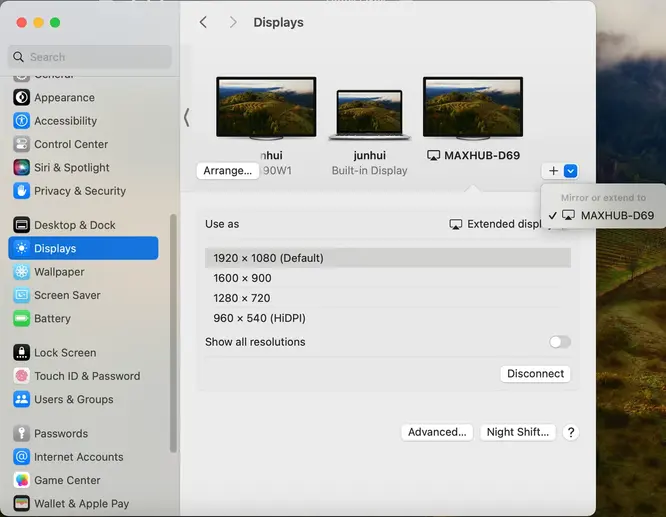
Étape 3. Sur votre Mac, allez à Paramètres > Displays > Dupliquer l'écran ou Étendre l'affichage, selon votre préférence. Une fois la connexion établie, vous pouvez profiter de VLC AirPlay Mac.
Mots de clôture
Pouvez-vous AirPlay VLC Mac? Bien que VLC n'ait pas de support AirPlay intégré, il existe toujours des moyens de diffuser le contenu VLC vers une TV Apple. Nous avons couvert trois solutions principales : duplication d'écran AirPlay, applications tierces, et câbles HDMI fournissent des moyens supplémentaires pour VLC pour AirPlay.
FAQ sur VLC AirPlay
Q : Puis-je AirPlay depuis VLC ?
VLC n'a pas de fonctionnalité AirPlay intégrée, mais vous pouvez toujours diffuser du contenu en utilisant la duplication d'écran AirPlay, des applications de diffusion tierces ou des méthodes alternatives comme les câbles HDMI.
Q: VLC a-t-il la duplication d'écran ?
VLC itself does not support screen mirroring, but you can use macOS's built-in AirPlay feature to mirror your entire screen while playing a video in VLC. Alternatively, third-party apps like TV Cast app to start screen mirroring or casting.
Auric Celine
Auric Celine est rédactrice de contenu web pour BoostVision, elle s'intéresse aux appareils intelligents et attire l'attention sur l'expérience visuelle. Elle vise à fournir des informations professionnelles pour aider les autres à s'engager dans la tendance des médias en diffusion et à avoir une expérience visuelle aussi merveilleuse qu'elle.
