
Grâce à la technologie Screen Mirroring, nous pouvons facilement migrer le contenu du petit écran de nos smartphones vers le grand écran de nos téléviseurs. Regarder un film, en particulier le point culminant du film, sur grand écran est plus choquant.
Cependant, de nombreuses personnes ont rapporté que les choses ne s'étaient pas déroulées comme prévu et qu'un mime était apparu sur grand écran. Le problème de l'écran reflétant l'absence de son sur le téléviseur pourrait considérablement diminuer le plaisir. Mais n’ayez crainte, et ce qui suit vous montre comment récupérer le son.
Correctif 1. Vérifiez le mode silencieux sur vos appareils
Si le mode silencieux est activé sur votre téléphone ou votre téléviseur, vous ne trouverez aucun son sur le téléviseur lors de la mise en miroir de l'écran. Par conséquent, vérifiez si le mode est activé sur vos appareils.
Récupérez votre téléphone et appuyez sur le bouton Volume Up pour augmenter le volume, grâce auquel le mode silencieux peut être désactivé s'il est activé. Appuyez également sur le bouton Augmenter le volume de la télécommande de votre téléviseur pour voir si l'appareil est en mode silencieux.
Correctif 2. Vérifiez la sortie audio
Assurez-vous que la sortie audio de votre appareil est réglée sur la bonne source. Par exemple, si vous démarrez le processus de duplication d'écran via votre iPhone AirPlay, vous devez Paramètres > Centre de contrôle > AirPlay et choisir le périphérique de sortie comme un autre appareil compatible AirPlay, tel qu'un téléviseur Samsung.
Si vous ne trouvez toujours aucun son sur le téléviseur Samsung lors de la mise en miroir de l'écran, passez à la solution suivante.
Correctif 3. Vérifiez la compatibilité audio
Si le format audio du contenu que vous essayez de mettre en miroir n'est pas pris en charge par votre téléviseur, le problème d'absence de son apparaîtra. Reportez-vous à la liste complète des compatibilités des formats audio vidéo sur TV 4K pour savoir si l'incompatibilité audio est à l'origine du problème d'absence de son.
Correctif 4. Redémarrez le processus de mise en miroir d'écran
Parfois, un problème temporaire peut entraîner une perte du son pendant le processus de mise en miroir de l'écran. Pour supprimer le problème, vous pouvez essayer de redémarrer le processus de mise en miroir d'écran.
Par exemple, sur votre iPhone, faites glisser votre doigt depuis le coin supérieur droit de l'écran pour accéder au Centre de contrôle, puis localisez et appuyez sur la fonction Screen Mirroring, puis appuyez sur l'appareil sur lequel vous souhaitez arrêter la mise en miroir. Une fois le processus de mise en miroir de l'écran terminé, activez la mise en miroir de l'écran à partir du centre de contrôle et choisissez votre téléviseur dans la liste des appareils pour recommencer à refléter l'écran de votre téléphone sur le téléviseur.
Correctif 5. Redémarrez vos appareils
Parfois, un simple redémarrage peut résoudre divers problèmes. Ainsi, si le mime est toujours sur l'écran de votre téléviseur, essayez de redémarrer vos appareils, y compris le téléviseur et l'appareil à partir duquel vous effectuez la mise en miroir de l'écran.
Une fois les deux appareils redémarrés, essayez à nouveau la mise en miroir de l'écran et voyez si le son reviendra.
Correctif 6. Mettez à jour vos appareils
Assurez-vous que les systèmes de vos appareils sont à jour si vous n'avez aucun son sur le téléviseur lors de la mise en miroir de l'écran. Un système d’exploitation amélioré peut faciliter la mise en miroir d’écran.
Accédez à Paramètres > Système > Vérifier maintenant sur votre appareil. Si une nouvelle mise à jour est disponible, téléchargez-la et installez-la, puis attendez la fin de l'installation. Une fois votre appareil redémarré, votre appareil fonctionne sur la dernière version du système et vous pouvez vérifier si la vidéo en miroir sur votre téléviseur a du son.
Correctif 7. Utilisez une application de mise en miroir d'écran avec du son
Si vous êtes toujours gêné par l'absence de son sur le téléviseur lors de la mise en miroir de l'écran, que diriez-vous de refléter l'écran de votre téléphone sur votre téléviseur d'une manière différente ?
Outre la fonction d'écran intégrée à votre appareil, vous pouvez profiter d'une application tierce de mise en miroir d'écran. Ici, je vous recommande d'essayer l'Application de mise en miroir d'écran de BoostVision, qui est compatible avec les appareils iOS ainsi qu'avec les appareils Android.
Télécharger Screen Mirroring : application TV Cast
Avec l'application de mise en miroir d'écran, vous pouvez diffuser le contenu de votre iPhone ou Android sur n'importe quel téléviseur avec audio. Dans l’ensemble, l’application est une bonne alternative à la fonction d’écran intégrée au smartphone.
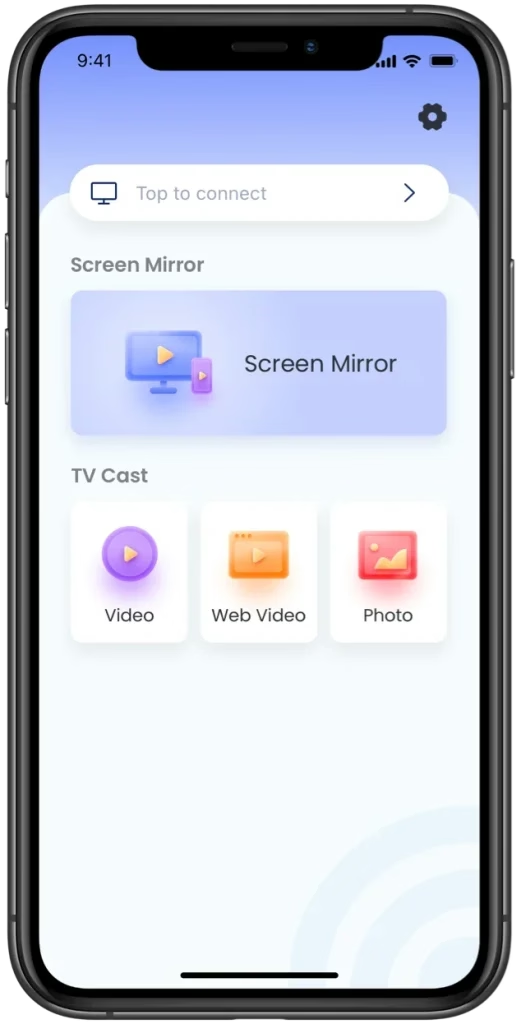
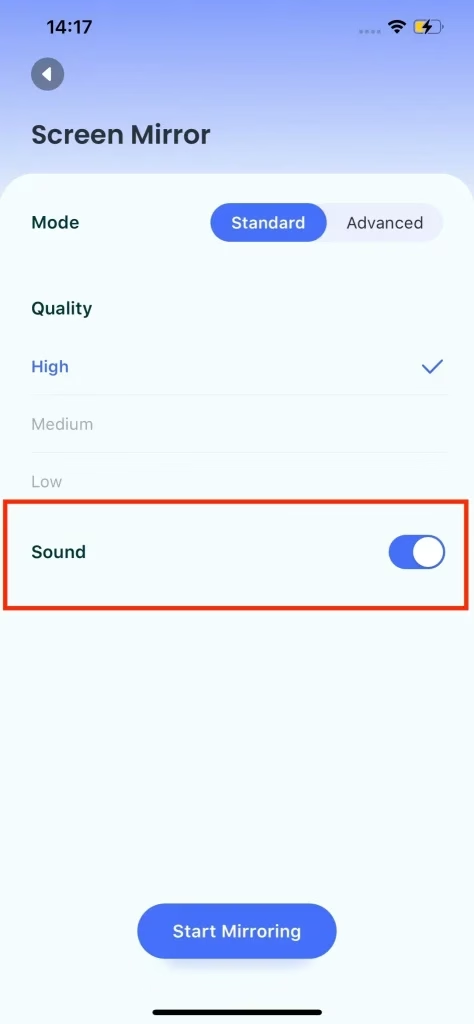
Suivez le Guide de l'application Screen Mirroring TV Cast pour configurer l'application sur votre smartphone et utilisez-la pour démarrer la mise en miroir d'écran. Notez que l'option Son est activée après avoir activé la fonction Screen Mirror.
Conclusion
Il existe diverses raisons pour lesquelles le son n'est pas diffusé sur le téléviseur lors de la mise en miroir de l'écran, et les plus courantes ont été répertoriées ci-dessus. Veuillez suivre les étapes ci-dessus pour essayer de rétablir le son. S'ils sont utiles, c'est parfait, et vous pourrez alors profiter de votre émission préférée sur le grand écran de votre téléviseur avec plus de plaisir.
Si aucune de ces solutions ne fonctionne, veuillez contacter le support client de vos appareils.
FAQ sur la mise en miroir de l'écran sans son sur le téléviseur
Q : Comment réparer la mise en miroir de l'écran sur mon téléviseur Samsung ?
Pour des didacticiels étape par étape, veuillez vous référer à [Corrigé] Apple AirPlay ne fonctionne pas sur un téléviseur Samsung.
Q : La mise en miroir de l'écran de l'iPhone inclut-elle le son ?
Si la fonction de mise en miroir de l'écran de l'iPhone est activée, la musique et les autres sons seront diffusés sur le haut-parleur de votre téléviseur. Si vous n'entendez aucun son sur votre téléviseur pendant la mise en miroir de l'écran, assurez-vous que votre iPhone et votre téléviseur ne sont pas silencieux.