












 English
 Portuguese
 Spanish
 French
 German
 Japanese
 Auric Celine
Si votre télécommande Insignia Fire TV ne fonctionne toujours pas après le dépannage, il est peut-être temps de la réinitialiser. Mais savez-vous comment réinitialiser la télécommande Insignia Fire TV pour résoudre les problèmes de fonctionnement déroutants ? Heureusement, vous êtes au bon endroit. Ici, vous recevrez un guide complet pour réinitialiser la télécommande Insignia Fire TV.
Table des matières
Comment réinitialiser la télécommande Insignia Fire TV
Comment réinitialiser la télécommande Insignia ? Il existe trois types de méthodes de réinitialisation, y compris la réinitialisation logicielle, la réinitialisation matérielle et la réinitialisation d'usine. Vous êtes autorisé à appliquer ces Réparations étape par étape ci-dessous.
Réinitialisation douce de la télécommande Insignia
Tout d’abord, essayons de réinitialiser en douceur la télécommande Insignia TV, ce qui signifie également redémarrer votre télécommande Insignia pour corriger de petits bugs sans affecter les paramètres de votre télécommande. Voici le processus de réinitialisation de la télécommande Insignia TV.
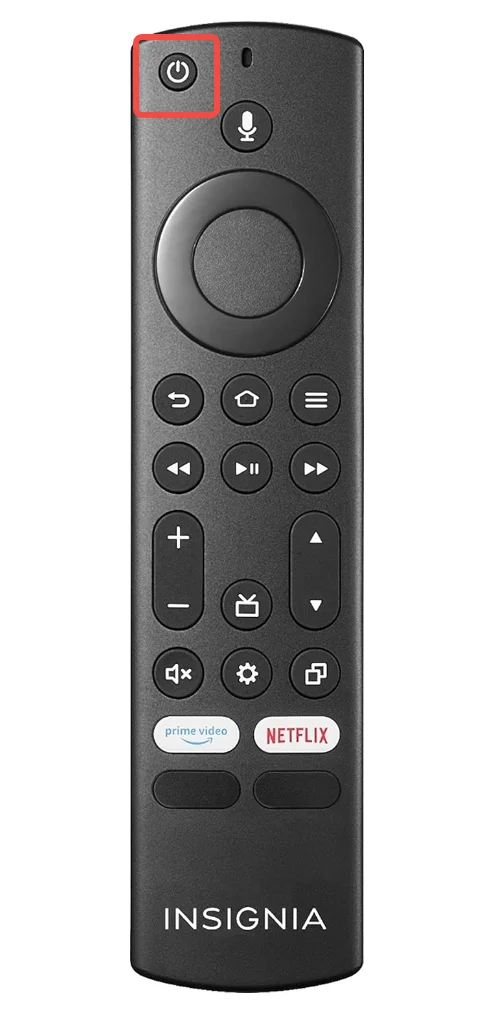
Étape 1. Retirez les piles de votre télécommande Insignia Fire TV, puis appuyez et maintenez enfoncé le Puissance bouton pendant 15 secondes.
Étape 2. Release the Puissance Appuyez sur le bouton et attendez encore 15 secondes pour réinsérer les piles.
Étape 3. Utilisez la télécommande pour contrôler votre TV et vérifiez si elle fonctionne correctement maintenant.
Réinitialisation matérielle de la télécommande Insignia
Supposons que votre La télécommande Insignia Fire TV ne fonctionne toujours pas, please try to hard reset your Insignia remote which can resolve more persistent issues by clearing the remote's memory. Here's how to conduct the Insignia remote reset:
Étape 1. Retirez les piles de votre télécommande et appuyez sur chaque bouton de la télécommande au moins une fois.
Étape 2. Attendez 60 secondes et réinsérez les piles, puis attendez que le voyant LED clignote.
Réinitialisation d'usine de la télécommande Insignia
Comment réinitialiser la télécommande Insignia TV ? Le dernier processus de réinitialisation d'usine effacera tous les appareils jumelés et les paramètres personnalisés pour restaurer votre télécommande Insignia Fire TV.
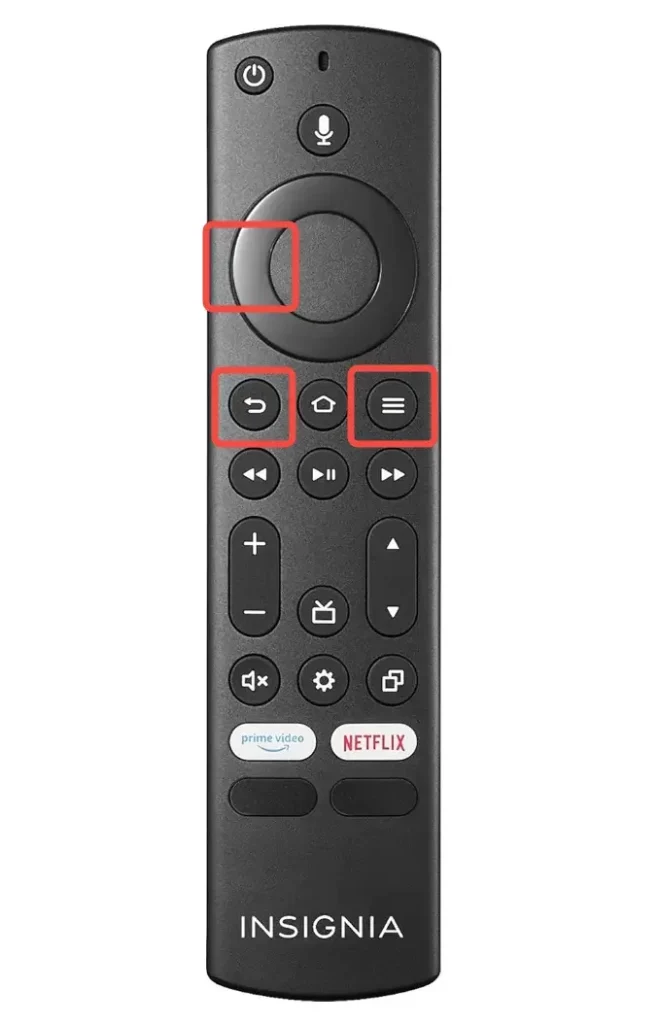
Étape 1. Retirez les piles de votre télécommande et appuyez sur le Left, Menu, et Retour appuyez sur les boutons en même temps pendant 15 secondes.
Étape 2. Relâchez ces boutons et attendez 5 secondes, réinsérez les piles et appuyez sur le Accueil bouton pour reprendre le processus de jumelage.
Réinitialiser la télécommande Insignia TV ne fonctionne pas
Les trois processus de réinitialisation sont simples à effectuer, n’est-ce pas ? Mais ils ne peuvent pas résoudre les problèmes matériels endommagés. Par conséquent, si votre télécommande Insignia TV ne fonctionne toujours pas, ne vous inquiétez pas. Vous pouvez utiliser des méthodes alternatives pour contrôler votre Insignia TV avant de contacter le support Insignia.
Utilisez une Application Universelle de Télécommande pour TV Insignia
Si vous n’avez jamais utilisé d’application de télécommande, il est temps d’en télécharger une et d’essayer maintenant. BoostVision propose une application universelle de contrôle Insignia Fire TV compatible avec les Fire TV et sticks populaires, et elle peut être appairée facilement pour un contrôle simple et intuitif. Voyons comment utiliser cette télécommande virtuelle Fire TV :
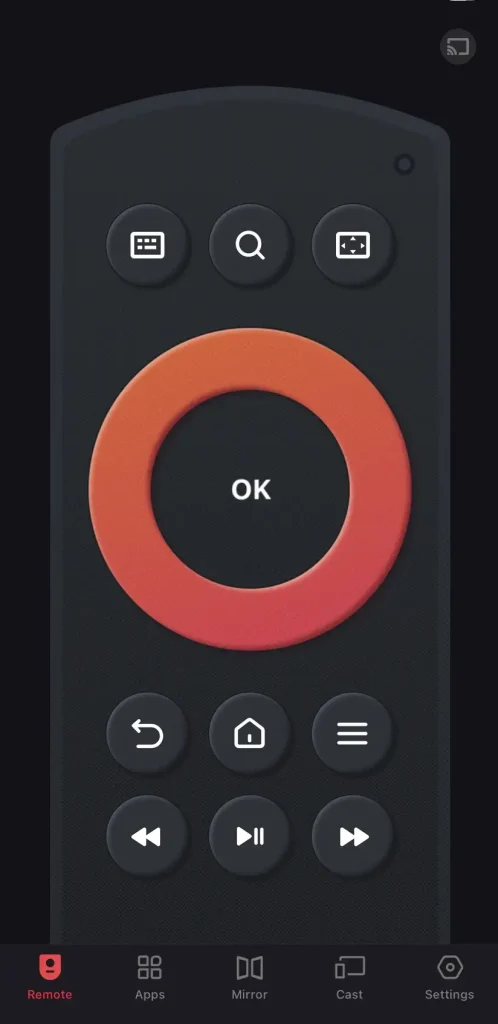
Si vous n’avez jamais utilisé d’application de télécommande, il est temps d’en télécharger une et d’essayer maintenant. BoostVision propose une application de télécommande Fire TV compatible avec les Fire TV et sticks populaires, et elle peut être appairée facilement pour un contrôle simple et intuitif. Voyons comment utiliser cette télécommande virtuelle Fire TV :
Download Remote for Fire TV & Fire Stick


Étape 1. Installez la télécommande virtuelle Fire TV sur votre appareil mobile, puis assurez-vous que votre appareil mobile et l'appareil Fire TV sont sous le même réseau sans fil.
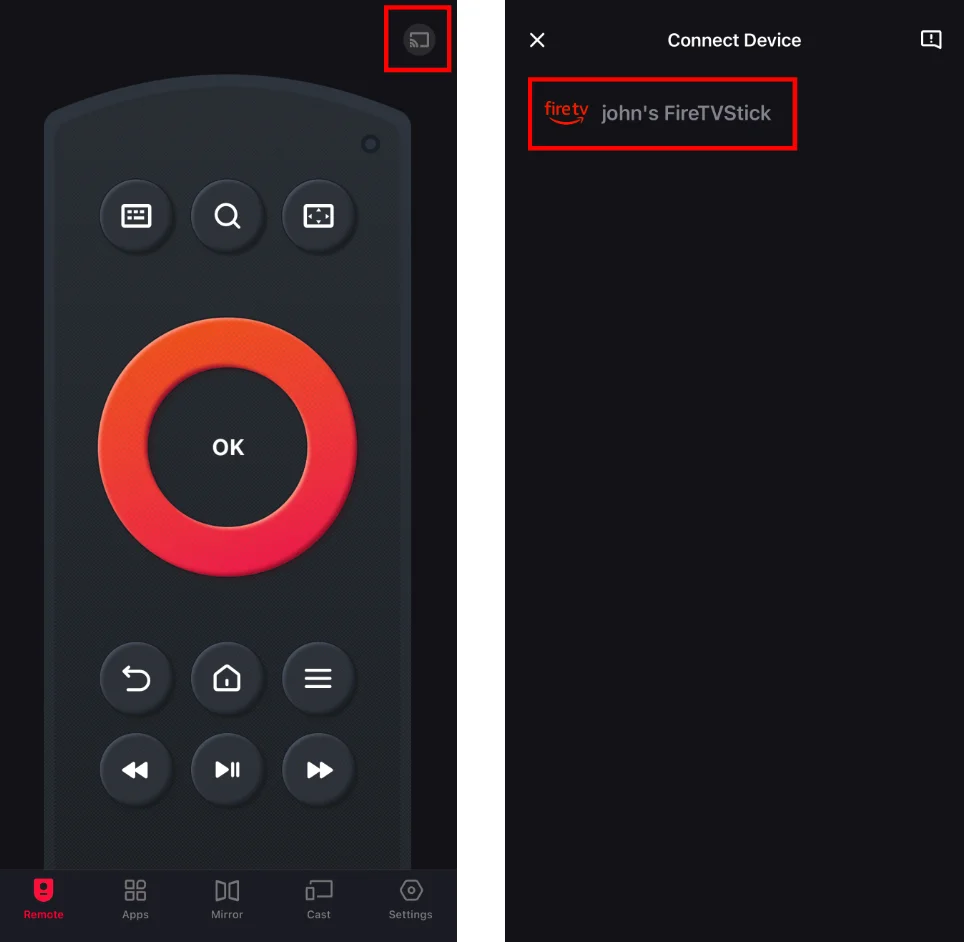
Étape 2. Ouvrez l'application et appuyez sur l'entrée de jumelage pour choisir votre appareil Fire TV dans la liste des appareils.
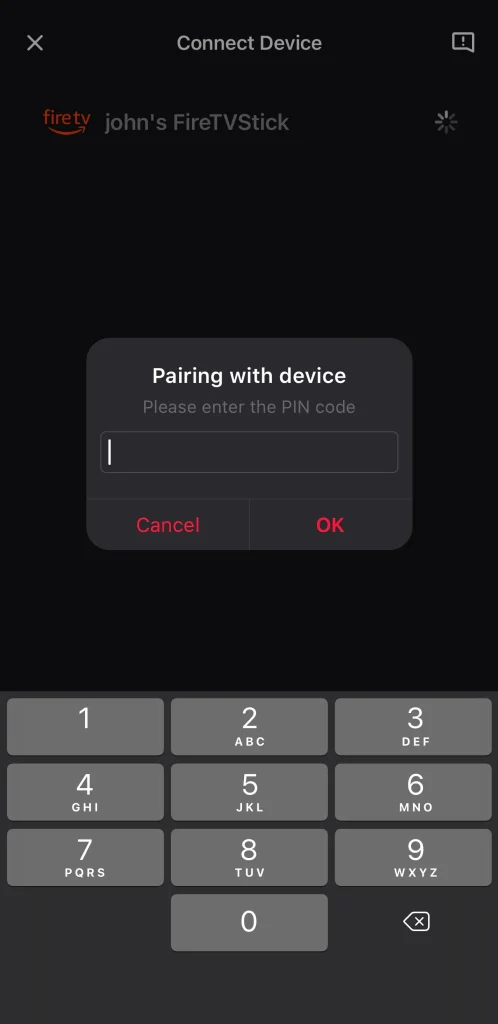
Étape 3. Entrez le code PIN pour terminer le processus de couplage, puis vous pourrez utiliser la puissante application de télécommande pour contrôler votre Insignia Fire TV.
Purchase a New Universal Remote
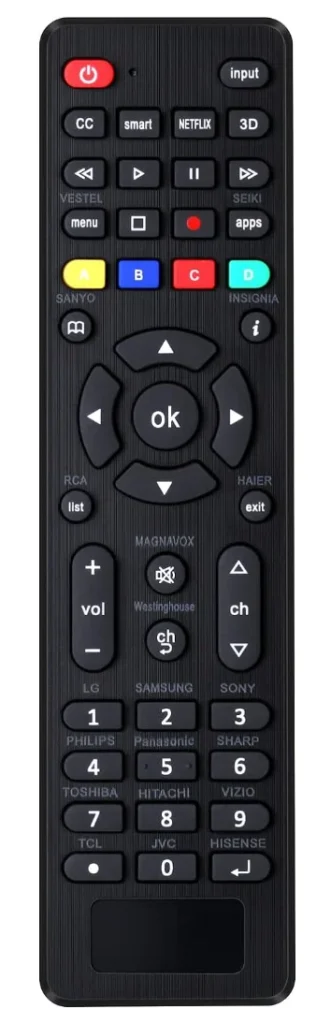
Alternativement, vous pouvez choisir d'acheter un télécommande universelle TV to control your Insignia Fire TV device. In response, there are various universal remotes sold in the store. It's suggested to adopt a universal TV remote and follow the user manual to finish the pairing process.
Pour résumer
Vous pouvez également choisir d’acheter une télécommande universelle pour TV afin de contrôler votre appareil Insignia Fire TV. Il existe diverses télécommandes universelles vendues dans le commerce. Il est recommandé d’utiliser une télécommande universelle et de suivre le manuel d’utilisation pour terminer le processus d’appairage.
Comment réinitialiser la télécommande Insignia Fire TV FAQ
Q: Comment puis-je réinitialiser manuellement ma télécommande Fire TV?
Pour réinitialiser la plupart des télécommandes Fire TV, vous pouvez suivre les étapes ci-dessous :
- Débranchez votre Fire TV de l'alimentation et de l'entrée HDMI, puis attendez 60 secondes.
- Appuyez sur le Left, Menu, et Retourboutons Simultanément pendant 12 secondes. Puis relâchez les boutons et attendez 5 secondes.
- Remove the batteries from your remote, plug in your Fire TV, and wait until you see the screen that says that the remote can't be detected.
- Remettez les piles dans votre télécommande et appuyez sur le Accueil Appuyez sur le bouton de la télécommande pour re-associer votre télécommande Fire TV.
Q: Pourquoi ma télécommande Insignia Fire TV ne fonctionne pas ?
- Problème de batterie
- Problème de couplage
- Interférence de distance et d'obstruction
- Version obsolète
- Dommages physiques.
Auric Celine
Auric Celine est rédactrice de contenu web pour BoostVision, elle s'intéresse aux appareils intelligents et attire l'attention sur l'expérience visuelle. Elle vise à fournir des informations professionnelles pour aider les autres à s'engager dans la tendance des médias en diffusion et à avoir une expérience visuelle aussi merveilleuse qu'elle.
