
En les regardant sur l'iPhone, vous n'obtiendrez peut-être pas autant de divertissement que vous le souhaiteriez, car les points culminants perdent de leur attrait sur le petit écran. Pour améliorer votre expérience de visionnage, vous pouvez choisir de mettre en miroir votre iPhone sur votre téléviseur. Ici, il montre comment mettre en miroir l'iPhone sur FireStick de deux manières différentes, simple et sans fil.
Comment mettre en miroir un iPhone sur Firestick via AirPlay ?
En ce qui concerne les méthodes de mettre en miroir un iPhone sur un téléviseur, AirPlay en fait partie. AirPlay est une suite de protocoles de communication sans fil propriétaire développée par Apple Inc. Elle permet de diffuser des vidéos ou des photos d'un appareil prenant en charge AirPlay à un autre avec AirPlay pris en charge.
Cependant, Firestick n’est pas le bon. Contrairement à certains téléviseurs Fire, les appareils Firestick ne prennent pas en charge AirPlay intégré. Il est donc impossible de mettre en miroir l'iPhone sur Amzone Fire Stick avec AirPlay uniquement.
Bien qu'aucune fonctionnalité ne fonctionne comme un récepteur AirPlay sur tous les appareils Firestick, vous pouvez en doter un à votre Firestick. Cela peut être fait en installant une application tierce sur l'appareil de diffusion en continu. Pas besoin de s'inquiéter de la consommation de stockage de Firestick car il dispose de 8 Go de stockage, selon Amazon, et généralement, l'application utilise moins de 100 Mo de stockage.
BoostVision est un développeur professionnel d'applications de mise en miroir d'écran et propose plusieurs solutions pour mettre en miroir un smartphone sur des téléviseurs grand public. L'application Distribution AirPlay est l'une des solutions et c'est ce dont vous avez besoin dans ce cas.
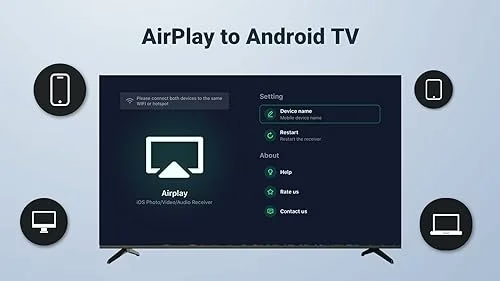
L'application vous permet de partager l'écran de votre iPhone (d'autres appareils iOS également inclus) avec un appareil de streaming basé sur Android, comme Firestick. Par conséquent, avec l'application installée sur votre Firestick, vous pouvez mettre en miroir votre iPhone sur le produit Amazon via AirPlay. AirPlay vers Firetsick est détaillé ci-dessous.
Étape 1. Pour commencer, confirmez que votre Firestick est connecté au réseau Wi-FI auquel votre iPhone est connecté. Certaines connexions Wi-Fi ont à la fois 2,4 GHz et 5 GHz. Par conséquent, la même bande est également requise pour une mise en miroir réussie de l’écran.
Pour vérifier la connexion réseau sur Firestick, accédez à Paramètres > Mon Fire TV > À propos > Réseau.
Étape 2. Dans l'écran d'accueil de votre Firestick, localisez et ouvrez la Appstore Amazon.
Étape 3. Depuis l'écran d'accueil de Firestick, utilisez la fonction de recherche (étiquetée comme une icône de loupe) pour trouver l'application AirPlay Cast. Vous n'avez pas besoin de saisir le nom complet de l'application, mais saisissez simplement "AirPlay" et choisissez celle de BoostVision. Suivez ensuite les instructions à l’écran pour installer l’application sur votre Firestick.
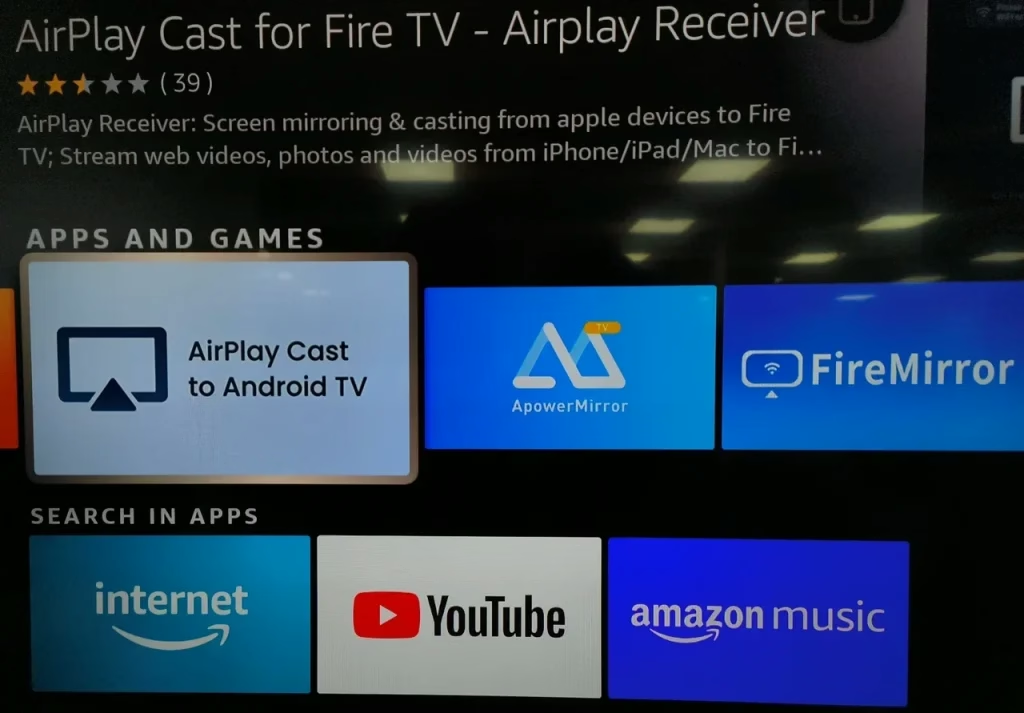
Étape 4. Une fois l'installation terminée sur le Firestick, lancez l'application et vérifiez le nom de votre Firestick que l'application affiche.
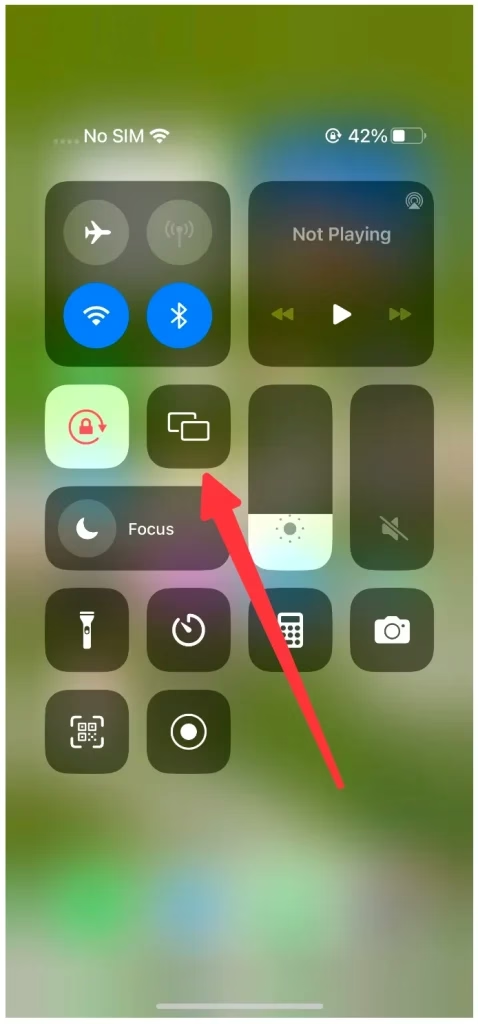
Étape 5. Portez votre attention sur votre iPhone où vous activez la fonction Screen Mirroring (symbolisée par deux rectangles qui se chevauchent dans le Centre de contrôle), recherchez votre appareil Firestick et appuyez dessus.
Remarque : Pour ouvrir le Centre de contrôle, pour les modèles d'iPhone dotés d'un bouton Accueil, faites glisser votre doigt depuis le bas de l'écran vers le haut, tandis que pour les modèles d'iPhone sans bouton Accueil, faites glisser votre doigt depuis le coin supérieur droit de l'écran.
Étape 6. Si vous y êtes invité, saisissez le code d'accès AirPlay qui apparaît sur l'écran de votre téléviseur.
Étape 7. Une fois connecté, l'écran de votre iPhone devrait commencer à se refléter sur votre téléviseur via le Firestick. Vous pouvez désormais naviguer parmi les applications, les photos et les vidéos sur votre iPhone, et ceux-ci seront affichés sur le grand écran, grâce auquel vous vivrez une expérience presque immersive.
Si vous souhaitez arrêter la mise en miroir de l'écran, accédez à nouveau au Centre de contrôle et appuyez sur l'icône de mise en miroir de l'écran, suivi de l'option Arrêter la mise en miroir.
Comment mettre en miroir un iPhone sur Firestick sans AirPlay ?
Si vous souhaitez quitter votre stockage Firestick pour plus d'applications vidéo ou pour toute autre raison, utiliser AirPlay pour diffuser un iPhone sur Firestick n'est pas réalisable. Existe-t-il un autre moyen de compléter cela ? La réponse est positive.
Vous avez également besoin d'une application tierce mais dans ce cas, l'application doit être installée sur votre iPhone. Je vous recommande d'essayer l'Application Miracast pour Screen Mirroring.
Une fois que vous avez installé l'application sur votre iPhone et que l'appareil utilise le même réseau que le Firestick, l'application peut facilement démarrer le processus de mise en miroir ou de diffusion d'écran. Les étapes suivantes révèlent comment cela fonctionne :
Téléchargez Miracast pour la mise en miroir d'écran
Étape 1. Vérifiez la connexion réseau sur les deux appareils
L'application s'appuie également sur un réseau Wi-Fi pour la mise en miroir de l'écran et, par conséquent, la même connexion réseau et la même bande sur votre iPhone et Firestick sont également essentielles.
Étape 2. Activez la fonctionnalité liée à la mise en miroir sur votre Firestick.
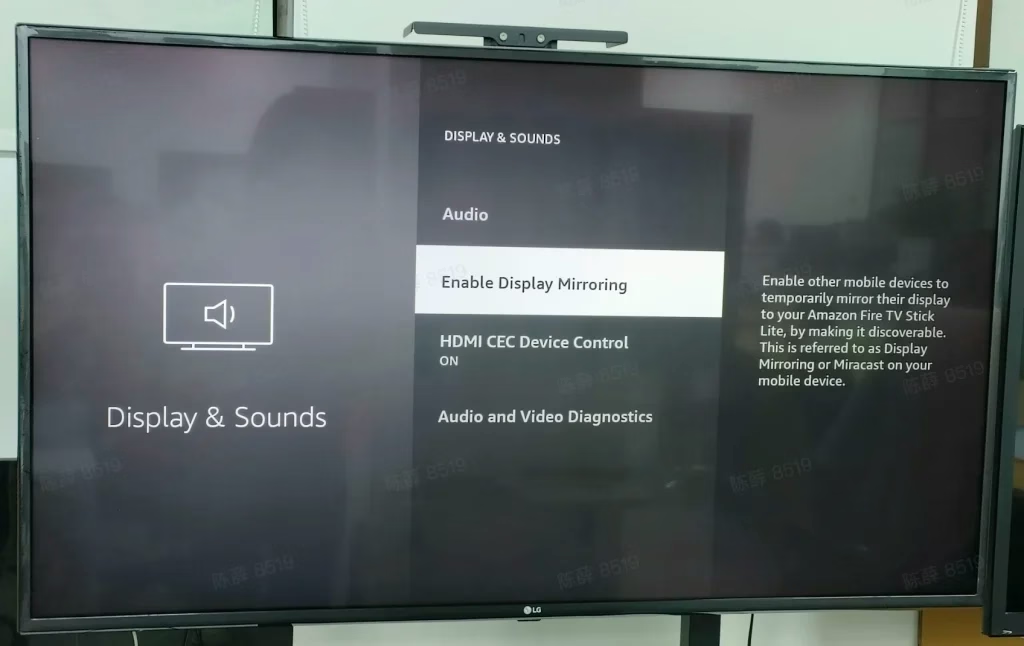
Appuyez sur le bouton Accueil de votre télécommande Firestick, appuyez plusieurs fois sur la flèche droite jusqu'à ce que l'icône d'engrenage ou l'option Paramètres soit mise en surbrillance, puis appuyez sur le bouton OK pour accéder au menu Paramètres.
Ensuite, dans le menu Paramètres, choisissez le paramètre Affichage et son, suivi de la fonction Activer la mise en miroir de l'affichage.
Un écran apparaît affichant l'état du miroir sans fil et le nom de l'appareil. N'oubliez pas ce nom et laissez votre Firestick sur cet écran pour que votre iPhone puisse s'y connecter.
Étape 3. Connectez l'application à votre Firestick
Une fois l'application installée sur votre iPhone, lancez-la pour accéder à son écran d'accueil. À partir de là, cliquez sur l'option Appuyez pour vous connecter et choisissez votre Firestick (recherchez le nom dont vous vous êtes souvenu).
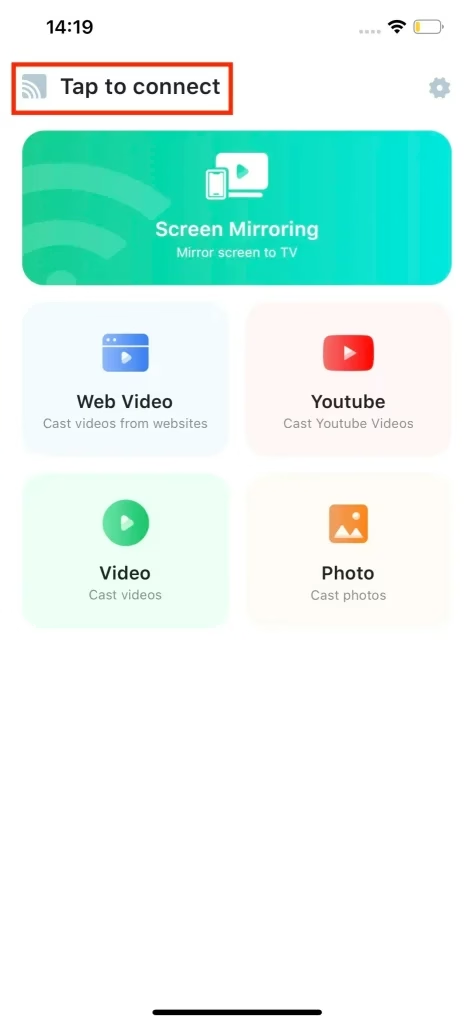
Lorsque le nom de votre Firestick apparaît sur l'écran d'accueil de l'application, la connexion est terminée.
Étape 4. Mettez en miroir votre iPhone sur Firestick à l'aide de l'application.
Vous mourez peut-être d'envie de démarrer mettre en miroir votre iPhone sur un Firestick à l'aide de l'application Miracast. Mais veuillez patienter un peu et découvrez les fonctionnalités de l'application, qui pourraient améliorer votre expérience avec l'application.
L'application fournit deux fonctions principales : la mise en miroir d'écran et la diffusion. Les deux conceptions sont toujours utilisées de manière interchangeable mais ne sont pas identiques.
La mise en miroir d'écran peut dupliquer tout l'écran de l'expéditeur vers le destinataire, ce qui signifie que la fonctionnalité peut afficher chaque activité sur l'écran de l'iPhone sur l'écran du téléviseur connecté à Firestick. Tandis que la diffusion consiste à projeter le contenu sélectionné (comme une photo et une vidéo) de l'expéditeur au destinataire, et pendant le processus de diffusion, vous pouvez effectuer d'autres tâches sur l'expéditeur.
Vous pouvez désormais activer la fonction de mise en miroir d'écran ou de diffusion sur l'application en fonction de vos besoins. Par exemple, si vous souhaitez partager votre incroyable gameplay, la mise en miroir d'écran est utile, tandis que le casting est recommandé si vous souhaitez simplement partager des photos ou des vidéos.
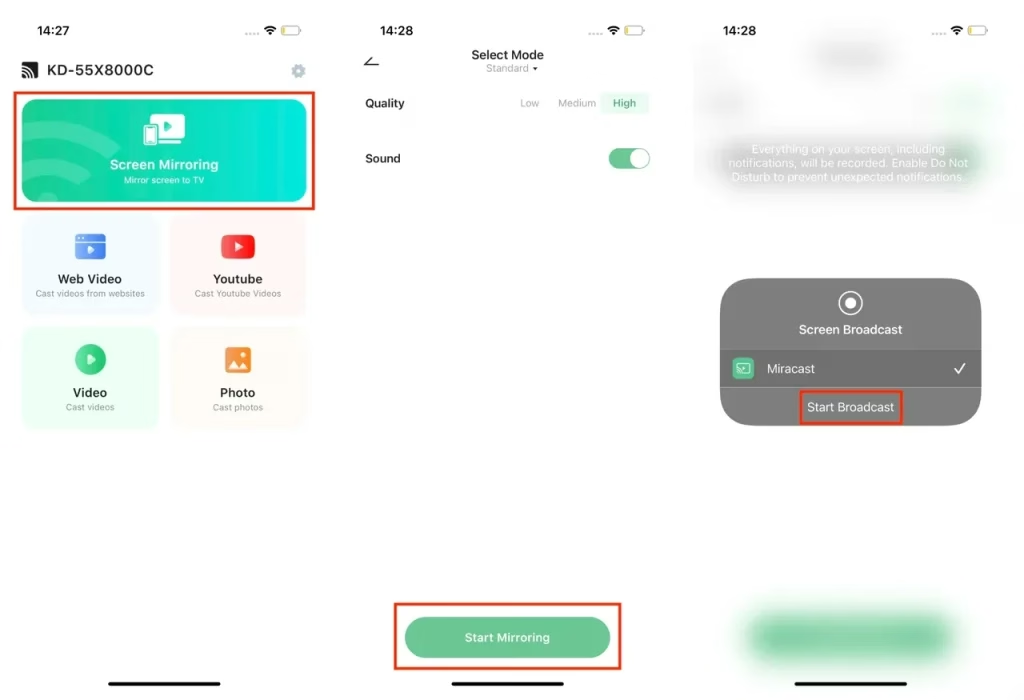
Activez la fonction Screen Mirroring :
Fonctionnalité de mise en miroir d'écran. - Choisissez la qualité du miroir, et si nécessaire, allumez le
Option Son. - Appuyez sur le
Bouton Démarrer la mise en miroir, puis l'optionDémarrer la diffusion. Une fois le compte à rebours terminé, le processus de mise en miroir démarre.
Utilisez la fonctionnalité de diffusion :
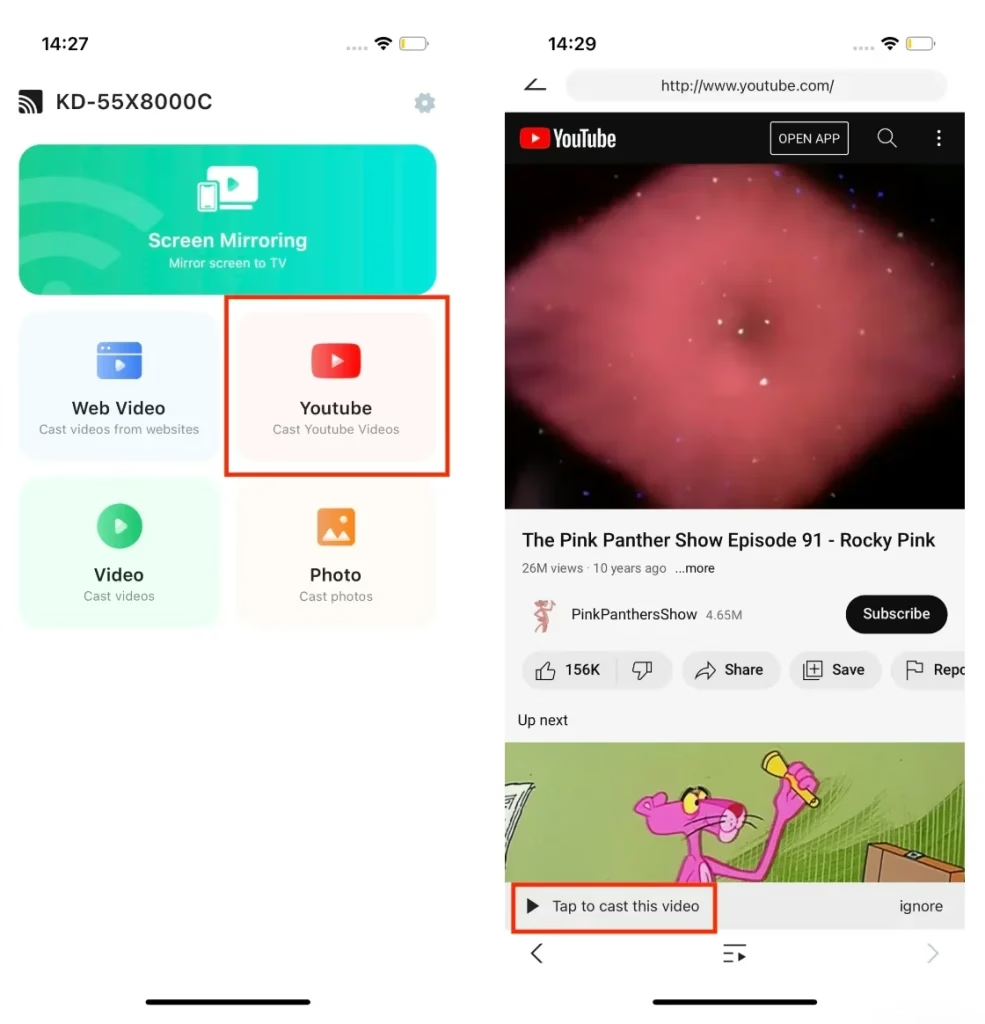
L'application vous permet de diffuser du contenu à partir de nombreuses sources différentes, notamment des navigateurs, YouTube et des albums locaux. Ici, il vous montre comment diffuser une vidéo à partir de YouTube.
Bouton YouTube sur l'écran d'accueil de l'application. - Choisissez une vidéo à diffuser et cliquez sur le bouton
Appuyez sur le bouton pour diffuser cette vidéo. - La vidéo sera diffusée sur Firestick depuis l'iPhone et vous pourrez en profiter.
Derniers mots
La mise en miroir de votre iPhone sur Firestick peut vous offrir une meilleure expérience de visionnage. Ce qui précède vous montre comment diffuser du contenu sur Firestick depuis un iPhone de deux manières différentes : installez une application de réception AirPlay sur le Firestick et installez une application de mise en miroir d'écran sur l'iPhone, et vous pouvez choisir celle que vous préférez.
Quelle que soit la méthode que vous choisissez, veuillez noter que la même connexion réseau sur votre iPhone et Firestick est essentielle pour un partage réussi entre les deux appareils.
Lorsque l'écran de votre iPhone apparaît sur l'écran de votre Firestick TV, vous pouvez profiter de votre temps libre.
FAQ Comment mettre en miroir un iPhone sur Firestick
Q : Comment puis-je mettre en miroir mon iPhone sur mon Fire Stick TV ?
Il existe deux manières : l'une consiste à utiliser AirPlay et l'autre consiste à utiliser une application de mise en miroir d'écran tierce.
Utilisez AirPlay :
Bien que Firestick ne prenne pas en charge AirPlay de manière native pour iOS, vous pouvez ajouter la fonctionnalité à votre Firestick en installant une application de réception AirPlay, comme l'application AirPlay Cast de BoostVision.
Installez l'application depuis l'Appstore Amazon sur votre Firestick et lancez-la. Pendant que votre iPhone et Firestick sont connectés au même réseau avec la même bande, activez la fonction Screen Mirroring sur votre iPhone et choisissez votre Firestick dans la liste des appareils. Après cela, l'écran de votre iPhone s'affichera sur l'écran de votre téléviseur.
Utilisez une application de mise en miroir d'écran tierce :
Vous pouvez installer une application de mise en miroir d'écran (comme Application de mise en miroir d'écran) sur votre iPhone pour remplacer AirPlay. Pour utiliser l'application pour mettre en miroir votre iPhone sur votre Fire Stick TV, vous devez mettre ce dernier en état de mise en miroir et les deux appareils utilisent le même réseau Wi-Fi, puis connecter l'application à votre Fire Stick TV et activer la fonctionnalité de l'application.
Q : Pouvez-vous AirPlay sur un Firestick ?
Firestick n'a pas AirPlay intégré, mais vous pouvez transformer votre Firestick en récepteur AirPlay en installant une application, comme AirPlay Cast de BoostVision. Pour plus de détails, veuillez consulter Comment AirPlay sur Firestick depuis iPhone ou iPad.
Q : Pourquoi mon Fire TV n'est-il pas détectable ?
Votre Fire TV n'utilise peut-être pas le même réseau que votre smartphone. Vérifiez donc si votre smartphone et Fire TV sont connectés au même réseau. Sinon, ajustez la connexion réseau et voyez si votre Fire TV est détectable.
Q : Comment connecter mon téléphone Android à mon Firestick TV ?
Vous pouvez terminer la connexion entre les deux appareils grâce à la fonction de mise en miroir d'écran :
 Mar 17, 2026