
Kodi n'est pas disponible sur l'Amazon App Store, vous pouvez toujours l'avoir sur votre Fire TV ou Firestick. Comment installer Kodi sur Firestick ? Suivez le guide étape par étape pour obtenir Kodi sur votre Firestick et développez les options de divertissement dont vous disposez sur l'appareil de streaming.
Qu'est-ce que Kodi ?
Kodi est une application de lecteur multimédia open source développée par la Fondation Kodi. L'application gratuite vous permet de diffuser une multitude de divertissements gratuits avec des vidéos, de la musique, des émissions de télévision et des jeux.De plus, l'application est disponible sur plusieurs systèmes d'exploitation, notamment Android, Linux, iOS et Windows, et elle est également compatible avec Amazon Fire OS. Ainsi, si vous possédez un Firestick ou Fire TV, vous pouvez essayer Kodi sur l'appareil de streaming pour plus de divertissement.
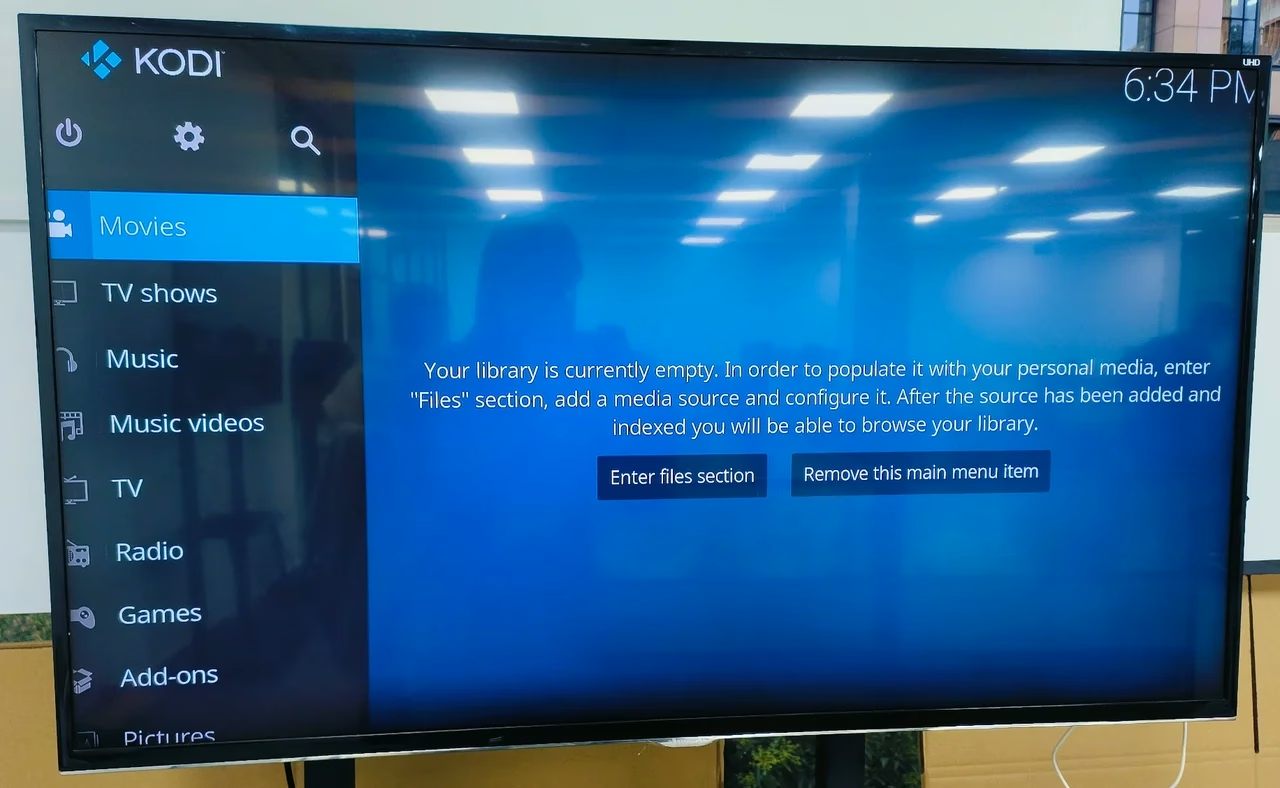
Comment installer Kodi sur Firestick ?
Bien que Kodi fonctionne sur un Firestick ou Fire TV, il n'est pas disponible sur l'Amazon App Store en raison de l'incertitude de certains modules complémentaires Kodi tiers. Eh bien, comment installer Kodi sur Fire TV ? Les étapes diffèrent de installer YouTube TV sur Firestick, mais elles ne sont pas compliquées.
Voici un guide rapide pour installer Kodi sur Firestick : d'abord, téléchargez l'application Downloader sur votre Firestick, puis activer les options de développement sur Firestick, et enfin téléchargez Kodi à l'aide de l'application Downloader. Le didacticiel détaillé est décrit ci-dessous.
Obtenez l'application de téléchargement sur Firestick
L'application Downloader sur Firestick vous permet de télécharger des applications tierces comme Kodi. Donc, si vous n'avez pas l'application sur votre Firestick, obtenez-la dès maintenant sur l'Amazon App Store.
Étape 1. Appuyez sur le bouton Accueil de votre télécommande si vous n'êtes pas sur l'écran d'accueil de Firestick.
Étape 2. Choisissez l'option Rechercher (une icône en forme de loupe) sur l'écran d'accueil.
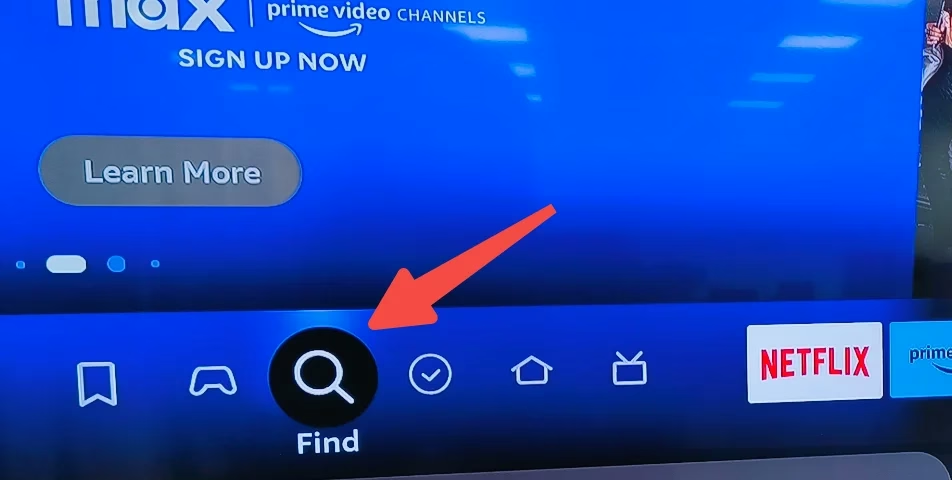
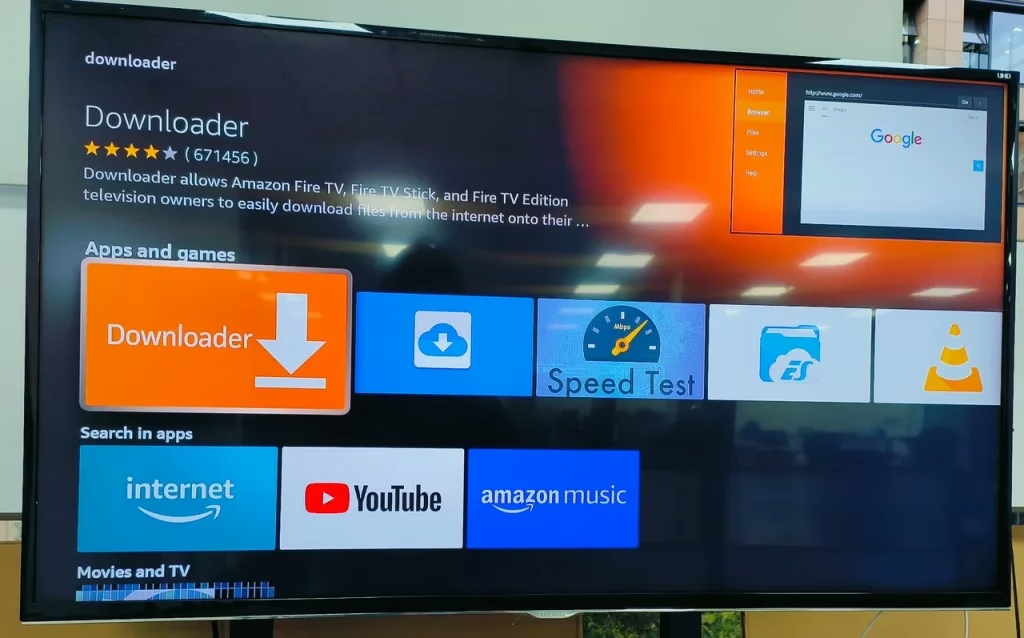
Étape 3. Recherchez et installez une application appelée Downloader.
Remarque : Taper le nom de l'application à l'aide de la télécommande peut poser quelques problèmes. Si vous souhaitez effectuer cela sans effort, l'Application Firestick à distance de BoostVision est utile. Sa fonction clavier vous permet d'utiliser le clavier de votre téléphone comme méthode de saisie.
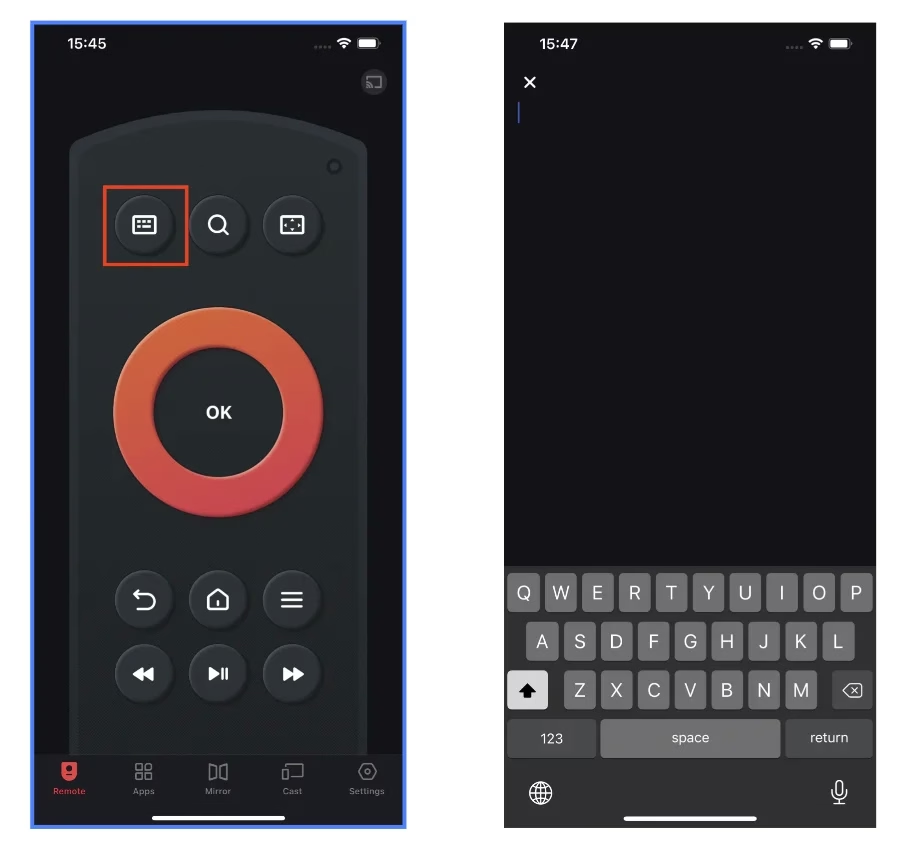
Télécharger la télécommande pour Fire TV et Fire Stick
Activer les options de développement sur Firestick
Une fois que vous avez activé les options de développement sur votre Firestick, vous pouvez obtenir des applications de type Kodi sur l'appareil sans limitations.
Étape 1. Revenez à l'écran d'accueil de Firestick en appuyant à nouveau sur le bouton Accueil.
Étape 2. Une fois dans l'écran d'accueil, choisissez l'option Paramètres (une icône d'engrenage).
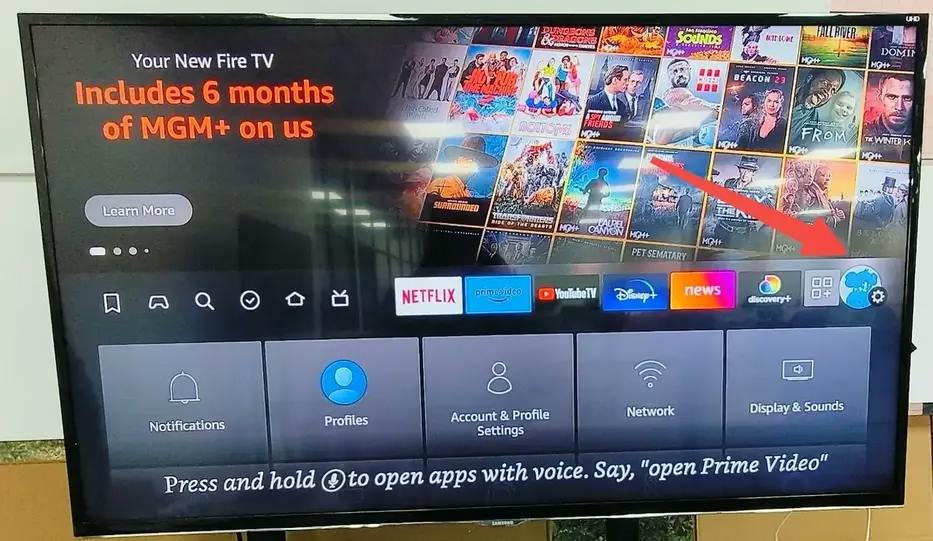
Étape 3. Accédez à My Fire TV > Options pour les développeurs > Installer des applications inconnues.
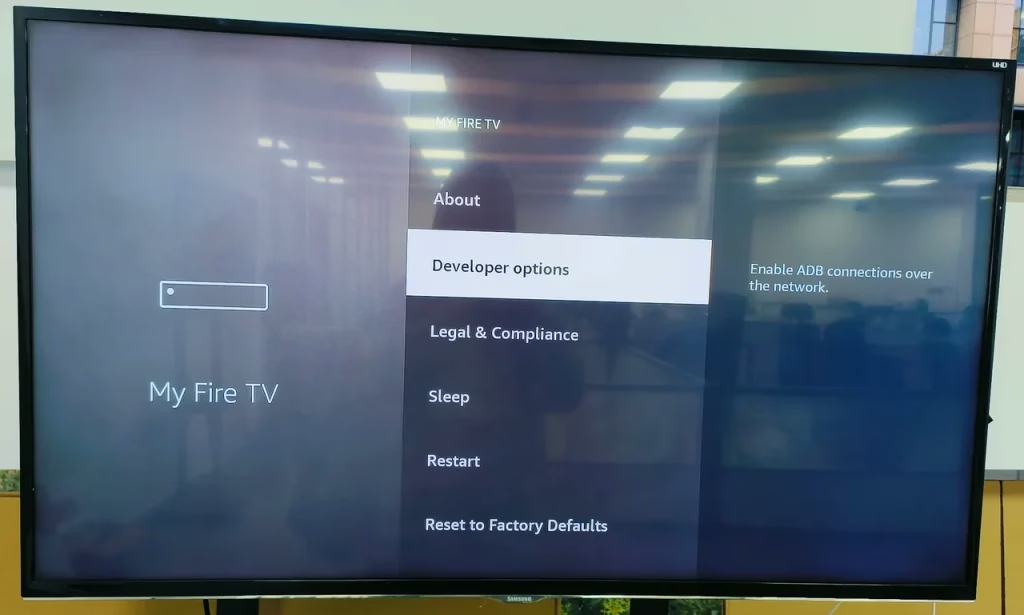
Remarque : S'il n'y a pas d'options de développement, choisissez À propos > Fire TV Stick, appuyez sur le bouton OK de la télécommande 7 fois et appuyez sur le bouton Retour de la télécommande. Après ces étapes, les options du développeur devraient apparaître sur l'écran du téléviseur.
Étape 4. Choisissez l'application Downloader dans la liste des applications et désactivez-la sur ON.
Téléchargez Kodi sur Firestick
Vous pouvez désormais obtenir Kodi sur votre Firestick via l'option Downloader.
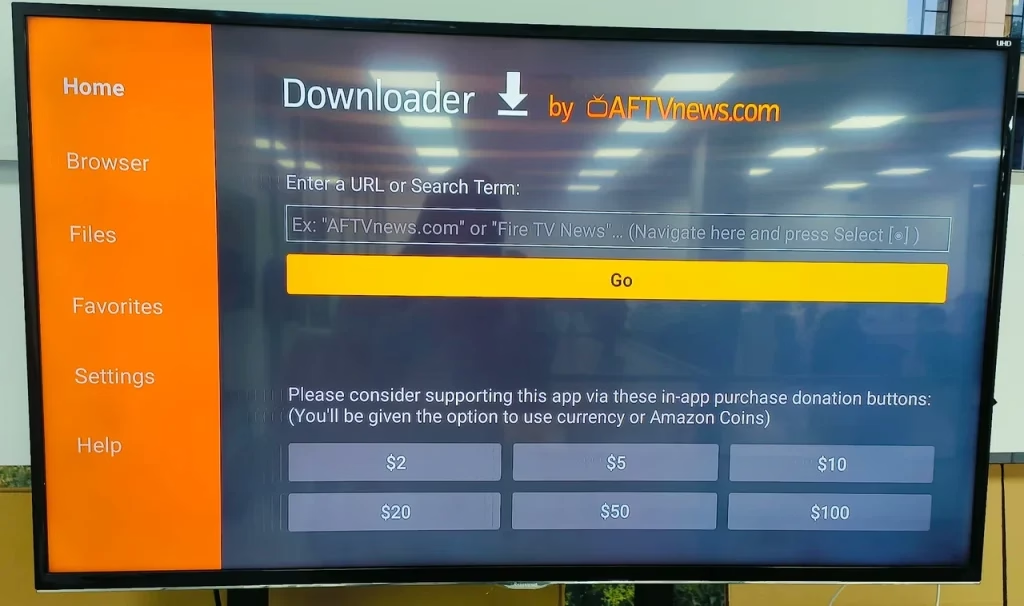
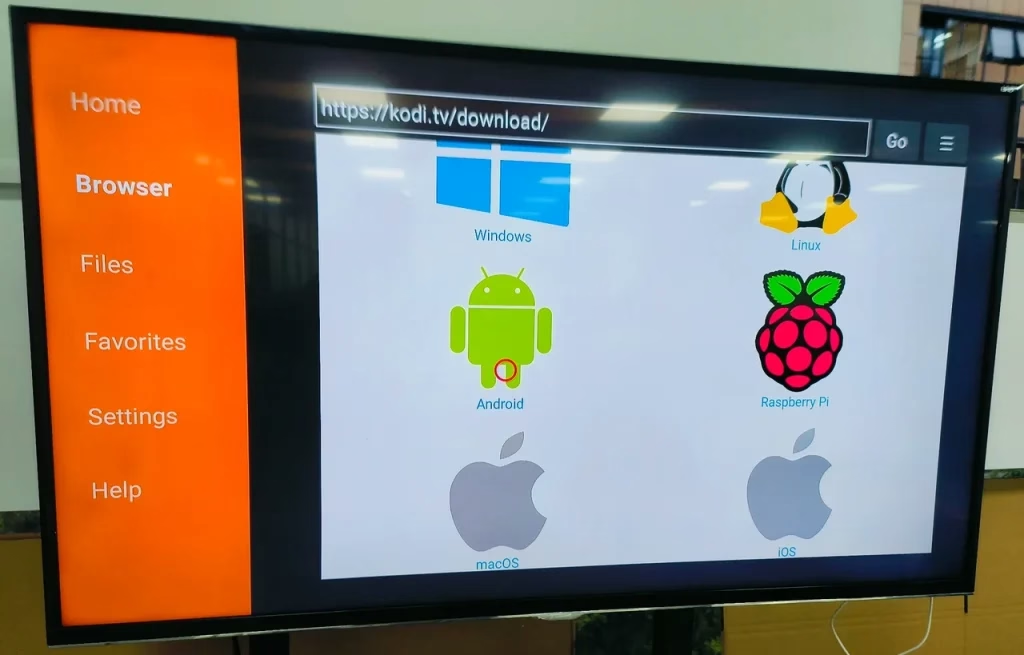
Étape 1. Lancez l'application Downloader sur votre Firestick et choisissez l'option Navigateurs.
Étape 2. Entrez l'URL du site Web officiel de Kodi qui est https://kodi.tv/download dans la barre d'URL.
Étape 3. Choisissez l'application Android car Firestick est basé sur Android, puis choisissez la version 32 bits (ARMV7A(32BIT)) qui est la meilleure version de Kodi pour Fire Stick.
Étape 4. Attendez que votre Firestick télécharge le fichier APK. Une fois le téléchargement terminé, suivez les instructions à l'écran pour installer le fichier. Une fois l'installation terminée, recherchez l'application et lancez-la.
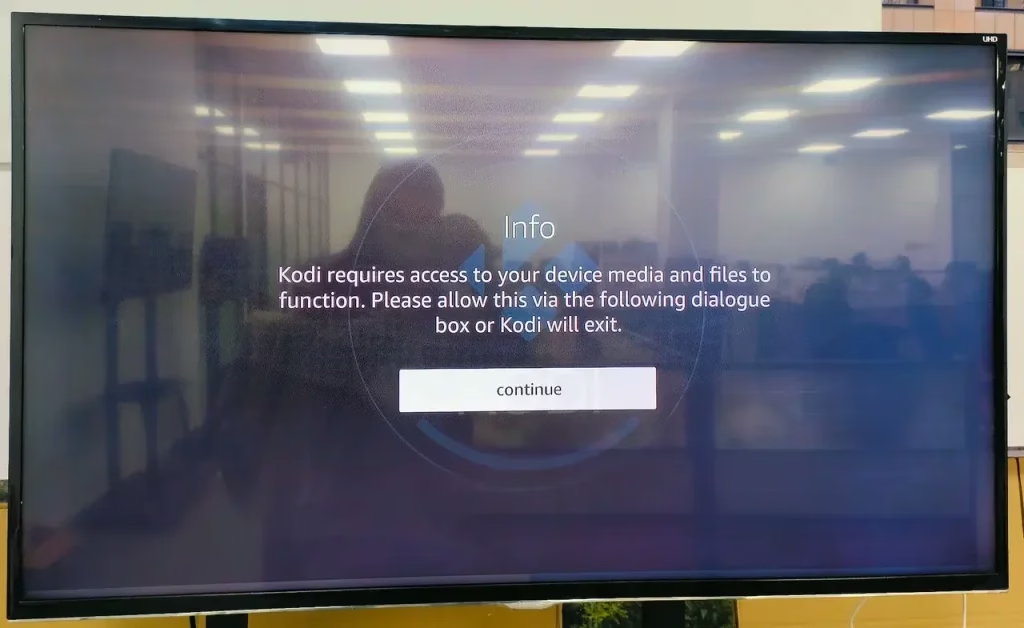
Étape 5. Une fois Kodi ouvert sur votre Firestick, vous devez continuer à configurer l'application sur votre Firestick : choisissez continuer > Autoriser (autoriser Kodi à enregistrer de l'audio) > Autoriser (autoriser Kodi à accéder au stockage). Ensuite, l'application est prête à être utilisée sur votre Firestick ou Fire TV.
Comment gérer Kodi sur Firestick ?
Ce qui précède détaille la configuration de Firestick Kodi, et ensuite, j'aimerais discuter brièvement de la gestion de Firestick Kodi.
Déplacer le raccourci Kodi vers l'écran d'accueil de Firestick
Pour rendre l'application Kodi plus accessible sur votre Firestick, déplacez-la vers l'écran d'accueil en effectuant les étapes suivantes.
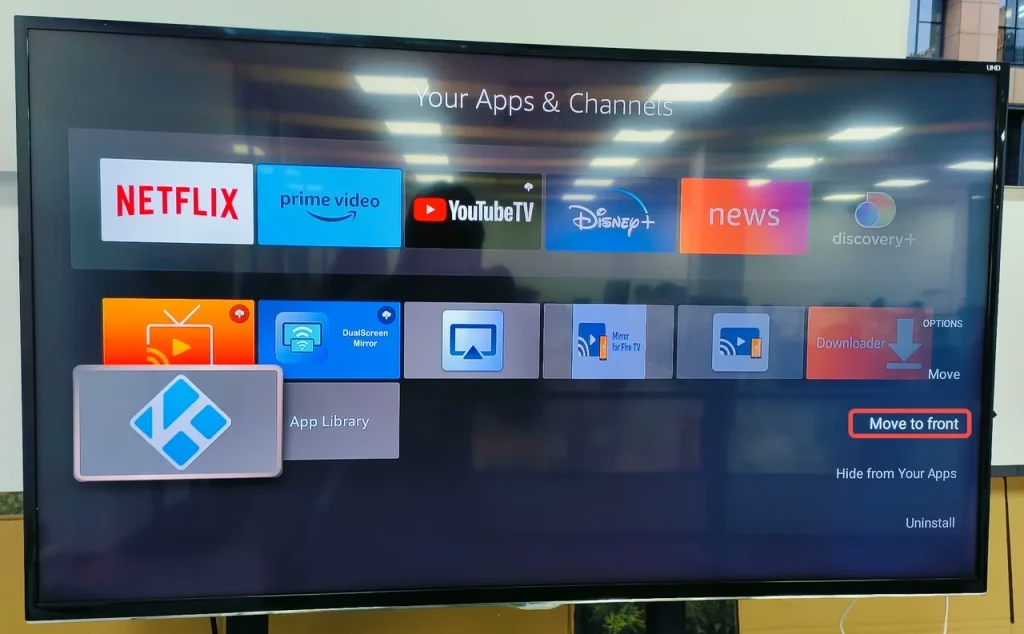
Étape 1. Appuyez sur le bouton Accueil de la télécommande et choisissez Applications > Mes applications sur l'écran.
Étape 2. Recherchez le raccourci Kodi dans la liste des applications et mettez-le en surbrillance.
Étape 3. Appuyez sur le bouton Menu (trois lignes horizontales) de la télécommande et choisissez l'option Déplacer vers l'avant dans le menu de droite (vous pouvez également choisir l'option Déplacer et utilisez les boutons directionnels de votre télécommande pour placer l'application quelque part sur l'écran d'accueil).
Effacer le cache Kodi sur Firestick
Kodi vous permet de télécharger des vidéos ou d'autres fichiers multimédias numériques, qui dévorent beaucoup d'espace de stockage, tandis que Firestick est livré avec 8 Go d'espace de stockage, et un faible espace de stockage fera que Firestick fonctionnera lentement] (https://www.boostvision.tv/pt/blog/why-is-my-fire-tv-so-slow). Par conséquent, multimédia régulièrement des fichiers pour libérer de l’espace de stockage et maintenir les performances de Firestick. De plus, il est recommandé de supprimer les modules complémentaires inutiles et [vider le cache de Kodi.
Mettre à jour Kodi sur Firestick
La dernière version de Kodi propose de nouvelles fonctionnalités, des corrections de bugs, des décalages minimes et des correctifs de sécurité. Par conséquent, gardez Kodi à jour sur votre Firestick. Pour ce faire, téléchargez Kodi sur Firestick à l'aide de l'application Downloader.
Conclusion
Kodi est une application légale. L'avoir sur votre Firestick signifie que vous pouvez profiter de plus de contenu de divertissement. Pour obtenir Kodi sur Firestick, vous devez autoriser l'application Downloader à installer des applications inconnues et saisir l'URL de Kodi dans la barre d'URL de l'application. Une fois l’application Kodi installée sur votre Firestick, vous pouvez regarder de nombreux films gratuits.
Comment installer Kodi sur Firestick FAQ
Q : Comment installer Kodi sur mon Amazon Firestick ?
Obtenez l'application Downloader sur votre Firestick, puis activez les options de développement sur Firestick et enfin téléchargez Kodi à l'aide de l'application Downloader.
Q : Comment désinstaller et réinstaller Kodi sur Firestick ?
Paramètres>Applications >Gérer les applications installées. - Choisissez
Kodidans la liste des applications et choisissezForcer l'arrêtpour fermer l'application. - Choisissez le
Option Désinstaller et confirmez vos opérations. - Une fois la désinstallation terminée, utilisez l'application Downloader sur votre Firestick pour récupérer Kodi.
 Mar 17, 2026