
À l’ère numérique d’aujourd’hui, les téléviseurs intelligents ne servent plus uniquement à regarder des émissions de télévision et des films traditionnels. Avec la possibilité d’accéder à Internet, de parcourir des sites Web et de diffuser du contenu à partir d’applications, les téléviseurs intelligents deviennent des centres de divertissement à domicile essentiels. Dans ce blog, nous explorerons les navigateurs Web Smart TV et d'autres moyens de regarder vos émissions et vidéos préférées sur grand écran.
Quels téléviseurs intelligents disposent d'un navigateur Web
De nombreux téléviseurs intelligents modernes équipés de navigateurs Web vous permettent d'accéder à des sites Web directement depuis votre téléviseur, mais tous les téléviseurs intelligents ne sont pas dotés de cette fonctionnalité. La disponibilité d'un navigateur Web pour téléviseur dépend en grande partie du système d'exploitation sur lequel votre téléviseur fonctionne.
Eh bien, quels téléviseurs intelligents disposent d'un navigateur Web ? Voyons une par une les marques de téléviseurs populaires :
Téléviseurs Sony :Les téléviseurs Sony, en particulier ceux équipés de Google TV ou d'Android TV, ne sont généralement pas équipés d'un navigateur Web intégré. Cependant, le téléchargement et l'installation de navigateurs Web tiers pour téléviseurs Sony à partir du Google Play Store sont autorisés, et les navigateurs recommandés pour les téléviseurs Sony incluent Vewd (anciennement Opera), TV Web Browser et d'autres comme Browser et Open TV Browser.Téléviseurs LG :LG propose une gamme de modèles livrés avec un navigateur Web LG TV intégré. Ces navigateurs sont généralement intégrés à la plate-forme webOS, offrant des fonctions de navigation de base pour surfer sur le Web, visiter des sites de médias sociaux ou regarder des vidéos à partir de sites Web comme YouTube.Téléviseurs Samsung :Bien que le système d'exploitation Tizen de Samsung n'inclue pas de navigateur traditionnel sur chaque modèle, les modèles haut de gamme sont livrés avec un navigateur qui prend en charge les sites Web HTML5 complets. Les téléviseurs intelligents Samsung équipés de navigateurs Web sont souvent capables d'effectuer des tâches de navigation de base.Téléviseurs Roku :Existe-t-il unnavigateur Internet sur Roku ? Les appareils Roku ne disposent pas de navigateur Web natif. Au lieu de cela, les appareils Roku sont spécifiquement conçus pour servir de plates-formes de streaming multimédia, offrant un accès facile à un large éventail de services et d'applications de streaming tels que Netflix, Disney+, Hulu, Amazon Prime Video, YouTube et autres.Téléviseurs Vizio :Les téléviseurs intelligents Vizio ne prennent pas en charge l'installation d'un navigateur Web à part entière, limitant les utilisateurs aux applications de streaming préinstallées disponibles sur l'appareil. Bien qu'ils offrent un accès à des services populaires comme Netflix, Hulu et YouTube, il n'existe pas de navigateur natif pour la navigation sur le Web. Cette conception donne la priorité à la simplicité et à la facilité d'utilisation pour le contenu en streaming.Fire TV :Les appareils Fire TV, y compris FireStick, prennent en charge la navigation sur le Web via des applications comme Amazon Silk et Firefox, offrant la possibilité d'accéder à des sites Web directement sur le téléviseur. Ces navigateurs sont optimisés pour un ex sur grand écranexpérience, avec une interface conçue pour une navigation plus facile à l’aide de la télécommande Fire TV. Bien qu'ils ne soient pas aussi complets que les navigateurs de bureau, ils offrent des fonctionnalités de navigation de base à ceux qui souhaitent surfer sur le Web sur leur téléviseur.
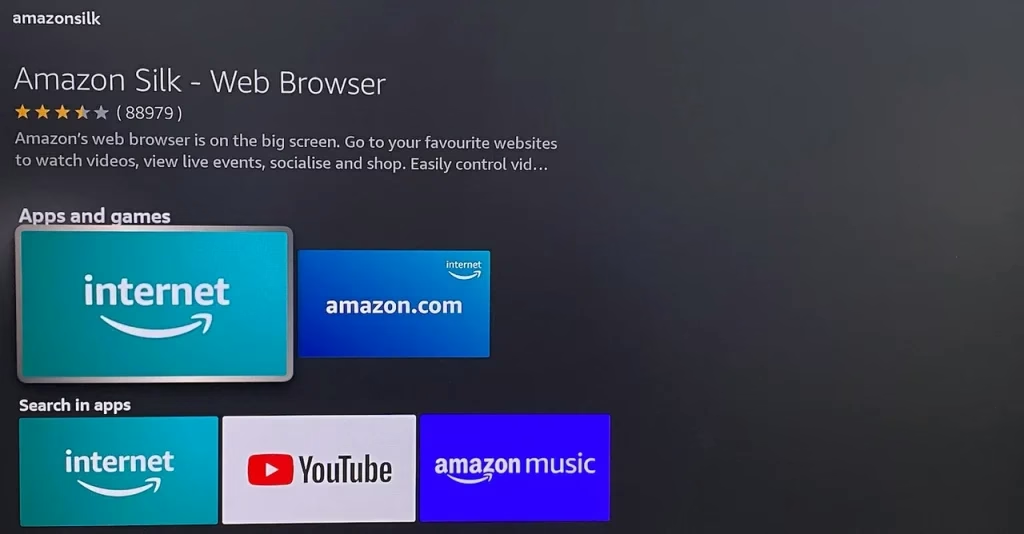
Téléviseurs Hisense :Certains téléviseurs intelligents Hisense, en particulier ceux alimentés par la plateforme Vidaa, sont équipés d'un navigateur Web intégré, tel qu'Opera. Cependant, cette fonctionnalité n'est pas disponible sur tous les modèles, en particulier ceux exécutant Roku TV ou Android TV, qui peuvent ne pas disposer d'un navigateur préinstallé.Téléviseurs TCL :Les téléviseurs TCL ne sont généralement pas livrés avec un navigateur Web intégré, qu'ils exécutent Roku TV, Google TV ou Android TV. Cependant, les modèles Google TV et Android TV permettent l'installation de navigateurs Web tiers à partir du Google Play Store.Téléviseurs Toshiba :Les anciens modèles de téléviseurs intelligents Toshiba, comme ceux des séries L6200U et L7200U, incluaient un navigateur ouvert pour l'accès à Internet. Cependant, les modèles plus récents peuvent ne pas mettre explicitement en évidence cette fonctionnalité.
Avez-vous une télévision intelligente avec navigateur Internet ? Si la marque de votre téléviseur n'est pas répertoriée ici, vous pouvez commencer par vérifier les paramètres ou le manuel d'utilisation du téléviseur. La plupart des Smart TV affichent les applications disponibles dans leur menu principal, vous pouvez donc rechercher une icône de navigateur Web. Si vous n'en trouvez pas, consultez la boutique d'applications ou le marché du système d'exploitation de votre téléviseur (par exemple, Google Play Store pour Android TV ou LG Content Store pour webOS) pour voir si vous pouvez télécharger un navigateur.
Quel est le meilleur navigateur pour Smart TV
Comme mentionné ci-dessus, les modèles avec Android TV ou Google TV permettent l'installation d'un navigateur Web depuis le Google Play Store, alors quel navigateur Web vaut la peine d'essayer ? Le meilleur navigateur pour Android TV ou Google TV dépend de l'expérience de navigation que vous recherchez. Voici quelques options :
Google Chrome :Pour les utilisateurs d'Android TV ou de Google TV, Google Chrome est souvent la meilleure option. C'est le navigateur le plus utilisé et offre d'excellentes performances pour une expérience de navigation fluide. Chrome prend en charge divers sites Web, plateformes de streaming et applications, ce qui en fait un choix fiable. Il se synchronise également de manière transparente avec votre compte Google, offrant un accès facile à vos favoris et mots de passe.Vewd (anciennement Opera) : Vewd est couramment utilisé dans de nombreux téléviseurs intelligents, y compris certains modèles Sony et Hisense. Il est optimisé pour les grands écrans et possède une interface simple, ce qui en fait un excellent choix pour ceux qui souhaitent une navigation Web de base.Firefox : Firefox est disponible pour des appareils comme Fire TV et certains modèles Android TV. Il offre une expérience de navigation rapide, est axé sur la confidentialité et offre une bonne compatibilité avec la plupart des sites Web.Navigateur Web TV : ce navigateur est conçu spécifiquement pour regarder la télévision, ce qui en fait un choix solide pour ceux qui utilisent des navigateurs tiers sur des téléviseurs Android ou d'autres plates-formes Smart TV compatibles.Navigateur Opera TV : la version TV d'Opera est une autre bonne option, connue pour son interface facile à utiliser et son optimisation grand écran, ce qui en fait un navigateur convivial pour les téléviseurs intelligents qui le prennent en charge.
Le meilleur navigateur Android TV ou Google TV varie en fonction du téléviseur spécifique et des préférences personnelles, mais ces navigateurs sont tous bien adaptés pour améliorer votre expérience de navigation sur grand écran.
Comment obtenir un navigateur Internet sur la télévision
Si votre Smart TV n'est pas livrée avec un navigateur intégré ou si vous souhaitez en utiliser un autre, il existe plusieurs façons d'accéder à Internet sur votre téléviseur. Du téléchargement d'applications à l'utilisation de périphériques externes, vous disposez de diverses options pour naviguer sur le Web, diffuser du contenu et explorer des sites Web sur votre téléviseur. Passons en revue les méthodes disponibles, en commençant par l'installation ou le chargement latéral d'un navigateur.
Méthode 1. Téléchargez ou chargez l'application du navigateur
Si votre Smart TV n'est pas livrée avec un navigateur intégré ou si vous souhaitez en utiliser un autre, vous pouvez télécharger ou charger une application de navigateur directement sur votre téléviseur. Pour télécharger une application de navigateur sur votre téléviseur, accédez simplement à l'App Store et saisissez le nom d'un navigateur populaire. Une fois que vous avez trouvé le navigateur, installez-le. Le navigateur apparaîtra dans le menu de vos applications après l'installation.
Si votre plate-forme TV ne prend pas en charge nativement une application de navigateur, vous pouvez télécharger un navigateur. Ce processus implique l'installation manuelle de l'APK (fichier d'installation Android) ou l'utilisation d'un programme d'installation tiers :
Étape 1. Sur votre téléviseur (généralement Android TV), activez les options de développement dans les paramètres. Par exemple, vous pouvez accéder au menu Paramètres, rechercher et sélectionner la version du système d'exploitation Android TV, puis appuyer sur le bouton OK de la télécommande de votre téléviseur pour activer les options du développeur.
Étape 2. Recherchez l'application Downloader sur votre boutique d'applications TV, puis téléchargez-la et installez-la.
Étape 3. Utilisez l'application Downloader pour trouver le fichier APK du navigateur que vous souhaitez installer.
Étape 4. Une fois installé, vous pouvez ouvrir le navigateur sur votre téléviseur et commencer à naviguer.
Si vous ne comprenez pas ces étapes, vous pouvez regarder la Vidéo YouTube où le YouTubeur détaille le processus.
Méthode 2. Utilisation d'un appareil de streaming
Si votre téléviseur ne dispose pas d'un navigateur intégré ou si vous souhaitez une expérience de streaming améliorée, vous pouvez envisager d'utiliser un appareil de streaming. Ces appareils offrent une large gamme de contenus, d'applications et de fonctionnalités de navigation en ligne, tels qu'Amazon Fire TV Stick, Roku ou Apple TV.
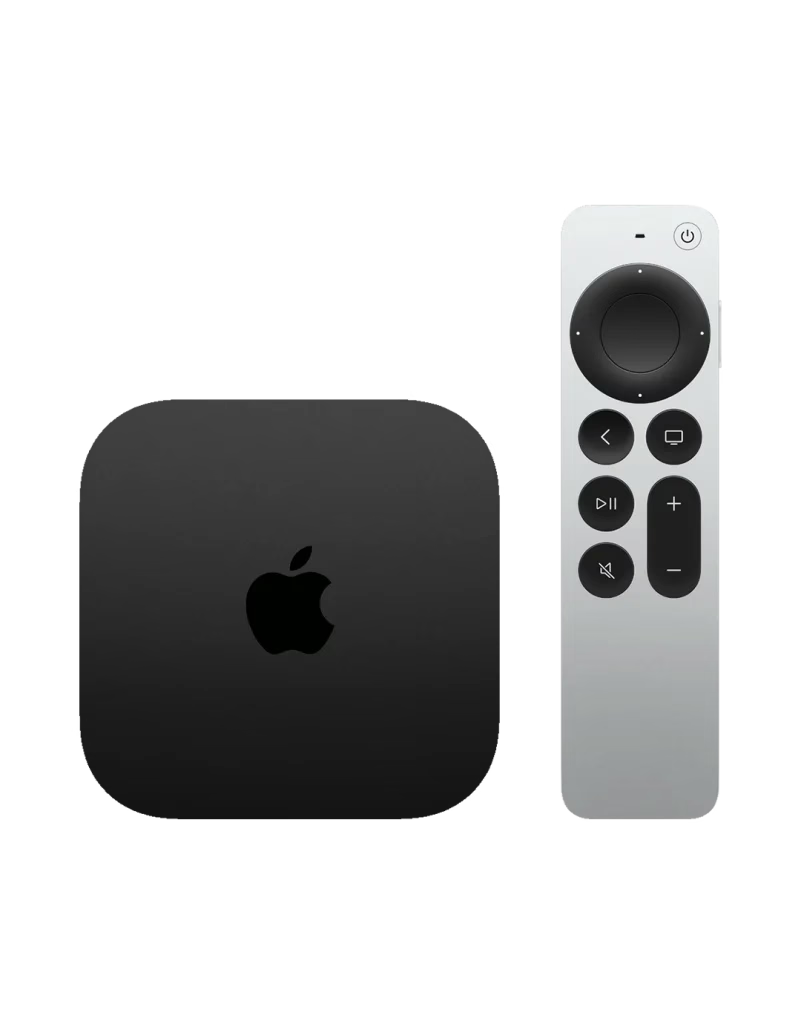
Ces appareils se branchent sur le port HDMI de votre téléviseur, transformant n'importe quel téléviseur standard en téléviseur intelligent avec un accès facile à des services comme Netflix, Hulu, Amazon Prime Video, et plus encore. En particulier, le Fire TV Stick comprend un navigateur intégré pour l'accès au Web, ce qui en fait une excellente alternative si votre téléviseur ne dispose pas d'un navigateur Web pour téléviseur intelligent.
Lire la suite : Comment configurer un appareil Roku sur un téléviseur LG ?
Comment regarder sans navigateur TV
Bien que l'utilisation d'un navigateur Web pour téléviseur soit un moyen de naviguer sur Internet sur votre téléviseur, il existe d'autres méthodes pratiques pour diffuser ou diffuser du contenu sur votre téléviseur. Ces méthodes peuvent offrir une expérience plus fluide et plus personnalisée, notamment pour diffuser du contenu vidéo ou parcourir vos sites préférés depuis votre téléphone ou votre tablette. Voici quelques alternatives populaires :
Méthode 1. Casting avec des applications tierces
Si vous souhaitez plus de flexibilité, il existe des applications tierces disponibles pour Android et iOS qui vous permettent de diffuser du contenu sur n'importe quelle Smart TV dotée d'un navigateur Web. Des applications telles que Application Miroir d'écran facile à utiliser vous permettent de diffuser des photos, des vidéos et l'intégralité de l'écran de votre téléphone vers votre téléviseur.
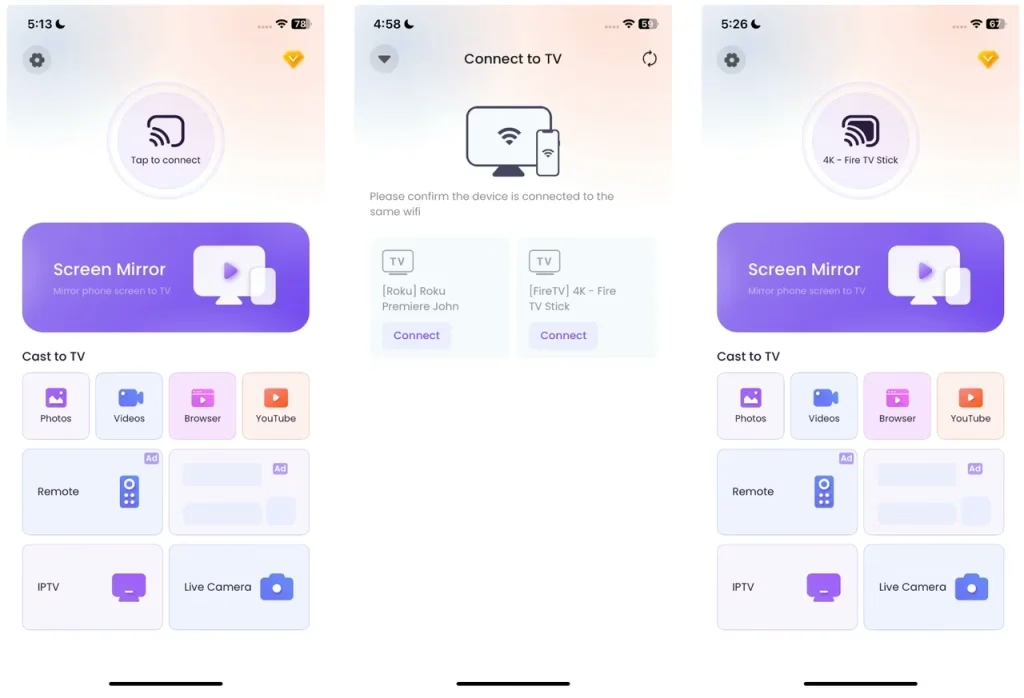
Ces applications sont compatibles avec de nombreuses marques de téléviseurs, notamment le navigateur Web Sony TV, le navigateur Web LG TV et d'autres mentionnés ci-dessus, offrant une solution polyvalente aux utilisateurs disposant d'une grande variété d'appareils.
Voici comment regarder du contenu en ligne sur votre écran de télévision avec l'application :
Étape 1. Téléchargez et installez l'application Screen Mirroring sur votre appareil mobile.
Télécharger Screen Mirroring : application TV Cast
Étape 2. Lorsque votre appareil mobile et votre téléviseur intelligent sont sur le même réseau Wi-Fi, ouvrez l'application et connectez-la à votre téléviseur.
Étape 3. Une fois connecté, vous pouvez appuyer sur la fonction Navigateur et suivre les instructions à l'écran pour diffuser le contenu de l'application de navigateur de votre appareil mobile sur votre téléviseur.
Méthode 2. Utilisation des applications et des services de streaming
La plupart des téléviseurs intelligents sont préchargés avec des services de streaming populaires tels que Netflix, YouTube, Amazon Prime Video et Hulu. Ces applications vous permettent d'accéder et de diffuser directement une grande variété de contenus sans avoir besoin d'ouvrir un navigateur ou de diffuser quoi que ce soit.
Conclusion
Si vous cherchez des moyens de naviguer sur Internet à la télévision ou d'accéder à du contenu en ligne, l'utilisation d'un navigateur Web Smart TV est une option, mais il existe de nombreuses alternatives. Les applications de diffusion telles que l'application tierce Screen Mirror, Chromecast ou Apple AirPlay offrent un moyen simple et efficace de diffuser du contenu depuis votre téléphone ou votre tablette. Les appareils de streaming comme Amazon Fire TV Stick et Roku offrent également un moyen simple de profiter du contenu en ligne. Quelle que soit la méthode que vous choisissez, il est plus facile que jamais d'obtenir du contenu en ligne sur votre téléviseur sans être limité à un écran d'ordinateur.
FAQ sur Smart TV avec navigateur Web
Q : Puis-je utiliser un navigateur sur une Smart TV ?
Oui, vous pouvez utiliser un navigateur sur de nombreux téléviseurs intelligents, mais l'expérience peut varier considérablement d'un appareil à l'autre. Les capacités de navigation sur les téléviseurs intelligents peuvent ne pas être aussi fluides ou avancées que sur un ordinateur de bureau ou un appareil mobile, principalement en raison des limitations de l'interface et de la puissance de traitement du téléviseur.
Q : Puis-je accéder à Internet sur ma Smart TV ?
Si votre Smart TV est connectée à un réseau Wi-Fi, vous pouvez accéder à Internet via son navigateur ou ses applications intégrés. Vous pouvez utiliser la télécommande pour saisir des URL et naviguer sur Internet, même si une souris ou un clavier sans fil améliorera l'expérience si votre téléviseur les prend en charge.