
デジタル化が進む現在、スマートテレビは従来のテレビ番組や映画を見るためだけの機器ではなくなりました。インターネットに接続し、ウェブサイトを閲覧したり、アプリからコンテンツを再生したりできるスマートテレビは、家庭のエンターテインメントの中心となりつつあります。この記事では、スマートテレビのウェブブラウザと、お気に入りの番組や動画を大画面で楽しむためのその他の方法を紹介します。
ウェブブラウザを搭載しているスマートテレビは?
ウェブブラウザを搭載した最近のスマートテレビの多くでは、テレビから直接ウェブサイトにアクセスできます。ただし、すべてのスマートテレビにこの機能が備わっているわけではありません。テレビでブラウザを利用できるかどうかは、主に搭載されているOSによって決まります。
では、どのスマートテレビにウェブブラウザがあるのでしょうか。主なテレビメーカーを順に確認してみましょう。
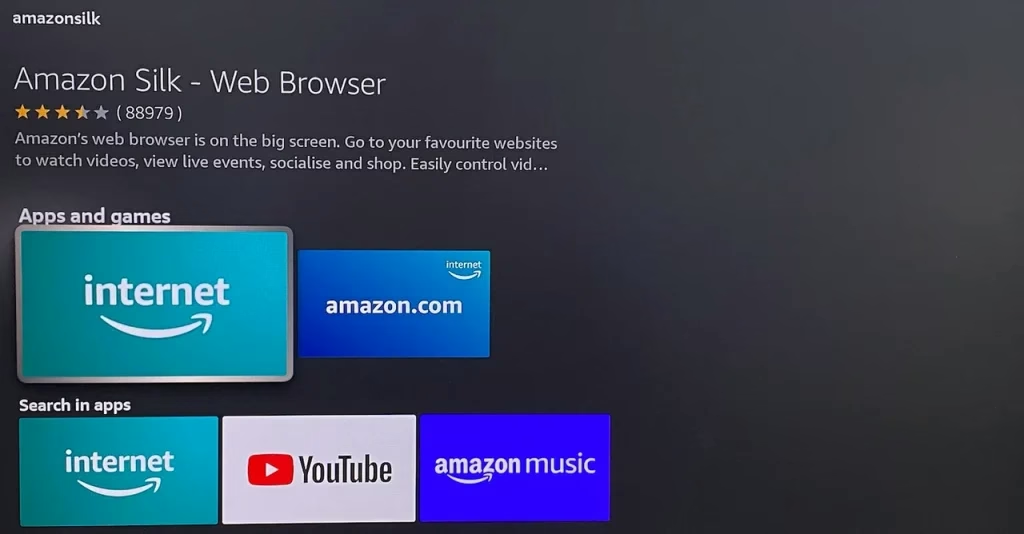
Sonyのテレビ:特にGoogle TVやAndroid TVを搭載したSonyのテレビには、通常、ウェブブラウザが標準搭載されていません。ただし、Google PlayストアからSony TV向けの他社製ウェブブラウザをダウンロードしてインストールできます。Sony TV向けの候補には、Vewd(旧Opera)、TV Web Browser、Browser、Open TV Browserなどがあります。LGのテレビ:LGは、LG TV用のウェブブラウザを標準搭載したモデルを多数提供しています。通常、ブラウザはwebOSに組み込まれており、ウェブの閲覧、SNSサイトへのアクセス、YouTubeなどのウェブサイト上の動画視聴といった基本機能を利用できます。Samsungのテレビ:SamsungのTizen OSでは、すべてのモデルに一般的なブラウザが含まれているわけではありませんが、上位モデルにはHTML5のウェブサイトに対応するブラウザが搭載されています。ウェブブラウザを搭載するSamsungのスマートテレビでは、基本的なウェブ閲覧ができることが多いです。Rokuのテレビ:Rokuでインターネットブラウザは利用できるのでしょうか。Rokuデバイスには標準のウェブブラウザがありません。Rokuはメディアストリーミング用のプラットフォームとして設計されており、Netflix、Disney+、Hulu、Amazon Prime Video、YouTubeなど、さまざまな配信サービスやアプリに簡単にアクセスできます。Vizioのテレビ:Vizioのスマートテレビには本格的なウェブブラウザをインストールできず、利用できるのは本体に用意された配信アプリに限られます。Netflix、Hulu、YouTubeなどの人気サービスにはアクセスできますが、ウェブ閲覧用の標準ブラウザはありません。配信コンテンツを簡単に楽しめる使いやすさを重視した設計です。Fire TV:FireStickを含むFire TVデバイスは、Amazon SilkやFirefoxなどのアプリによるウェブ閲覧に対応し、テレビから直接ウェブサイトにアクセスできます。これらのブラウザは大画面向けに最適化されており、Fire TVリモコンで操作しやすいインターフェースを備えています。パソコン用ブラウザほど多機能ではありませんが、テレビでウェブを閲覧するための基本機能を利用できます。
Hisenseのテレビ:特にVidaaプラットフォームを搭載する一部のHisenseスマートテレビには、Operaなどのウェブブラウザが標準搭載されています。ただし、すべてのモデルで利用できるわけではなく、特にRoku TVやAndroid TV搭載モデルにはブラウザがプリインストールされていない場合があります。TCLのテレビ:TCLのテレビには、Roku TV、Google TV、Android TVのどのOSを搭載していても、通常、ウェブブラウザは標準搭載されていません。ただし、Google TVとAndroid TVのモデルでは、Google Playストアから他社製ブラウザをインストールできます。Toshibaのテレビ:L6200UシリーズやL7200Uシリーズなど、旧型のToshibaスマートテレビには、インターネットにアクセスできるオープンブラウザが搭載されていました。ただし、新しいモデルでは、この機能が明示されていない場合があります。
お使いのスマートテレビにはインターネットブラウザがありますか?テレビのメーカーが上記にない場合は、まずテレビの設定や取扱説明書を確認してください。多くのスマートテレビではメインメニューに利用可能なアプリが表示されるため、ウェブブラウザのアイコンを探せます。見つからない場合は、テレビのOSに対応するアプリストアやマーケットプレイス(Android TVならGoogle Playストア、webOSならLG Content Storeなど)で、ブラウザをダウンロードできるか確認しましょう。
スマートテレビに最適なブラウザは?
前述のとおり、Android TVやGoogle TVを搭載したモデルでは、Google Playストアからウェブブラウザをインストールできます。では、どのブラウザを試せばよいのでしょうか。Android TVやGoogle TVに最適なブラウザは、求める閲覧体験によって異なります。以下の候補があります。
Google Chrome:Android TVやGoogle TVのユーザーにとって、Google Chromeは有力な選択肢です。広く使われているブラウザで、優れた性能によるスムーズな閲覧が期待できます。Chromeはさまざまなウェブサイト、配信プラットフォーム、アプリに対応する、信頼性の高い選択肢です。Googleアカウントとの同期もスムーズで、ブックマークやパスワードに簡単にアクセスできます。Vewd(旧Opera):Vewdは、一部のSonyやHisenseのモデルを含む、多くのスマートテレビで使われています。大画面向けに最適化され、シンプルなインターフェースを備えているため、基本的なウェブ閲覧をしたい方に適しています。Firefox:Firefoxは、Fire TVや一部のAndroid TVモデルなどのデバイスで利用できます。高速な閲覧体験を提供し、プライバシーを重視しており、多くのウェブサイトとの互換性も良好です。TV Web Browser:テレビでの閲覧に特化して設計されたブラウザで、Android TVや、その他の対応するスマートテレビプラットフォームで他社製ブラウザを使いたい方の候補になります。Opera TV Browser:Operaのテレビ版も選択肢の一つです。使いやすい画面と大画面向けの最適化で知られ、対応するスマートテレビで利用しやすいブラウザです。
Android TVやGoogle TVに最適なブラウザは、具体的なテレビ機種や個人の好みによって変わりますが、これらはいずれも大画面での閲覧体験を充実させるための候補です。
テレビにインターネットブラウザを導入する方法
スマートテレビにブラウザが標準搭載されていない場合や、別のブラウザを使いたい場合でも、テレビからインターネットにアクセスする方法はいくつかあります。アプリのダウンロードから外部機器の利用まで、ウェブの閲覧、コンテンツの再生、ウェブサイトへのアクセスに使える方法を選べます。まずは、ブラウザのインストールまたはサイドロードから確認しましょう。
方法1. ブラウザアプリをダウンロードまたはサイドロードする
スマートテレビにブラウザがない場合や、別のブラウザを使いたい場合は、ブラウザアプリをテレビに直接ダウンロードまたはサイドロードできます。テレビにブラウザをダウンロードするには、アプリストアで人気のブラウザ名を入力します。目的のブラウザが見つかったらインストールしてください。インストール後、アプリメニューにブラウザが表示されます。
テレビのプラットフォームがブラウザアプリに標準対応していない場合は、サイドロードする方法があります。APK(Android用のインストールファイル)を手動でインストールするか、他社製のインストーラーを利用する手順です。
手順1. テレビ(通常はAndroid TV)の設定で開発者向けオプションを有効にします。たとえば、設定メニューからAndroid TV OSのビルド番号を探して選択し、テレビのリモコンのOKボタンを押して、開発者向けオプションを有効にすることができます。
手順2. テレビのアプリストアでDownloaderアプリを探し、ダウンロードしてインストールします。
手順3. Downloaderアプリを使い、インストールしたいブラウザのAPKファイルを探します。
手順4. インストールが終わったら、テレビでブラウザを開いて閲覧を始められます。
これらの手順がわかりにくい場合は、投稿者が詳しく操作を説明しているYouTube動画も参考にしてください。
方法2. ストリーミングデバイスを使う
テレビにブラウザが標準搭載されていない場合や、より充実した配信体験を求める場合は、ストリーミングデバイスの利用を検討できます。Amazon Fire TV Stick、Roku、Apple TVなどのデバイスでは、さまざまなオンラインコンテンツやアプリ、ブラウザ機能を利用できます。
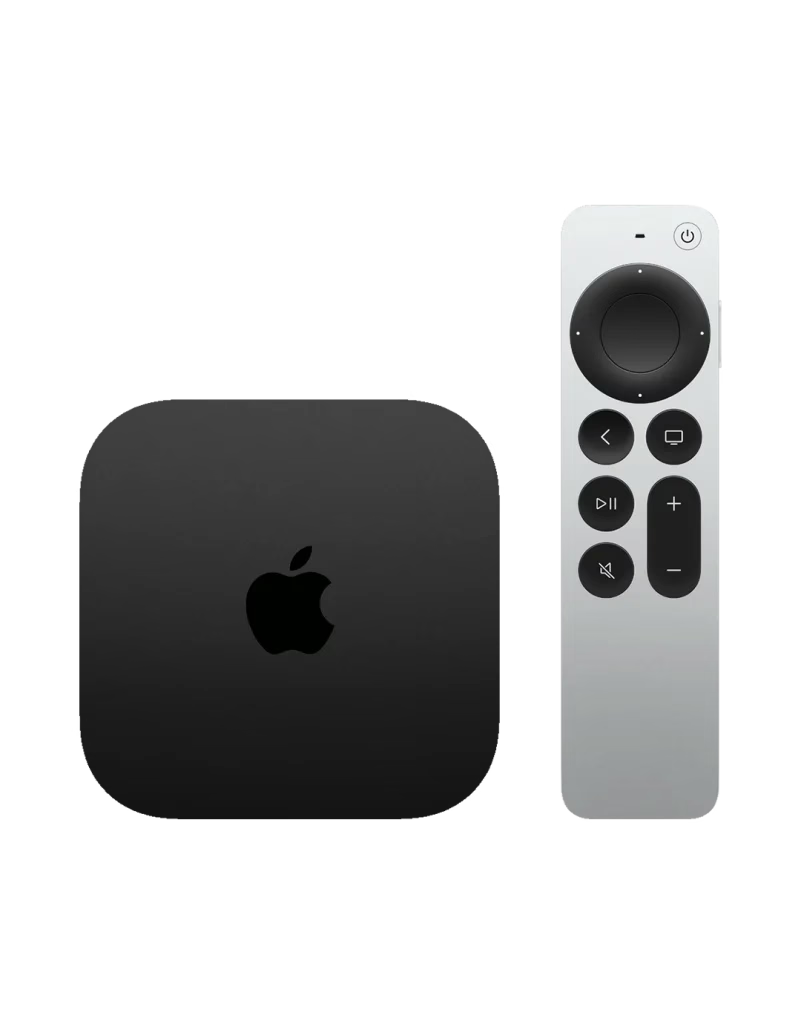
これらの機器はテレビのHDMI端子に接続し、一般的なテレビを、Netflix、Hulu、Amazon Prime Videoなどのサービスに簡単にアクセスできるスマートテレビに変えます。特にFire TV Stickにはウェブ閲覧用のブラウザが搭載されているため、テレビにブラウザがない場合の代替手段となります。
関連記事:LG TVでRokuデバイスを設定する方法
テレビのブラウザを使わずに視聴する方法
テレビのウェブブラウザはインターネットを閲覧する一つの方法ですが、テレビへのストリーミングやキャストには、ほかにも便利な手段があります。特に動画配信や、スマートフォンやタブレットからお気に入りのサイトを見る場合は、よりスムーズで用途に合った体験を得られることがあります。主な代替手段を紹介します。
方法1. 他社製アプリでキャストする
より柔軟に利用したい場合は、AndroidとiOSの両方で使える他社製アプリがあり、ウェブブラウザを備えたスマートテレビへコンテンツをキャストできます。使いやすいScreen Mirrorアプリなどを利用すると、スマートフォンの写真、動画、画面全体をテレビに表示できます。
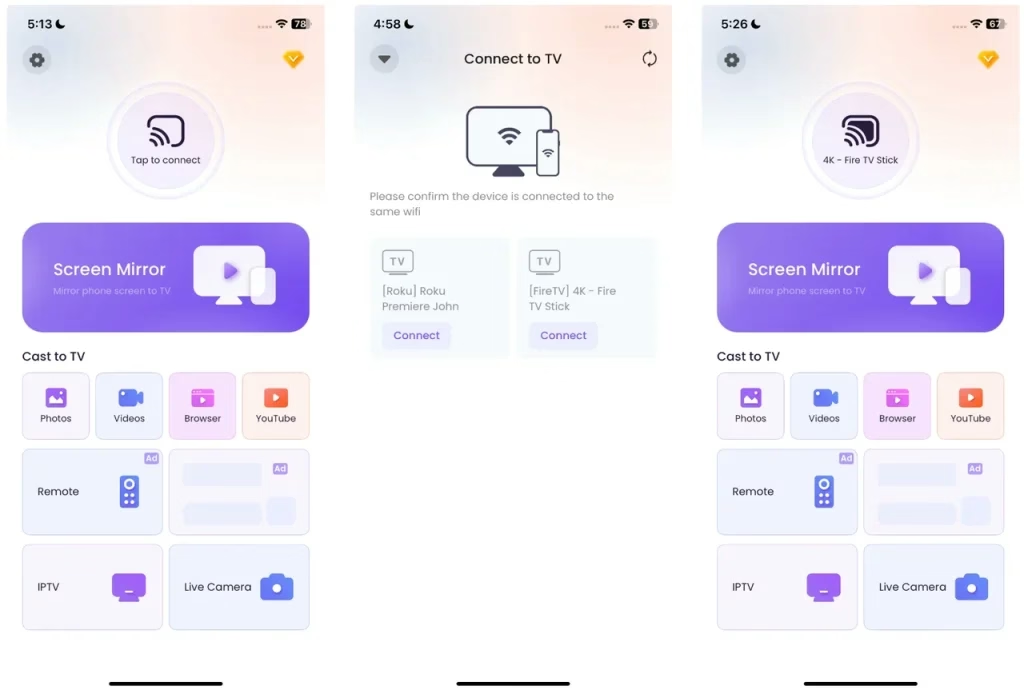
これらのアプリは、前述のSony TVやLG TVをはじめとする多くのテレビメーカーに対応し、さまざまな機器を使うユーザーに柔軟な解決策を提供します。
アプリを使ってテレビ画面でオンラインコンテンツを見る手順は次のとおりです。
手順1. モバイル端末にScreen Mirroringアプリをダウンロードしてインストールします。


手順2. モバイル端末とスマートテレビを同じWi-Fiネットワークに接続した状態で、アプリを開き、テレビに接続します。
手順3. 接続できたら、ブラウザ機能をタップし、画面の案内に従って、モバイル端末のブラウザアプリのコンテンツをテレビにストリーミングします。
方法2. アプリや配信サービスを使う
ほとんどのスマートテレビには、Netflix、YouTube、Amazon Prime Video、Huluなどの人気配信サービスがあらかじめインストールされています。これらのアプリでは、ブラウザを開いたりキャストしたりすることなく、さまざまなコンテンツに直接アクセスして再生できます。
まとめ
テレビでインターネットを閲覧したりオンラインコンテンツにアクセスしたりする方法として、スマートテレビのウェブブラウザがありますが、代替手段も豊富です。他社製のScreen Mirrorアプリ、Chromecast、Apple AirPlayなどを使えば、スマートフォンやタブレットのコンテンツを簡単かつ効果的にストリーミングできます。Amazon Fire TV StickやRokuなどのストリーミングデバイスも、オンラインコンテンツを手軽に楽しむ方法です。どの方法を選んでも、パソコンの画面に縛られることなく、テレビでオンラインコンテンツを楽しみやすくなっています。
ウェブブラウザ搭載スマートテレビに関するよくある質問
Q: スマートテレビでブラウザは使えますか?
はい。多くのスマートテレビでブラウザを使えますが、使い勝手は機器によって大きく異なります。テレビの操作画面や処理能力の制約により、パソコンやモバイル端末のようにスムーズで高度な閲覧ができない場合があります。
Q: スマートテレビでインターネットにアクセスできますか?
スマートテレビがWi-Fiネットワークに接続されていれば、標準搭載のブラウザやアプリを通じてインターネットにアクセスできます。リモコンでURLを入力したりウェブを操作したりできますが、テレビが対応している場合は、ワイヤレスマウスやキーボードを使うと、より操作しやすくなります。

 Mar 18, 2026