
Si vous avez récemment acheté un Amazon Fire Stick et que vous souhaitez commencer à diffuser votre contenu préféré, vous êtes au bon endroit. Ce guide vous expliquera tout ce que vous devez savoir sur comment configurer Firestick (sans télécommande), le gérer efficacement et résoudre les problèmes courants. Que vous soyez nouveau dans les appareils de streaming ou que vous recherchiez simplement des conseils pour optimiser votre expérience Firestick, cet article vous a couvert.
Avez-vous besoin d’un Firestick avec une Smart TV ?
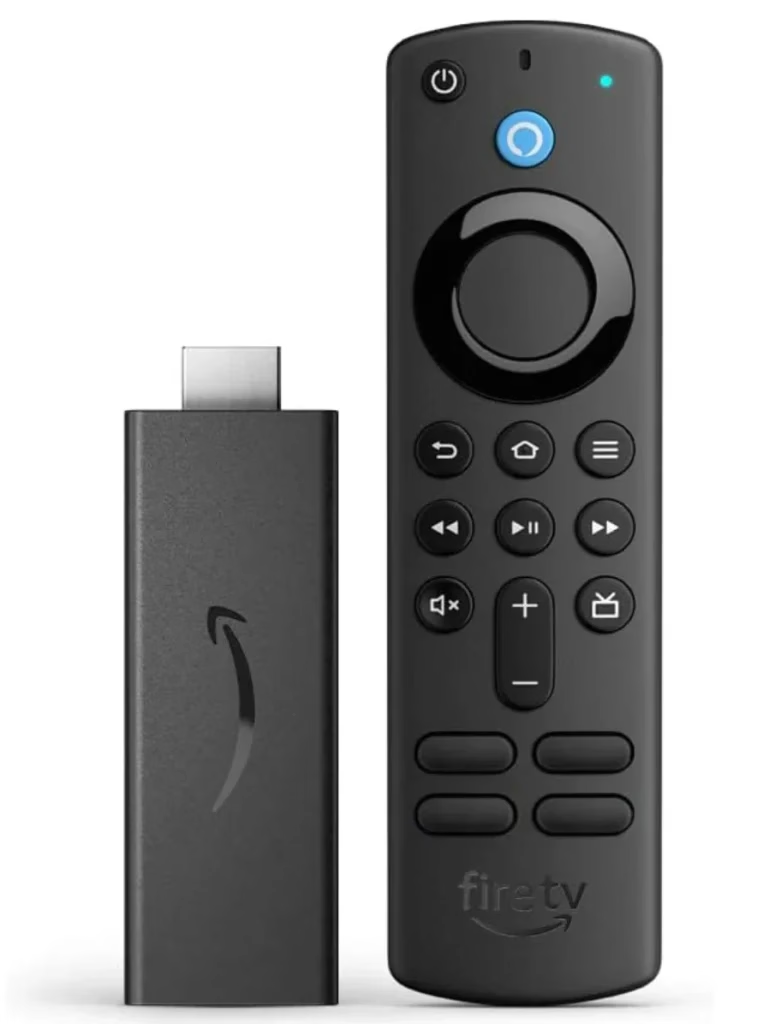
Si vous possédez un vieux téléviseur, configurer Firestick sur le téléviseur peut débloquer votre monde de divertissement. Cependant, si vous possédez un téléviseur intelligent, l'appareil de streaming n'est pas nécessaire mais vaut la peine d'être essayé.
Comment configurer le bâton de feu
La configuration de votre Firestick est la première étape pour débloquer un monde de divertissement. Il s'agit d'un processus simple mais qui peut prendre environ 10 à 20 minutes, et l'ensemble du processus de configuration est révélé ci-dessous.
Préparer la configuration de Firestick
Avant de commencer le processus de configuration, assurez-vous que vous disposez de tous les composants nécessaires qui rendront le processus de configuration beaucoup plus fluide.
Voici ce que vous devez préparer :
Réseau Wi-Fi stable : L'Amazon Firestick n'a pas de fonction Wi-Fi intégrée, et pour y remédier, vous devez préparer une connexion Internet rapide et active.Téléviseur compatible HDMI : Le Firestick doit se connecter à un téléviseur via un port HDMI pour afficher le contenu. Assurez-vous donc que votre téléviseur dispose d'un port HDMI sur lequel vous connecterez l'appareil de streaming.Compte Amazon : Un compte Amazon vous permet d'accéder aux services et applications Amazon sur votre Firestick. Si vous avez acheté l'appareil en utilisant votre compte Amazon, le vendeur associera le compte à l'appareil.
Lancer la configuration de Firestick
Une fois tout préparé, vous pouvez lancer le processus de configuration de Firestick. En bref, pendant le processus de configuration, vous devez connecter le Firestick à votre téléviseur et à votre source d'alimentation, associer la télécommande Firestick, établir une connexion réseau et vous connecter avec votre compte Amazon.
Suivez le guide ci-dessous pour que votre Amazon Firestick soit opérationnel :
Étape 1. Sortez votre Firestick et ses accessoires de la boîte, y compris la télécommande et le câble d'alimentation USB.
Étape 2. Connectez le Firestick à un port HDMI disponible sur votre téléviseur et branchez le câble d'alimentation inclus dans une prise de courant.
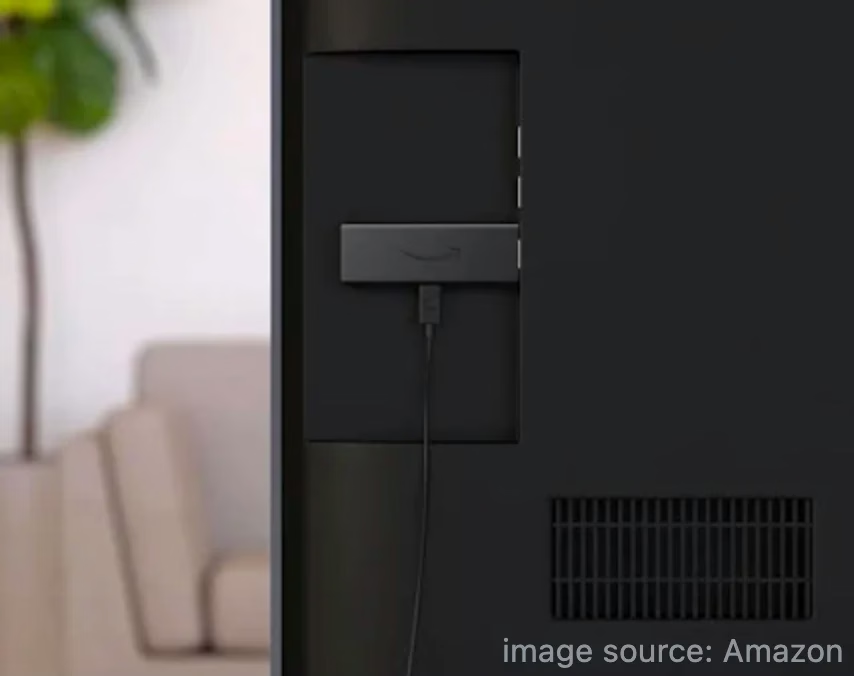
Étape 3. Prenez la télécommande Firestick et insérez deux piles AAA incluses dans la boîte.
Étape 4. Allumez votre téléviseur et commutez la source d'entrée sur le canal HDMI correspondant à l'aide de la télécommande de votre téléviseur.
Étape 5. Attendez que l'écran de votre téléviseur affiche le logo Fire TV. Une fois que vous le voyez, la connexion entre le Firestick et le téléviseur est correcte.
Étape 6. Lorsqu'une invite de recherche de la télécommande apparaît sur l'écran du téléviseur, appuyez sur le bouton Accueil (représenté par l'icône en forme de maison) pour Associer la télécommande Firestick.
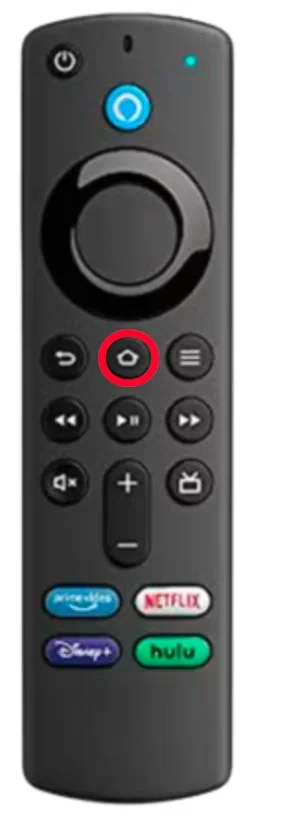
Étape 7. Selon l'invite, appuyez sur le bouton Pause/Lecture de la télécommande Firestick.
Étape 8. Choisissez votre langue dans la liste affichée et confirmez votre sélection en appuyant sur le bouton OK.
Étape 9. Choisissez le réseau auquel vous souhaitez que votre Firestick se connecte, entrez votre mot de passe Wi-Fi et attendez un message réussi.
Étape 10. Le Firestick recherchera automatiquement les mises à jour et vous devrez attendre que l'opération soit terminée.
Étape 11. Connectez-vous à votre compte Amazon en choisissant l'option Avoir un compte Se connecter.
Étape 12. L'écran du téléviseur affichera un code que vous devrez saisir sur le site Web amazon.com/code.
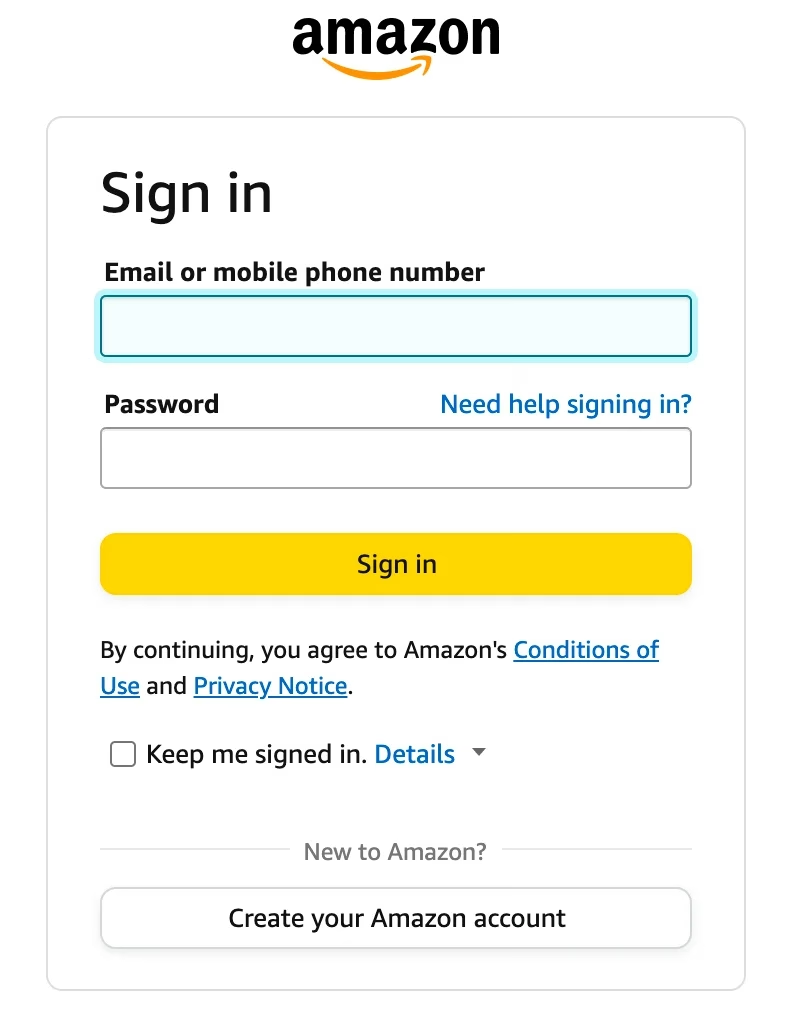
Vous pouvez également choisir de configurer votre Firestick avec le code QR en utilisant l'application Fire TV.
Étape 13. L'invite devrait apparaître, indiquant que votre Fire TV Stick est enregistré avec succès sur votre compte Amazon, et cliquez sur Continuer pour continuer.
Étape 14. Enregistrez vos mots de passe Wi-Fi sur votre compte Amazon si nécessaire.
Étape 15. Si vous réinitialisez votre Firestick ou possédez déjà un Fire TV, une invite apparaîtra et vous demandera de restaurer les données de votre compte précédent. Faites votre choix selon votre cas.
Étape 16. Suivez les instructions à l'écran pour associer la télécommande Firestick au téléviseur. Une fois terminé, vous pouvez utiliser la télécommande Firestick pour alimenter et contrôler le volume du téléviseur sans avoir à passer à la télécommande du téléviseur.
Étape 17. Suivez les invites pour choisir d'utiliser Amazon Kids+, d'ajouter des services de streaming à votre Firestick et d'activer le contrôle parental.
Étape 18. Parcourez les fonctionnalités principales et nouvelles disponibles sur votre Firestick et sélectionnez votre profil.
Félicitations! Le voyage pour configurer Firestick se termine ici et vous pouvez explorer votre Amazon Fire TV Stick.
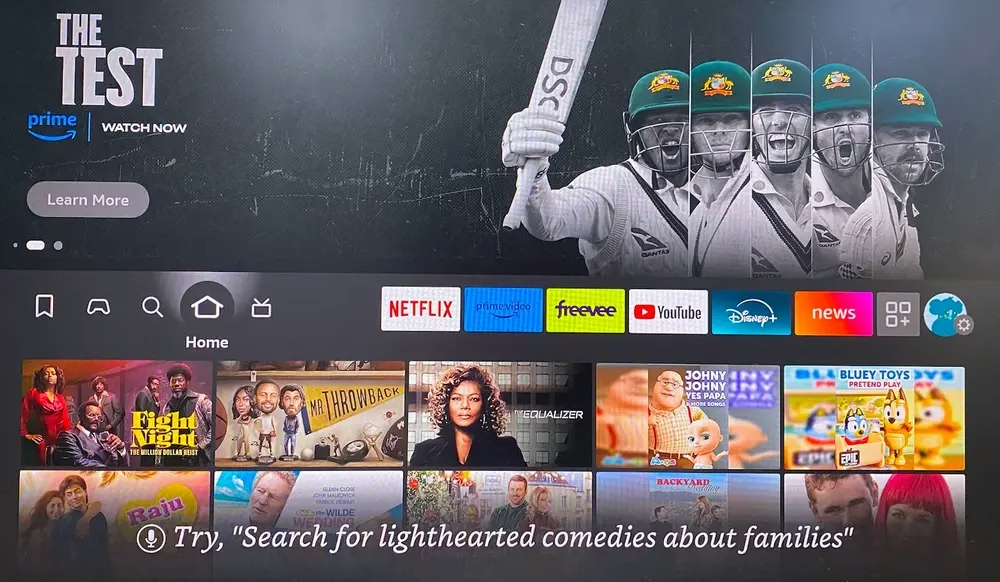
Comment configurer Firestick sans télécommande
Comme vous pouvez le voir, pendant le processus de configuration de Firestick, la première chose à faire est de coupler la télécommande, et les tâches suivantes sont principalement effectuées avec la télécommande. Existe-t-il un didacticiel pratique pour configurer Firestick sans télécommande ?
Bien que plusieurs astuces en ligne prétendent utiliser une application distante pour configurer Firestick sans télécommande, le fait est que l'application distante repose sur la connexion de Firestick au même réseau Wi-Fi, mais il n'y a pas de connexion réseau sur un Firestick neuf ou réinitialisé, et elle doit être établie lors de la configuration.
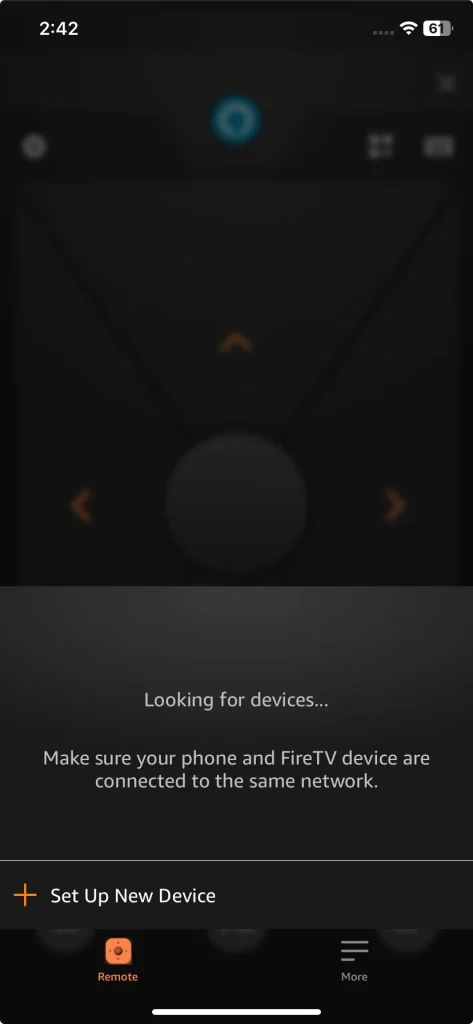
Quant à d’autres astuces comme l’utilisation d’un clavier USB ou de la télécommande du téléviseur, l’opérabilité est mise en doute. Configurer Firestick sans télécommande semble impossible. Cependant, une fois que vous avez terminé l'étape de connexion réseau lors de la configuration, vous pouvez utiliser une application distante pour terminer les étapes suivantes.
Par exemple, la tierce Application Fire TV Stick à distance propose de l'aide. Conçue par BoostVision, l'application à distance facilite votre interaction avec votre Firestick.
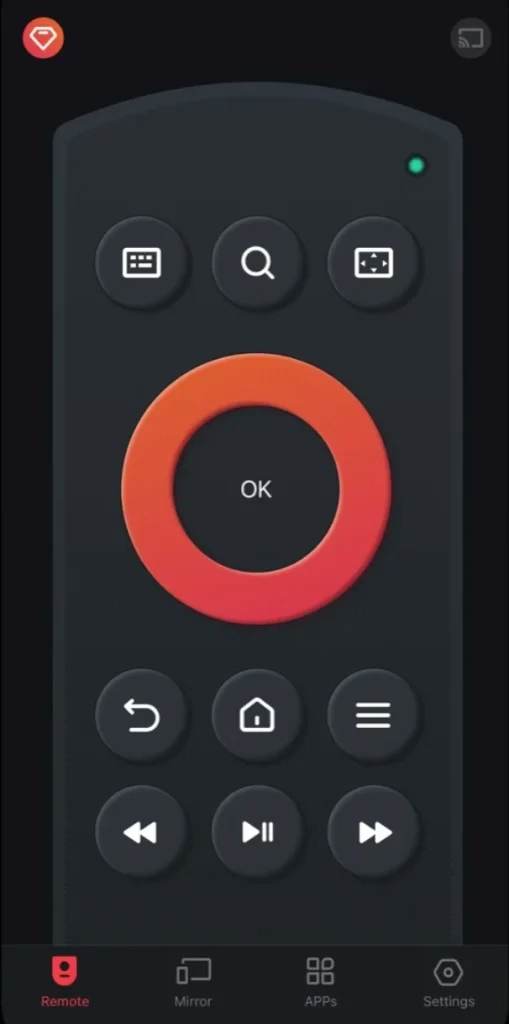
Lancez l'application sur votre appareil mobile et établissez une connexion entre l'application et votre Firestick via le réseau Wi-Fi. Ensuite, vous pouvez procéder au processus de configuration.
Télécharger la télécommande pour Fire TV et Fire Stick
Comment gérer Firestick
Après avoir configuré votre Firestick, il est temps de le personnaliser et de le gérer en fonction de vos préférences. Du téléchargement d'applications essentielles à l'optimisation des paramètres, ces étapes vous aideront à tirer le meilleur parti de votre Firestick.
Téléchargez les applications essentielles sur Firestick
La première étape pour que votre Firestick soit vraiment le vôtre consiste à télécharger les applications que vous utiliserez le plus fréquemment. Le Firestick offre accès à une large gamme de services de streaming (comme Netflix, Amazon Prime Video, Hulu, HBO Max, etc.), vous permettant de regarder des films, des émissions de télévision, des émissions de télévision en direct, des spots et bien plus encore.
Comment télécharger des applications sur Firestick ? Suivez le guide ci-dessous :
Étape 1. Appuyez sur le bouton Accueil de votre télécommande.
Étape 2. Choisissez l'icône Rechercher dans le menu d'accueil.
Étape 3. Entrez le nom de l'application et téléchargez l'application.
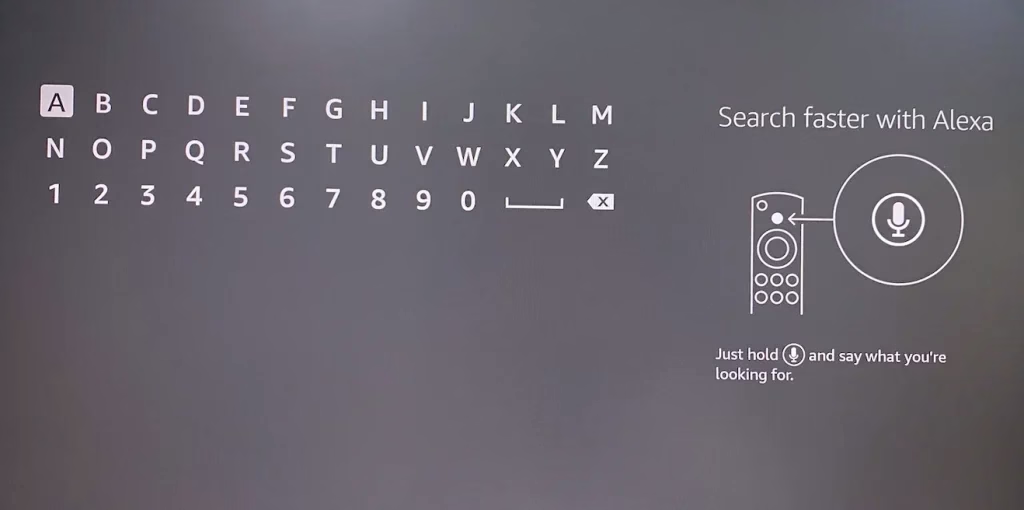
Un grand nombre d'applications peuvent être téléchargées sur l'Amazon Store, mais de nombreuses applications sont exclues, notamment Kodi et IPTV intelligents. Pour obtenir ces applications, vous devez obtenir l'application Downloaders (une grosse application orange) sur Firestick et les télécharger depuis l'application.
Personnaliser l'écran d'accueil de Firestick
La personnalisation de votre écran d'accueil Firestick peut rendre la navigation plus facile et plus agréable. Par exemple, vous pouvez réorganiser les applications sur l'écran d'accueil en quelques étapes :
Étape 1. Mettez en surbrillance l'application que vous souhaitez déplacer vers un autre emplacement.
Étape 2. Appuyez sur le bouton Menu (représenté par trois lignes horizontales) de la télécommande et choisissez l'option Déplacer.
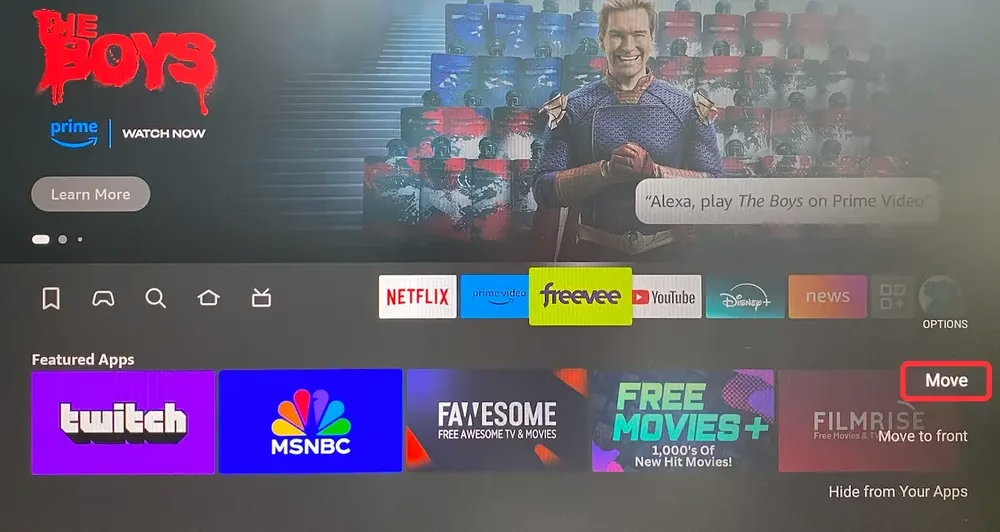
Étape 3. Utilisez les boutons directionnels pour remplacer l'application là où vous le souhaitez dans la liste.
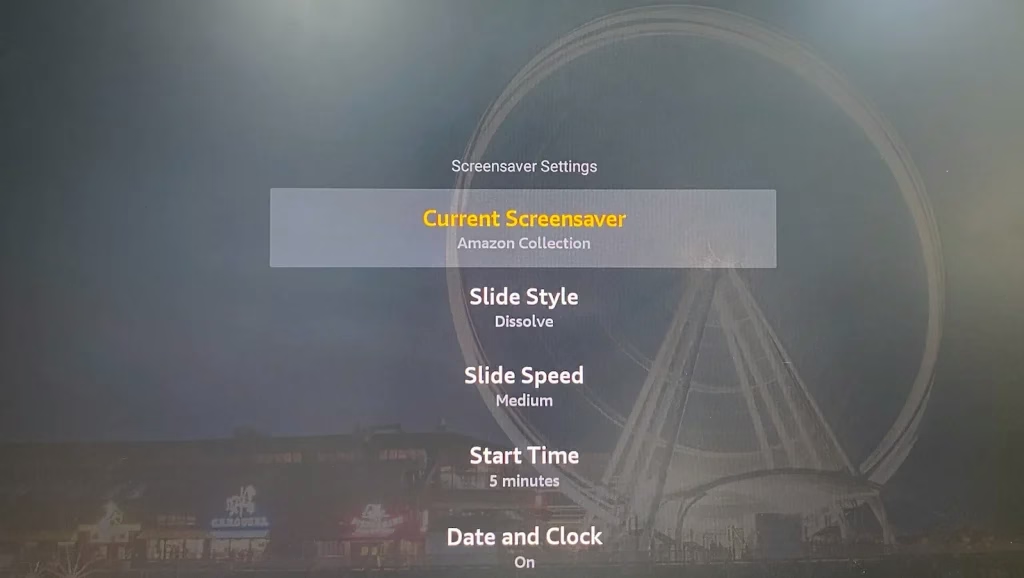
De plus, vous pouvez modifier l'économiseur d'écran et l'arrière-plan en accédant à Paramètres > Affichage et sons > Économiseur d'écran > Écran de veille actuel et en faisant un choix.
Gardez Firestick à jour
Des mises à jour régulières garantissent que votre Firestick fonctionne correctement et en toute sécurité et est amélioré avec de nouvelles fonctionnalités. Il est donc nécessaire de conserver votre Firestick avec la dernière mise à jour.
Lorsque votre Firestick est connecté au réseau, il recherche automatiquement les mises à jour disponibles et les installe en arrière-plan. Vous n’avez généralement rien à faire pour lancer ce processus.
Vous avez également la possibilité de forcer la mise à jour de votre Firestick :
Étape 1. Appuyez sur le bouton Accueil de votre télécommande.
Étape 2. Lancez le menu Paramètres en cliquant sur l'icône d'engrenage dans le menu d'accueil.
Étape 3. Choisissez My Fire TV > À propos > Vérifier les mises à jour.
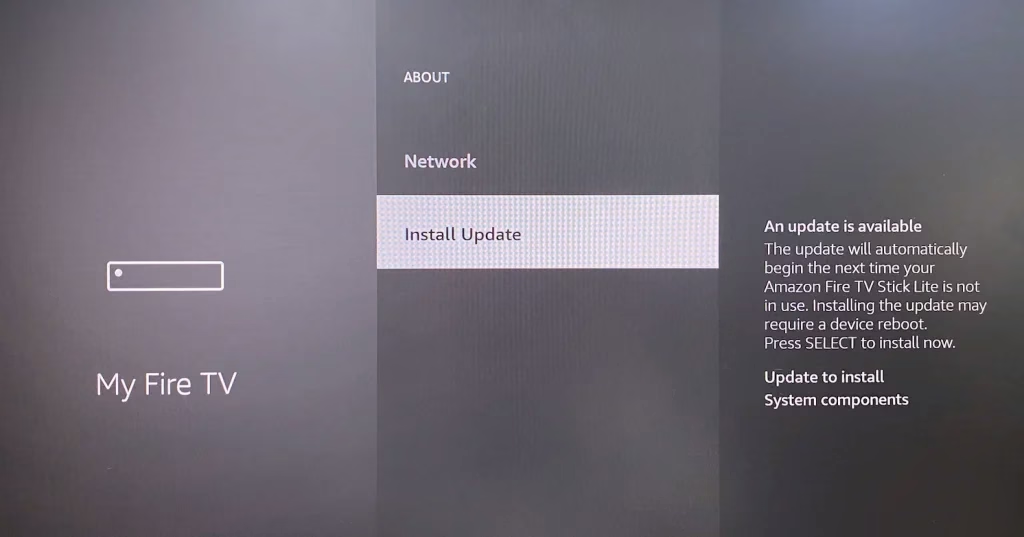
Étape 4. Vérifiez si une nouvelle mise à jour est disponible. Si une mise à jour est fournie, vous pouvez choisir de l'installer immédiatement.
Utiliser Firestick sans télécommande
Il est conseillé de configurer une autre télécommande au cas où vous perdriez le contrôle de votre Firestick à cause du La télécommande Firestick ne fonctionne pas. Vous n'avez pas besoin de commander une télécommande dans un magasin, mais d'installer une application distante depuis un magasin d'applications. Cochez Comment contrôler la télévision avec un téléphone sans télécommande ? [Conseils intelligents].
Conclusion
La configuration et la gestion de votre Firestick sont un processus simple, que vous soyez un nouvel utilisateur ou un passionné de technologie chevronné. En suivant les étapes de ce guide, vous pourrez profiter d'une expérience de streaming fluide et personnaliser votre Firestick en fonction de vos préférences. N'oubliez pas de garder votre Firestick à jour et de tirer le meilleur parti de ses fonctionnalités pour améliorer votre expérience de divertissement.
Comment configurer Firestick FAQ
Q : Pourquoi mon Fire Stick ne se connecte-t-il pas à mon téléviseur ?
Si votre Fire Stick ne se connecte pas à votre téléviseur, assurez-vous qu'il est correctement branché sur un port HDMI fonctionnel et que votre téléviseur est réglé sur la bonne source d'entrée.
Q : Ai-je besoin d’un compte Amazon pour configurer Fire Stick ?
Bien que vous puissiez utiliser un Fire Stick sans compte Amazon, vous en aurez besoin pour accéder à la plupart des fonctionnalités, notamment le téléchargement d'applications et l'accès aux services de streaming. Il est donc recommandé de préparer un compte Amazon pour configurer votre Fire Stick.
Q : Y a-t-il des frais mensuels pour Fire Stick ?
Le Fire Stick lui-même n’a pas de frais mensuels. Après le processus de configuration, vous pouvez utiliser le périphérique de streaming. Cependant, les services de streaming comme Netflix ou Hulu nécessitent des abonnements.
Q : Comment configurer mon Fire Stick pour la première fois ?
Pour configurer votre Fire Stick pour la première fois, connectez-le à votre téléviseur et à votre source d'alimentation, passez à la bonne entrée, associez la télécommande, connectez-vous au Wi-Fi et connectez-vous avec votre compte Amazon. Suivez les instructions à l'écran pour terminer la configuration.