
Réinitialiser votre Firestick aux paramètres d'usine
Pourquoi réinitialiser Firestick en usine ? La réinitialisation de Firestick est une solution efficace à divers problèmes, notamment le plantage de Firestick, l'échec de la mise à jour, la télécommande qui ne répond pas, l'échec de la connectivité réseau, etc. La réinitialisation du Firestick est également une opération principale avant de vendre votre Firestick ou d'utiliser un Firestick d'occasion.
Comment réinitialiser Firestick sans télécommande ? Chaque opération sur le téléviseur s'effectue assez facilement à l'aide d'une télécommande, y compris une réinitialisation d'usine. Pour réinitialiser votre Firestick, prenez simplement votre télécommande, accédez au menu Accueil puis au menu Paramètres, choisissez Firestick et cliquez sur l'option Réinitialiser.
Cependant, sans télécommande (qu'il s'agisse d'une télécommande Firestick ou TV), est-il également facile de réinitialiser le Firestick ? Oui, peu importe si votre La télécommande Firestick est manquante ou ne fonctionne pas, il existe plusieurs façons de réinitialiser rapidement Firstick aux paramètres d'usine.
Remarque : les opérations suivantes supprimeront toutes vos applications et données installées et ramèneront le Firestick à ses paramètres d'usine par défaut. Donc, avant de faire cela, assurez-vous d'avoir mémorisé vos informations de connexion Amazon.
#1. Exécuter des commandes vocales via Alexa
Comment réinitialiser Firestick sans télécommande ? Si vous avez associé votre téléviseur à Amazon Alexa, vous pouvez exécuter certaines commandes vocales via le périphérique d'IA vocale pour terminer la réinitialisation du Fire Stick sans télécommande.
Dites clairement les commandes suivantes une par une à votre Amazon Alexa :
Attendez que votre Alexa exécute ces commandes vocales pour réinitialiser votre Firestick aux paramètres d'usine.
#2. Appuyez sur les boutons de navigation du téléviseur
Vous pouvez également réinitialiser votre Firestick aux paramètres d'usine via les boutons de navigation de votre téléviseur lorsque vous n'avez pas de télécommande à portée de main.
Regardez sur le côté, en bas ou à l'arrière de votre téléviseur pour localiser les boutons de navigation. Une fois que vous les avez trouvés, vous pouvez réinitialiser Firestick en usine sans télécommande en suivant les étapes suivantes.
Étape 1. Débranchez le téléviseur de la carte d'alimentation.
Étape 2. Appuyez et maintenez enfoncé le bouton alimentation et branchez le téléviseur en même temps.
Étape 3. Relâchez le bouton alimentation lorsque le logo Fire Stick ou Fire TV apparaît.
Étape 4. Une fois que les options de récupération apparaissent sur l'écran du téléviseur, utilisez le bouton volume ou alimentation pour accéder à l'option wipe data/factory reset et appuyez et maintenez le bouton alimentation pendant quelques secondes pour démarrer la réinitialisation d'usine.
Étape 5. Utilisez le bouton volume ou alimentation pour sélectionner l'option Oui pour confirmer l'opération. Après la réinitialisation, sélectionnez l'option reboot system now.
#3. Utiliser une application distante
Utiliser une application à distance pour réinitialiser Firestick aux paramètres d'usine peut être le moyen le plus simple et le plus rapide lorsqu'il n'y a pas de télécommande.
Vous pouvez choisir soit l'application Amazon Fire TV d'Amazon Mobile LLC, soit la Télécommande Fire TV de BoostVision. Les deux applications sont compatibles avec Android et iOS, ce qui signifie qu'elles peuvent transformer vos appareils Android ou iOS en télécommandes pour Fire TV afin d'améliorer votre expérience Fire TV.
Passez aux didacticiels ci-dessous pour réinitialiser votre Firestick aux paramètres d'usine à l'aide des deux applications distantes.
Essayez l'application Amazon Fire TV
L'application à distance est livrée avec de nombreuses fonctionnalités, notamment la recherche vocale, une navigation facile, une option de clavier à l'écran, etc.
Étape 1. Téléchargez l'application depuis Apple App Store ou Google Play et installez-la sur votre smartphone.
Étape 2. Assurez-vous que votre smartphone et votre téléviseur utilisent la même connexion Internet.
Étape 3. Lancez l'application et cliquez sur l'option Configurer un nouvel appareil sur l'écran d'accueil.
Étape 4. Sélectionnez votre Fire TV dans la liste des appareils et attendez que la connexion soit établie.
Étape 5. Appuyez sur le bouton Paramètres sur l'écran de l'application, puis accédez au chemin : My Fire TV et Réinitialiser les paramètres d'usine.
Étape 6. Confirmez la réinitialisation d'usine du Firestick et attendez la fin du processus de réinitialisation. Cela prend généralement environ 2 à 5 minutes.
Essayez l'application Fire TV Remote de BoostVision
L'application à distance dispose également de plusieurs fonctions pour contrôler les Fire TV et Fire Stick, telles qu'un clavier à l'écran, un pavé tactile et une liste de chaînes. De plus, il s'agit également d'une application de mise en miroir d'écran et de diffusion multimédia pour améliorer votre expérience de visionnage. Dans l’ensemble, l’application BoostVision est un utilitaire tout-en-un.
Voici comment réinitialiser Firestick aux paramètres d'usine à l'aide de la télécommande :
Étape 1. Obtenez l'application en cliquant sur les boutons suivants et installez-la sur votre smartphone.
Étape 2. Assurez-vous que votre smartphone et Firestick utilisent le même réseau.
Étape 3. Lancez l'application et cliquez sur le bouton connexion dans le coin supérieur droit de l'onglet À distance.
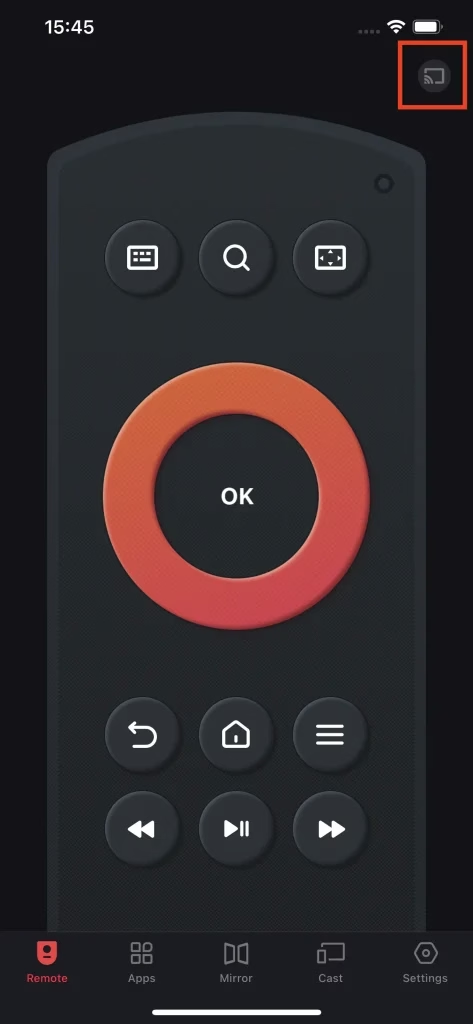
Étape 4. Choisissez votre appareil dans la liste des appareils à associer à votre smartphone et cliquez sur l'option Connecter en bas.
Étape 5. Saisissez le numéro PIN qui apparaît sur l'écran de votre téléviseur à l'aide du clavier à l'écran de votre téléphone.
Étape 6. Une fois connecté, appuyez sur le bouton Menu, puis accédez au chemin : My Fire TV et Réinitialiser les paramètres d'usine.
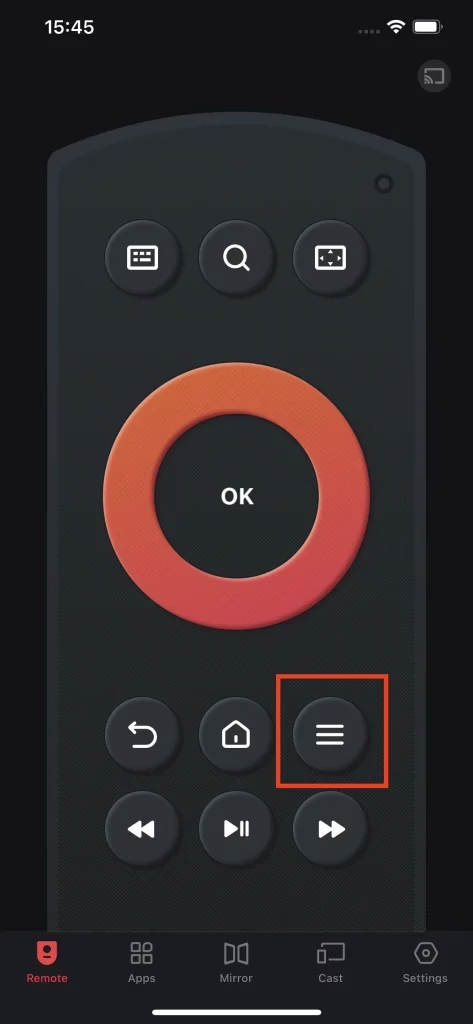
Étape 7. Confirmez la réinitialisation d'usine du Firestick et attendez la fin du processus de réinitialisation. Cela prend généralement environ 2 à 5 minutes.
#4. Utilisez un clavier filaire
Une autre façon de terminer la réinitialisation du Fire Stick sans télécommande consiste à utiliser un clavier ou une souris. Un clavier peut contrôler un ordinateur ainsi qu'un téléviseur. En d’autres termes, lorsque votre télécommande ne fonctionne pas ou est perdue, vous pouvez connecter un clavier à votre téléviseur et l’utiliser comme télécommande temporaire.
Voici comment réinitialiser Firestick aux paramètres d'usine sans télécommande à l'aide d'un clavier filaire.
Étape 1. Connectez votre Firestick au clavier via un câble ou un adaptateur OTG (micro-USB vers USB-A et micro-USB).
Étape 2. Branchez le câble d'alimentation sur l'autre port micro-USB du câble ou de l'adaptateur OTG.
Étape 3. Une fois que votre Firestick s'allume et que le logo Fire TV apparaît, appuyez simultanément sur les touches Ctrl + Alt + Menu + Imprimer l'écran + I de votre clavier et maintenez-les enfoncées pour laisser votre Firestick passer en mode sans échec.
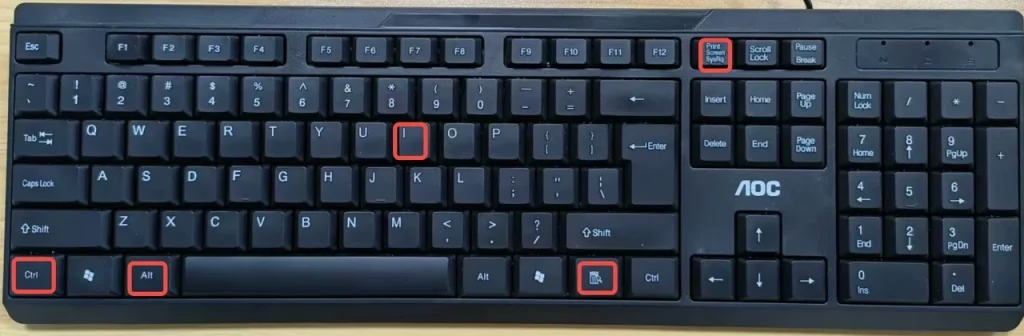
Étape 4. Une fois en mode sans échec, accédez au chemin : Paramètres > Mon Fire TV > Réinitialiser les paramètres d'usine.
Étape 5. Saisissez un PIN ou un mot de passe si nécessaire.
Étape 6. Sélectionnez le bouton Réinitialiser et attendez la fin de la réinitialisation.
Lecture recommandée : Comment coupler une nouvelle télécommande Fire Stick sans l'ancienne ?
Verdict
Comment réinitialiser Firestick aux paramètres d'usine sans télécommande ? 4 méthodes ont été affichées ci-dessus : utilisez les commandes vocales, appuyez sur les boutons de navigation, installez une application à distance et utilisez un clavier. Parmi ces méthodes, l'utilisation d'une application à distance est fortement recommandée car elle vous aide non seulement à résoudre le problème de « réinitialisation du Fire Stick sans télécommande », mais vous aide également à contrôler facilement votre téléviseur plus tard.
Si vous avez des doutes sur l'utilisation de l'application BoostVision, n'hésitez pas à contacter [email protected].
Comment réinitialiser Firestick sans FAQ à distance
Q : Qu’est-ce qui fait geler un Firestick ?
Les raisons possibles sont un espace de stockage insuffisant, une version logicielle obsolète, une mauvaise connexion Internet ou un câble HDMI ou une source d'alimentation défectueux. Ainsi, lorsque votre Firestick continue de geler, libérez de l'espace de stockage, mettez à jour le logiciel, connectez un Internet robuste, changez le câble HDMI et changez la source d'alimentation. Si aucune de ces solutions ne fonctionne, veuillez réinitialiser votre Firestick aux paramètres d'usine.
Q : Que fait une réinitialisation matérielle sur un Firestick ?
Une réinitialisation matérielle d'un Firestick signifie supprimer toutes les préférences, configurations utilisateur et même les bugs de l'appareil. Il existe trois façons de réinitialiser un Firestick : exécutez des commandes vocales via Alexa, appuyez sur les boutons de navigation du téléviseur et utilisez une application à distance.
 Mar 17, 2026