
Come sai, puoi duplicare lo schermo di un dispositivo mobile su uno schermo più grande tramite la stessa rete wireless. Ma quando non è disponibile il WiFi, puoi continuare a usare la duplicazione dello schermo? La risposta è sì. In questa guida scoprirai come duplicare lo schermo del telefono sulla TV senza WiFi.
Serve il Wi-Fi per duplicare lo schermo?
In genere, la duplicazione dello schermo richiede una rete wireless, perché i dati vengono trasmessi tra i dispositivi tramite la stessa rete Wi-Fi. Alcune tecnologie, tuttavia, consentono di duplicare lo schermo senza Wi-Fi.
Come si duplica quindi lo schermo senza WiFi? Se i dispositivi sono compatibili, puoi utilizzare tecnologie come Miracast oppure un adattatore Apple da Lightning ad AV digitale per duplicare lo schermo senza WiFi. Questa guida prende come esempio iPhone e telefoni Android e presenta i relativi metodi di duplicazione senza Wi-Fi. Scegli la soluzione adatta al tipo di telefono che utilizzi.
Come duplicare lo schermo dell'iPhone sulla TV senza WiFi
Per duplicare lo schermo dell'iPhone sulla TV puoi utilizzare un adattatore Apple da Lightning ad AV digitale. La procedura è semplice e veloce e funziona se la TV dispone di una porta HDMI.
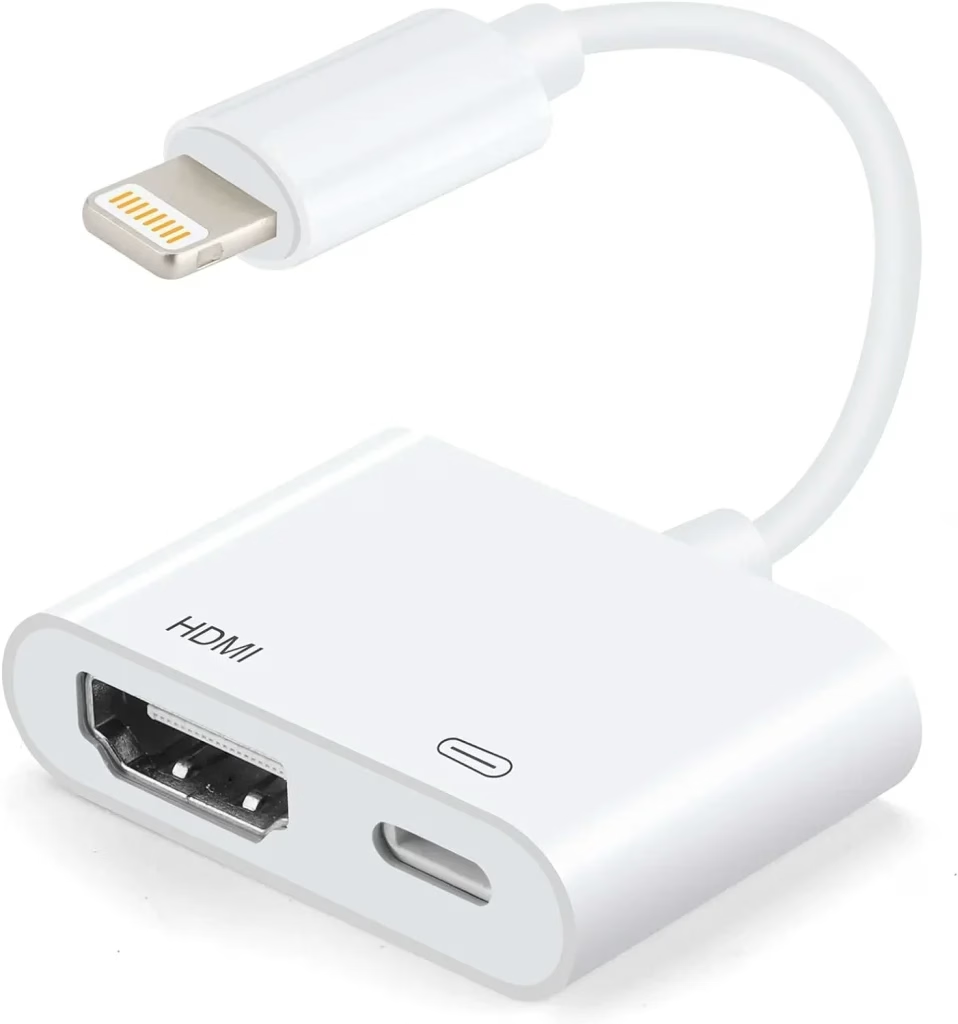
Come duplicare lo schermo dell'iPhone sulla TV senza WiFi:
Passaggio 1. Collega un'estremità dell'adattatore Lightning all'iPhone e l'altra al cavo HDMI.
Passaggio 2. Inserisci l'altra estremità del cavo HDMI nella porta HDMI della smart TV. Ricorda quale porta HDMI hai utilizzato.
Passaggio 3. Accendi la TV e seleziona la sorgente di ingresso corretta. Quando visualizzi il relativo ingresso HDMI, lo schermo dell'iPhone viene duplicato sul televisore.
Come duplicare lo schermo di un telefono Android sulla TV senza WiFi
Come nel metodo precedente per iPhone, puoi usare un cavo adattatore da USB Type-C a HDMI per duplicare lo schermo del telefono Android su una smart TV dotata di porte HDMI.
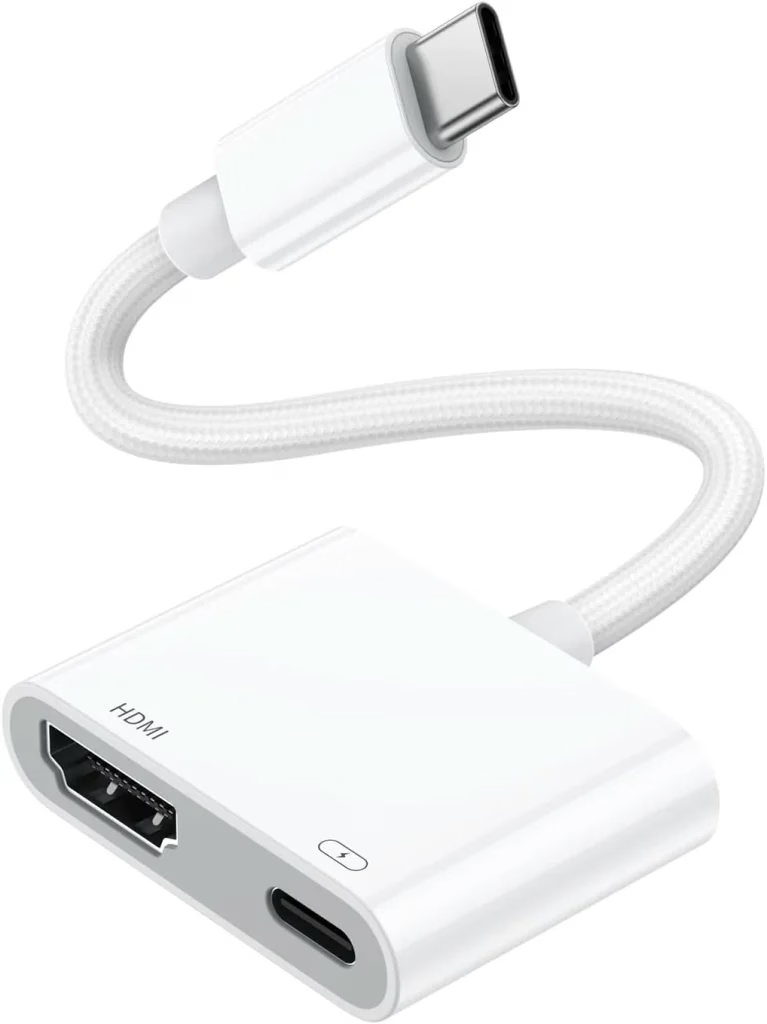
Come duplicare lo schermo di un telefono Android sulla TV senza WiFi:
Passaggio 1. Collega un'estremità del cavo al telefono e l'altra al cavo HDMI. Inserisci quindi l'altra estremità del cavo HDMI nella porta HDMI della TV.
Passaggio 2. Quando colleghi il dispositivo Android alla TV, potrebbe comparire una richiesta per personalizzare diverse impostazioni. Ricorda di attivare il debug USB.
Nota: se il debug USB è disattivato, non potrai duplicare lo schermo dal telefono alla TV. Il telefono verrà soltanto ricaricato quando lo colleghi al televisore.
Passaggio 3. Dopo aver completato correttamente il collegamento, dovresti vedere direttamente lo schermo Android sulla TV. In caso contrario, seleziona manualmente la sorgente di ingresso corretta.
Usare la funzione di duplicazione dello schermo integrata nella TV
Oltre al collegamento via cavo, la funzione di duplicazione dello schermo integrata in alcuni televisori recenti può consentire di condividere lo schermo senza WiFi. Se TV e telefono sono entrambi compatibili con Miracast, puoi duplicare lo schermo senza una rete wireless.
Passaggio 1. Attiva il Bluetooth sia sul telefono sia sulla TV. Apri Impostazioni e cerca una voce simile a Dispositivi Bluetooth o Duplicazione schermo.
Passaggio 2. Seleziona il telefono nell'elenco dei dispositivi disponibili per la duplicazione, quindi autorizza la connessione dal telefono. Se la procedura riesce, lo schermo del telefono apparirà sullo schermo più grande.
Usare un'app di duplicazione dello schermo per migliorare la visione
Quando è disponibile una rete wireless, puoi provare un'app di duplicazione dello schermo per migliorare l'esperienza di visione.
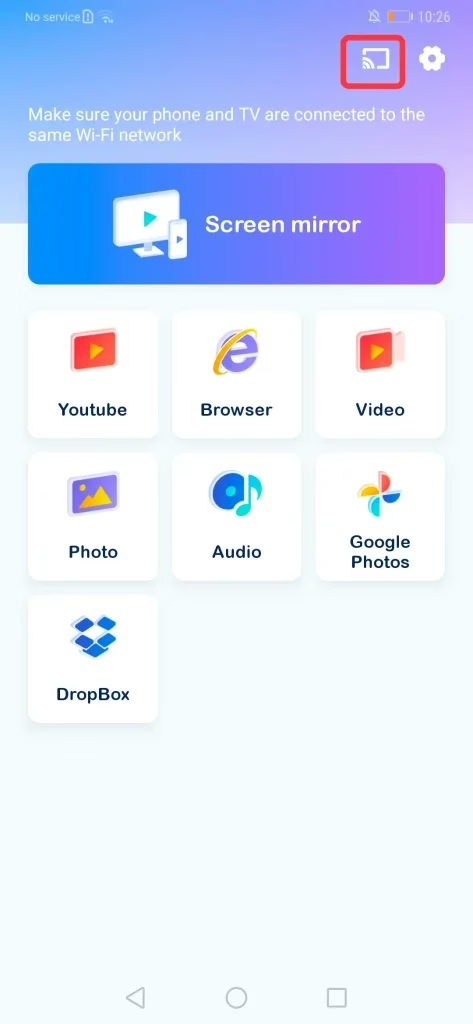
Questa applicazione di BoostVision è progettata per i dispositivi mobili. Consente di duplicare lo schermo su diversi tipi di TV e di trasmetterlo con bassa latenza, affidabilità e stabilità. Puoi quindi usare l'app dopo una semplice procedura di associazione, una volta collegati i dispositivi alla rete Wi-Fi.



Passaggio 1. Assicurati che i dispositivi siano connessi alla stessa rete Wi-Fi. Scarica e installa sul telefono l'app universale di duplicazione utilizzando i pulsanti di download riportati sopra.
Passaggio 2. Apri l'app e tocca il pulsante Pairing in alto a destra, accanto all'icona delle impostazioni. Scegli la TV dall'elenco dei dispositivi.
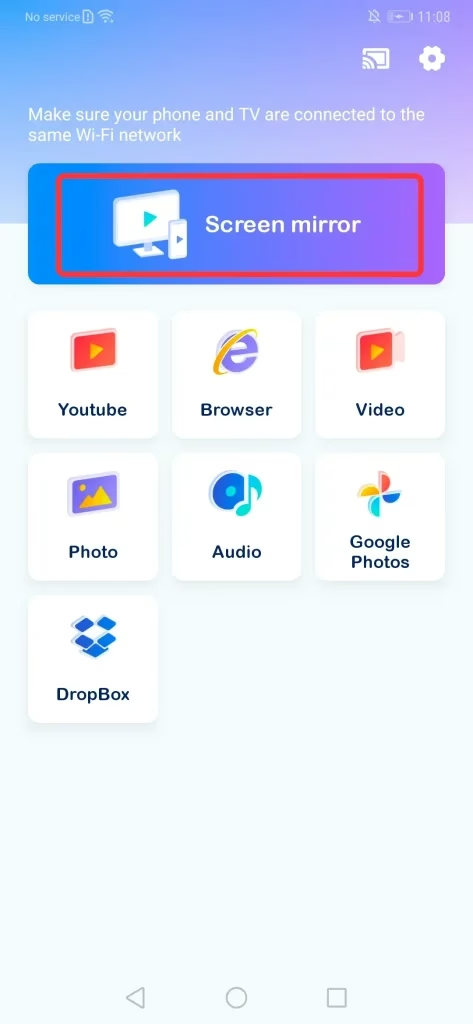
Passaggio 3. Una volta completata l'associazione, il pulsante Pairing cambierà aspetto. Tocca quindi l'opzione Screen mirror e premi il pulsante Start mirroring per iniziare a duplicare lo schermo.
Conclusione
Come duplicare lo schermo del telefono sulla TV senza WiFi? A questo punto dovresti aver trovato la soluzione adatta alle tue esigenze. Durante un viaggio o in un luogo senza Wi-Fi, puoi usare un cavo compatibile per collegare il telefono a una TV dotata di porta HDMI. Inoltre, quando entrambi i dispositivi sono connessi alla stessa rete wireless, puoi utilizzare l'app universale di duplicazione per condividere lo schermo del telefono con smart TV di diversi marchi. Dopo aver avviato la duplicazione, puoi anche regolare le dimensioni dell'immagine sul televisore per ottenere la duplicazione dello schermo a schermo intero sulla TV.
FAQ: come duplicare lo schermo del telefono sulla TV senza WiFi
D: Posso duplicare lo schermo del telefono su una TV senza Wi-Fi?
Sì. Se la smart TV dispone di porte HDMI, puoi collegare un iPhone con un adattatore Apple da Lightning ad AV digitale oppure un telefono Android con un adattatore AV digitale da USB C a HDMI. Inoltre, se la TV integra una funzione di duplicazione dello schermo e sia la TV sia il telefono sono compatibili con Miracast, puoi duplicare lo schermo anche senza Wi-Fi.
D: Posso duplicare lo schermo tramite Bluetooth?
La duplicazione dello schermo può coinvolgere sia WiFi sia Bluetooth, ma la maggior parte dei metodi richiede una connessione WiFi. Se la smart TV dispone di una funzione di duplicazione integrata e sia la TV sia il telefono sono compatibili con Miracast, puoi provare a duplicare lo schermo del telefono sulla TV senza una rete Wi-Fi.
Bluetoothsia sul telefono sia sulla TV. - Apri
Impostazioni e cerca una voce simile aDispositivi BluetoothoDuplicazione schermo. - Seleziona il telefono nell'elenco dei dispositivi disponibili, quindi autorizza la connessione dal telefono. Se la procedura riesce, lo schermo del telefono apparirà sullo schermo più grande.