
Vous voulez tirer le meilleur parti de votre FireStick ? Vous n'êtes pas limité aux applications de l'Amazon App Store ! En installant des applications tierces, vous pouvez débloquer davantage de services de streaming, d'outils utiles et d'options de personnalisation. Que vous recherchiez du contenu local, des améliorations de performances ou des applications exclusives, le chargement latéral vous offre la flexibilité nécessaire pour personnaliser votre appareil. Voyons maintenant comment installer des applications tierces sur FireStick ?
Activer les applications provenant de sources inconnues
Avant de pouvoir charger des applications Fire TV, vous devez activer l'option « Applications provenant de sources inconnues ». Par défaut, FireStick bloque les installations en dehors de l'Amazon App Store pour des raisons de sécurité. Cependant, vous pouvez modifier ce paramètre pour autoriser le chargement latéral d'applications provenant de sources fiables.
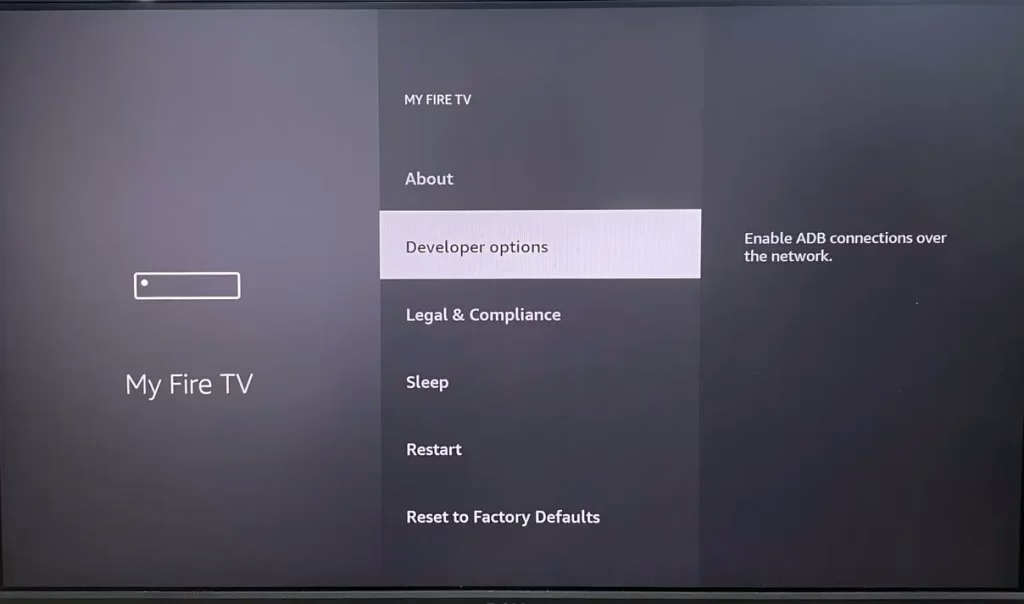
Accédez à Paramètres > My Fire TV ou Appareils et logiciels > Options de développement > Applications de sources inconnues. Si vous y êtes invité, confirmez en sélectionnant l'option ActiverOn.
Bonus : Si votre La télécommande FireStick ne fonctionne pas correctement, vous pouvez essayer une application à distance universelle FireStick gratuite comme alternative. Une fois le processus de couplage terminé, vous pouvez cliquer sur les boutons virtuels de l'application en tant que télécommande physique Fire TV.
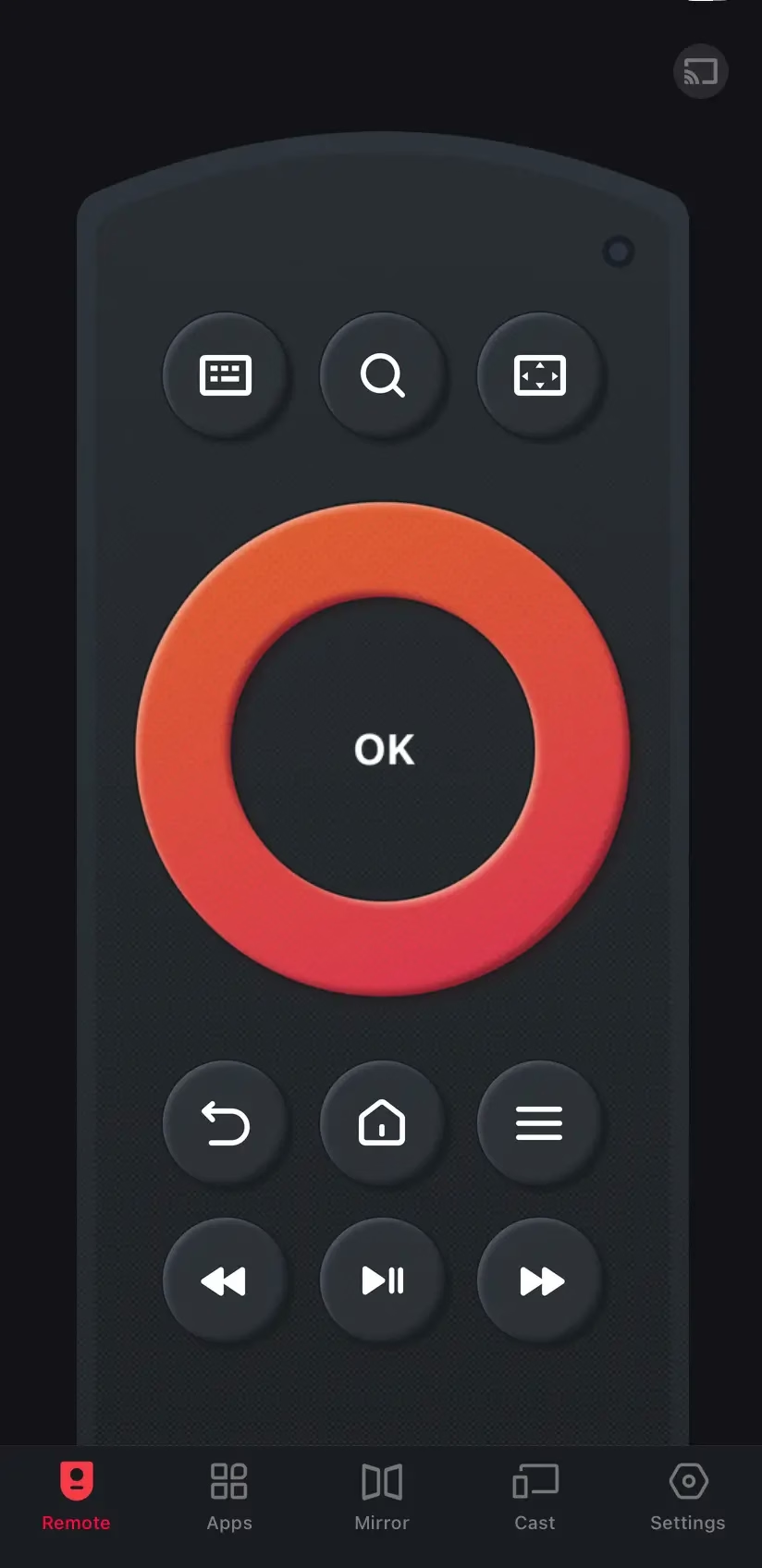
Télécharger la télécommande pour Fire TV et Fire Stick
Utilisez le téléchargeur pour installer des applications tierces
Comment charger des applications sur FireStick ? L'application Downloader est l'un des outils les plus simples et les plus efficaces pour charger des applications sur votre Firestick. Cette méthode consiste à télécharger des fichiers APK (Android Package Files) à partir de sources fiables et à les installer sur votre appareil. Voici comment procéder :
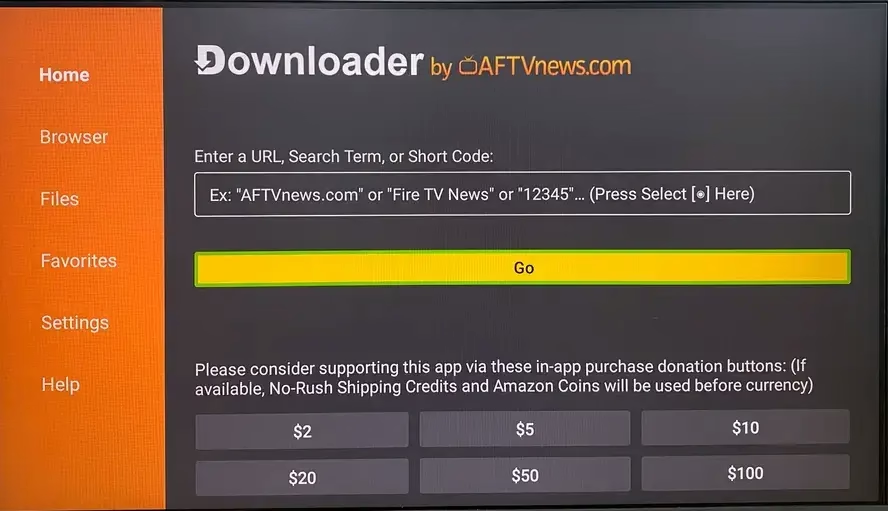
Étape 1.Installer Downloader : Allez sur Amazon App Store, recherchez Downloader dans la barre de recherche. Sélectionnez ensuite l'application de téléchargement dans les résultats et cliquez sur Installer.
Étape 2. Ouvrez l'application Downloader et saisissez l'URL : Saisissez l'URL ou les codes de l'APK que vous souhaitez télécharger dans l'application Developer, et vous pourrez trouver des fichiers APK à partir de sites Web tiers de confiance (assurez-vous de télécharger uniquement à partir de sources sûres et réputées). Appuyez ensuite sur Go pour lancer le téléchargement.
Étape 3. Supprimez le fichier APK (facultatif) : Une fois le téléchargement terminé, sélectionnez Installer et attendez la fin de l'installation, puis cliquez sur Terminé. Pour libérer le stockage FireStick, retournez dans Downloader et supprimez le fichier APK.
Applications de chargement latéral FireStick populaires
Après avoir appris comment installer des applications tierces sur FireStick 4K Max, il est important d'explorer certains Codes des applications tierces FireStick populaires qui peuvent améliorer votre expérience de streaming.
Cinéma HD (code d'application : 5661)
Cinema HD est l'une des applications de streaming tierces les plus populaires pour FireStick. Il propose une large gamme de films et d'émissions de télévision en qualité HD et son interface conviviale facilite la navigation. Pour installer Cinema HD, vous pouvez utiliser le code d'application 5661 dans l'application Downloader, qui vous mènera directement au fichier APK.
ExpressVPN (code d'application : 1134)
Pour des raisons de confidentialité et de sécurité, ExpressVPN est recommandé aux utilisateurs de FireStick, en particulier lors du chargement latéral d'applications tierces. Le VPN garantit que votre activité de streaming est sécurisée et cryptée. En utilisant 1134 comme code d'application dans l'application Downloader, vous pouvez installer rapidement l'application ExpressVPN et préserver votre confidentialité en ligne.
YouTube Vanced (code d'application : 4598)
YouTube Vanced est une version modifiée de l'application YouTube officielle qui supprime les publicités et ajoute des fonctionnalités supplémentaires telles que la lecture en arrière-plan. Vous pouvez utiliser 4598 pour télécharger directement l'APK, vous permettant ainsi de profiter d'une expérience YouTube ininterrompue sur votre FireStick 4K Max.
Kodi (Code d'application : 4527)
Kodi est un lecteur multimédia open source qui vous permet de diffuser du contenu provenant de diverses sources. Avec 4527 comme code d'application, vous pouvez facilement installer Kodi sur votre FireStick et le personnaliser avec des modules complémentaires pour accéder aux films, à la musique, à la télévision en direct, etc. C'est l'une des applications les plus polyvalentes et les plus puissantes pour tout utilisateur de FireStick.
Stremio (Code d'application : 2021)
Stremio est un centre multimédia qui regroupe le contenu des services de streaming, des torrents et d'autres sources. Le code de l'application 2021 vous permettra de télécharger et d'installer rapidement Stremio sur votre FireStick, vous donnant accès à un large éventail d'options de divertissement.
Conclusion
Maintenant que vous savez comment installer l'APK sur FireStick à l'aide du téléchargeur, vous pouvez libérer tout le potentiel de votre appareil. En activant des applications provenant de sources inconnues et en utilisant des outils tels que Downloader, vous pouvez facilement télécharger des applications qui améliorent votre expérience Firestick. Assurez-vous simplement de télécharger des applications à partir de sources fiables pour éviter les risques de sécurité.
Comment installer des applications tierces sur FireStick FAQ
Q : Comment installer des applications inconnues sur FireStick ?
Pour installer des applications inconnues sur Firestick, activez d'abord « Applications provenant de sources inconnues » en accédant à Paramètres > Mon Fire TV > Options de développement et en l'activant. Ensuite, installez l'application Downloader depuis l'Amazon App Store. Utilisez-le pour télécharger le fichier APK de l'application que vous souhaitez installer et suivez les invites à l'écran pour l'installer. Une fois installée, vous pouvez accéder à l'application depuis Vos applications et chaînes sur l'écran d'accueil.
Q : Comment débloquer les options de développement sur FireStick ?
Pour déverrouiller les options de développement sur Firestick, accédez à Paramètres > Mon Fire TV > À propos. Sélectionnez votre appareil Firestick, puis appuyez sept fois sur le bouton Sélectionner de votre télécommande. Ensuite, vous verrez un message indiquant : "Vous êtes maintenant un développeur !". Les options de développement seront désormais disponibles sous Paramètres > Mon Fire TV.

 Sep 20, 2024