
FireStick をさらに活用したいですか? Amazon App Store のアプリに限定されません。サードパーティのアプリをインストールすると、より多くのストリーミング サービス、便利なツール、カスタマイズ オプションを利用できるようになります。ローカル コンテンツ、パフォーマンスの強化、専用アプリを探している場合でも、サイドローディングによりデバイスを柔軟にカスタマイズできます。それでは、FireStick にサードパーティ アプリをインストールする方法を見てみましょう。
不明なソースからのアプリを有効にする
Fire TV アプリをサイドロードする前に、「不明なソースからのアプリ」オプションを有効にする必要があります。デフォルトでは、FireStick はセキュリティ上の理由から、Amazon App Store の外部からのインストールをブロックします。ただし、この設定を変更して、信頼できるソースからのアプリのサイドローディングを許可することができます。
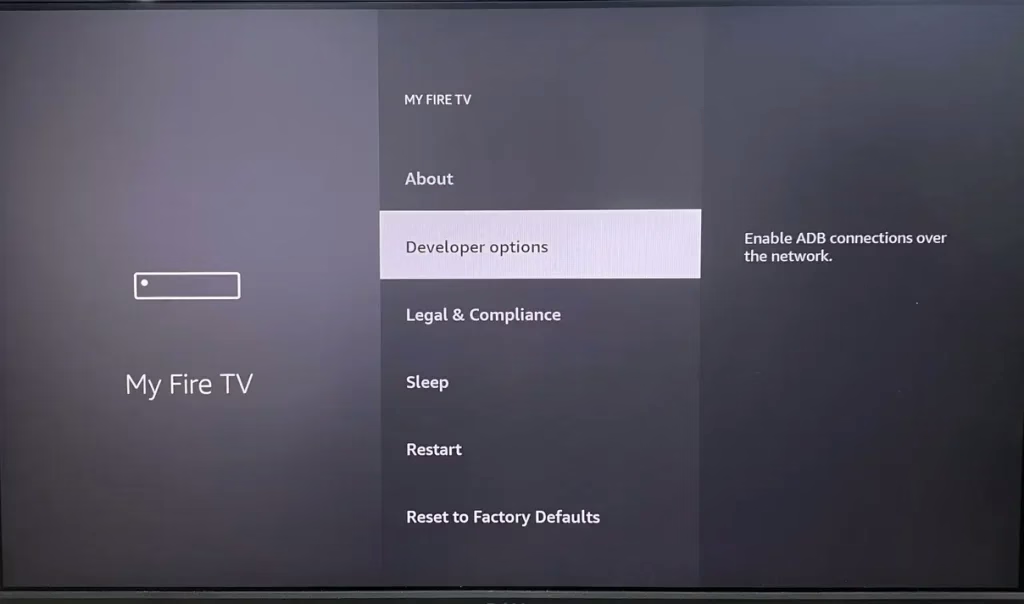
設定 > My Fire TV または デバイスとソフトウェア > 開発者向けオプション > 提供元不明のアプリ に移動します。プロンプトが表示されたら、TurnOn オプションを選択して確認します。
おまけ: FireStick リモコンが正しく動作しない の場合は、代わりに 無料のユニバーサル FireStick リモート アプリ を試すことができます。ペアリングプロセスが完了すると、物理的な Fire TV リモコンとしてアプリケーション上の仮想ボタンをクリックできるようになります。
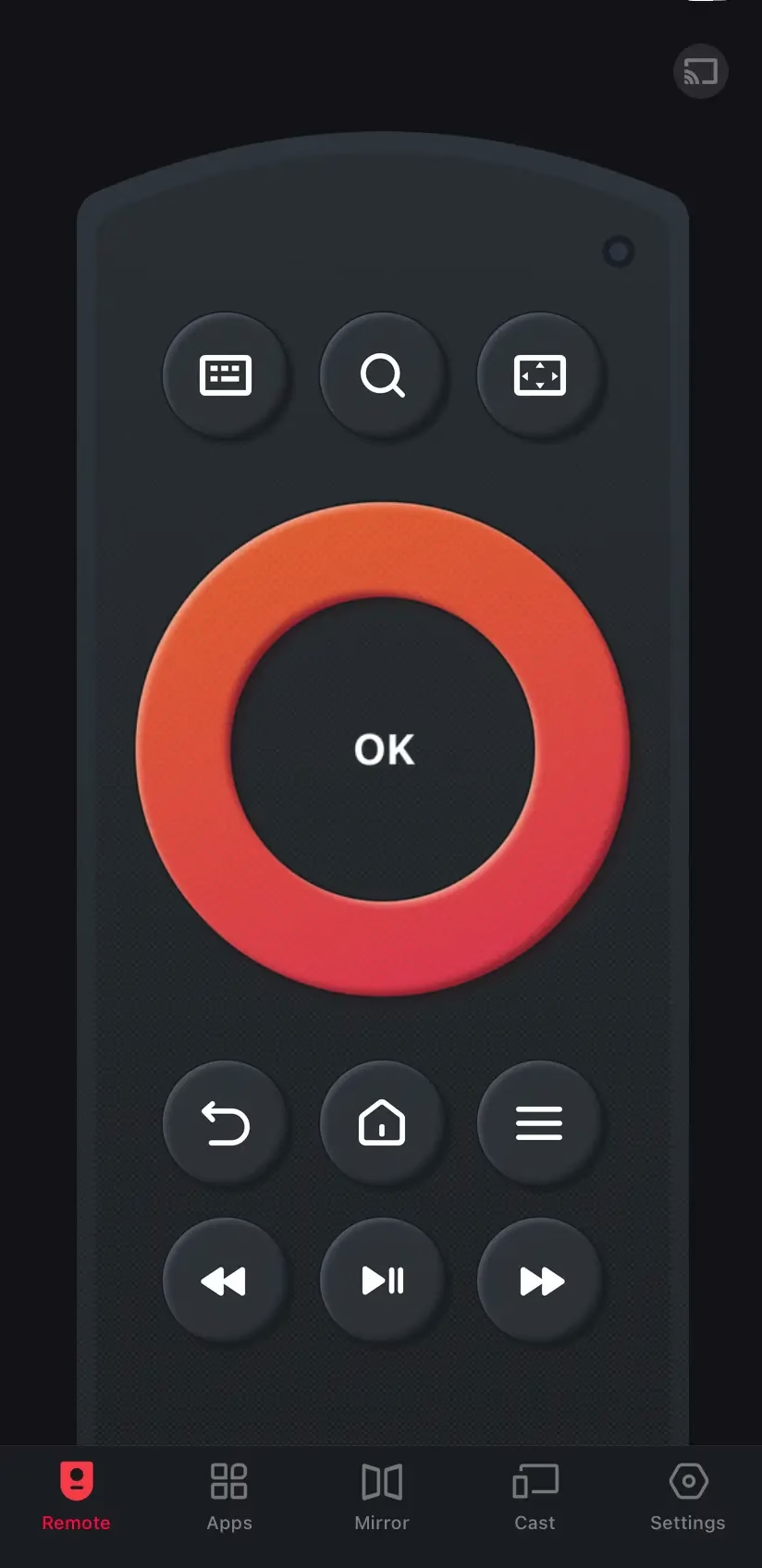
Fire TVおよびFire Stick用のリモコンをダウンロード
ダウンローダーを使用してサードパーティのアプリをインストールする
FireStick でアプリをサイドロードするにはどうすればよいですか?ダウンローダー アプリは、Firestick にアプリをサイドローディングするための最も簡単で効果的なツールの 1 つです。この方法には、信頼できるソースから APK ファイル (Android パッケージ ファイル) をダウンロードし、デバイスにインストールすることが含まれます。その方法は次のとおりです。
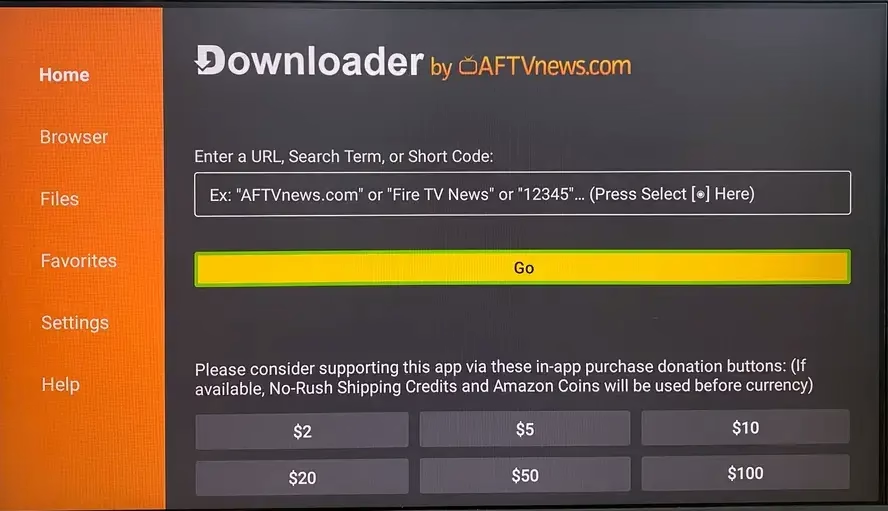
ステップ 1.ダウンローダーをインストール: Amazon アプリストアに移動し、検索バーでダウンローダーを検索します。次に、結果から ダウンローダー アプリを選択し、インストール をクリックします。
ステップ 2. ダウンローダー アプリを開いて URL を入力します: ダウンロードする APK の URL またはコードをデベロッパー アプリに入力すると、信頼できるサードパーティの Web サイトから APK ファイルを見つけることができます (安全で信頼できるソースからのみダウンロードするようにしてください)。次に、Go を押してダウンロードを開始します。
ステップ 3. APK ファイルを削除します (オプション): ダウンロードが完了したら、インストールを選択し、インストールが完了するまで待ち、 完了 をクリックします。 FireStickストレージを解放するへは、ダウンローダーに戻りAPKファイルを削除してください。
人気の FireStick サイドロード アプリ
FireStick 4K Max にサードパーティ アプリをインストールする方法を学習した後は、ストリーミング エクスペリエンスを強化できる人気のある FireStick サードパーティ アプリのコード を調べることが重要です。
シネマ HD (アプリコード: 5661)
Cinema HD は、FireStick 用の最も人気のあるサードパーティ ストリーミング アプリの 1 つです。幅広い映画やテレビ番組を HD 品質で提供しており、ユーザーフレンドリーなインターフェイスにより操作が簡単です。 Cinema HD をインストールするには、ダウンローダー アプリ内でアプリ コード 5661 を使用すると、APK ファイルに直接アクセスできます。
ExpressVPN (アプリコード: 1134)
プライバシーとセキュリティのため、特にサードパーティ アプリをサイドローディングする場合は、FireStick ユーザーに ExpressVPN をお勧めします。 VPN は、ストリーミング アクティビティが安全で暗号化されていることを保証します。ダウンローダー アプリのアプリ コードとして 1134 を使用すると、ExpressVPN アプリをすばやくインストールし、オンライン プライバシーを維持できます。
YouTube Vanced (アプリコード: 4598)
YouTube Vanced は、広告を削除し、バックグラウンド再生などの追加機能を追加した公式 YouTube アプリの修正バージョンです。 4598 を使用して APK を直接ダウンロードすると、FireStick 4K Max で中断のない YouTube エクスペリエンスを楽しむことができます。
Kodi (アプリコード: 4527)
Kodi は、さまざまなソースからコンテンツをストリーミングできるオープンソースのメディア プレーヤーです。 4527 をアプリ コードとして使用すると、簡単に FireStick に Kodi をインストールする して、映画、音楽、ライブ TV などにアクセスするためのアドオンを使用してカスタマイズできます。これは、FireStick ユーザーにとって最も多用途で強力なアプリの 1 つです。
Stremio (アプリコード: 2021)
Stremio は、ストリーミング サービス、トレント、その他のソースからのコンテンツを集約するメディア センターです。アプリ コード 2021 を使用すると、FireStick に Stremio をすばやくダウンロードしてインストールできるようになり、幅広いエンターテイメント オプションにアクセスできるようになります。
結論
ダウンローダーを使用して FireStick に APK をインストールする方法がわかったので、デバイスの可能性を最大限に引き出すことができます。不明なソースからのアプリを有効にし、ダウンローダーなどのツールを使用することで、Firestick エクスペリエンスを向上させるアプリを簡単にサイドロードできます。セキュリティリスクを避けるために、必ず信頼できるソースからアプリをダウンロードしてください。
FireStick にサードパーティ アプリをインストールする方法に関するよくある質問
Q: FireStick に不明なアプリをインストールするにはどうすればよいですか?
Firestick に不明なアプリをインストールするには、まず [設定] > My Fire TV > 開発者向けオプション に移動して [不明なソースからのアプリ] を有効にし、オンにします。次に、Amazon App Store からダウンローダー アプリをインストールします。これを使用して、インストールするアプリの APK ファイルをダウンロードし、画面上の指示に従ってインストールします。インストールすると、ホーム画面の [アプリとチャンネル] からアプリにアクセスできます。
Q: FireStick で開発者向けオプションのロックを解除するにはどうすればよいですか?
Firestick の開発者向けオプションのロックを解除するには、設定 > My Fire TV > バージョン情報 に移動します。 Firestick デバイスを選択し、リモコンの 選択 ボタンを 7 回押します。その後、「あなたは開発者になりました!」というメッセージが表示されます。開発者向けオプションは、設定 > My Fire TV で利用できるようになります。