
C'est ennuyeux lorsque le audio FireStick n'est pas synchronisé. Qu'il s'agisse d'un léger retard ou d'un décalage plus important, cela peut gâcher votre expérience visuelle. Heureusement, dans ce guide, nous expliquerons pourquoi les problèmes de synchronisation audio se produisent et vous montrerons des étapes simples pour les résoudre, afin que vous puissiez recommencer à profiter de votre contenu en douceur.
Pourquoi mon audio FireStick est-il désynchronisé
La désynchronisation audio de FireStick peut provenir de diverses causes, notamment d'un problème mineur dans le média, de l'application que vous utilisez ou même de l'appareil de streaming lui-même avec des applications obsolètes ou des versions plus anciennes.
De plus, le paramètre Dolby numérique de FireStick a également été lié à des problèmes de synchronisation du son. Si vous connectez votre FireStick à un appareil secondaire et diffusez du contenu sans fil, cela peut également entraîner des retards audio.
Comment gérer le son FireStick hors synchronisation
Avant d'apporter votre appareil dans le magasin et de payer pour des diagnostics coûteux concernant la désynchronisation audio d'Insignia TV, essayez les choses suivantes et vous pourriez économiser un paquet.
Méthode 1. Utilisez les paramètres du curseur de synchronisation AV
Lorsque votre FireStick semble désynchronisé, vous pouvez d'abord essayer la méthode officiellement recommandée par Amazon pour utiliser le curseur de synchronisation AV.
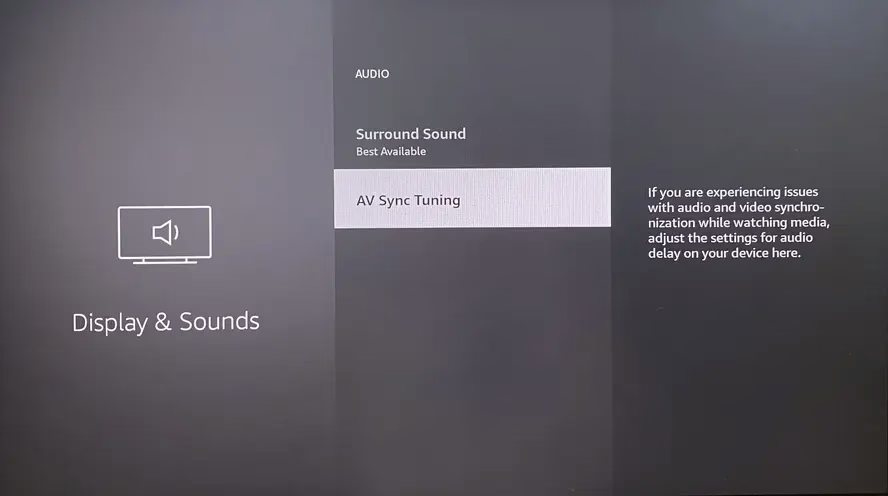
Étape 1. Accédez aux Paramètres sur votre Fire TV > sélectionnez Affichage et sons > Audio > AV Sync Tuning.
Étape 2. Lorsque l'audio et la vidéo sont synchronisés, chaque rebond de la balle à l'écran se produit en même temps qu'un flash et un clic.
Étape 3. Appuyez sur le bouton Droite si la tonalité de clic se produit avant le flash, et appuyez sur le bouton Gauche si la tonalité de clic apparaît après le flash. Enfin, appuyez sur le bouton OK de votre télécommande pour appliquer les modifications.
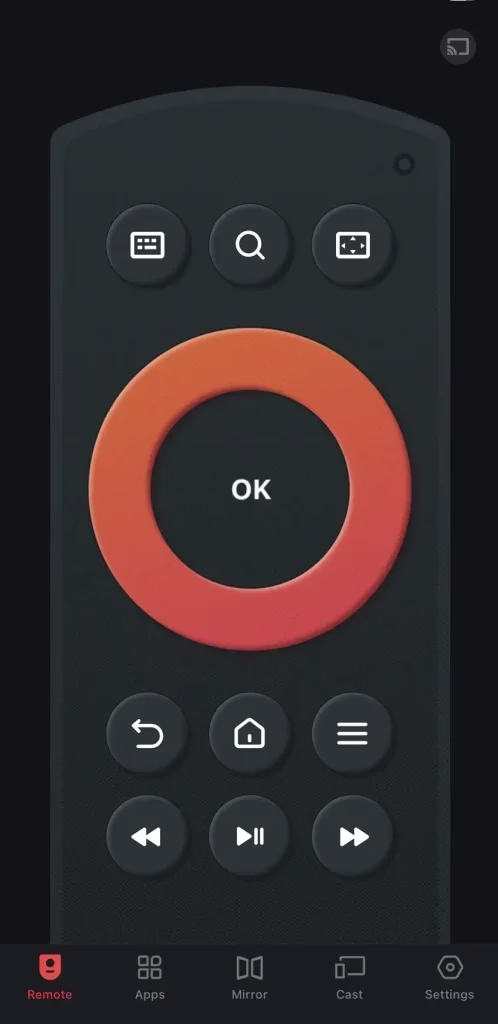
Conseils : Vous pouvez utiliser l'Application à distance Fire TV Stick de BoostVision si votre télécommande néglige vos commandes. Une fois que l'application utilise le même réseau sans fil que votre Fire TV, vous pouvez l'adopter pour contrôler votre appareil de streaming avec ces boutons à l'écran.
Méthode 2. Effectuez certains réglages à partir du programme ou du film
Le programme ou le film peut être le coupable potentiel de la désynchronisation du son sur Firestick 4k. Vous pouvez effectuer certains réglages à partir de la chaîne associée à ce problème.
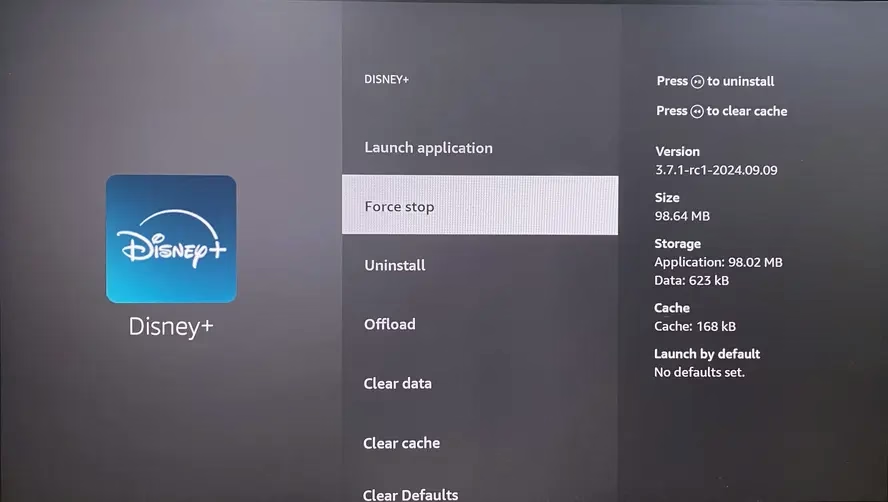
Paramètres>Applications>Gérer les applications installées> choisissez l'application et cliquez sur l'optionForcer l'arrêt, puis rouvrez-la.
Méthode 3. Redémarrez votre FireStick
Si les vérifications ci-dessus ne permettent pas de détecter la raison de la désynchronisation audio de l'Insignia Fire TV, veuillez [redémarrez votre appareil de streaming Amazon] (https://www.boostvision.tv/blog/how-to-restart-firestick).
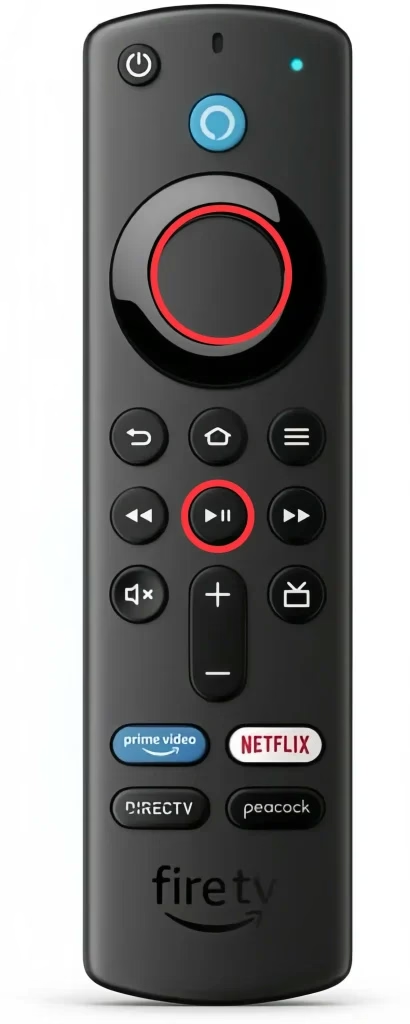
Vous pouvez appuyer sur les boutons Select et Play de votre télécommande jusqu'à ce que votre FireStick s'éteigne. Pendant le processus de redémarrage, votre appareil restaurera automatiquement certains problèmes mineurs, ce qui peut aider à résoudre les problèmes de désynchronisation audio.
Méthode 4. Mettre à jour l'application et l'appareil Amazon
De plus, vous pouvez mettre à jour l'application concrète ou votre appareil pour régler le retard audio de Fire TV. Voici les instructions détaillées de mise à jour.
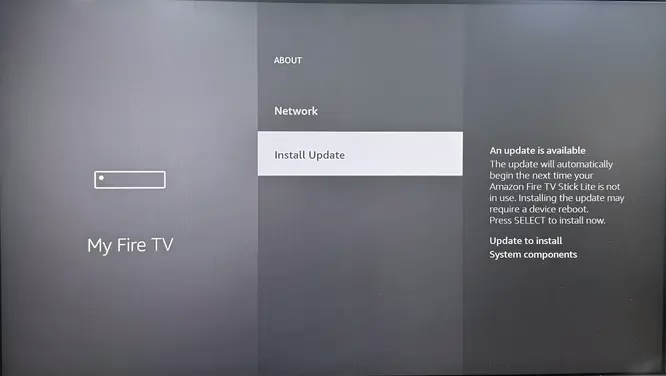
Étape 1. Appuyez sur le bouton Accueil de votre télécommande et accédez à l'icône d'engrenage pour développer le menu Paramètres.
Étape 2. Choisissez My Fire TV > À propos > Vérifier les mises à jour. S'il n'y a pas de dernière option, passez à l'étape suivante.
Étape 3. Cliquez sur l'option Install Update et attendez que votre FireStick termine le processus de mise à jour. (Si l'option n'est pas disponible, votre FireStick est la dernière version qui n'a pas besoin d'être mise à jour)
Après avoir appris comment mettre à jour votre appareil de streaming, voyons comment mettre à jour les applications sur votre appareil.
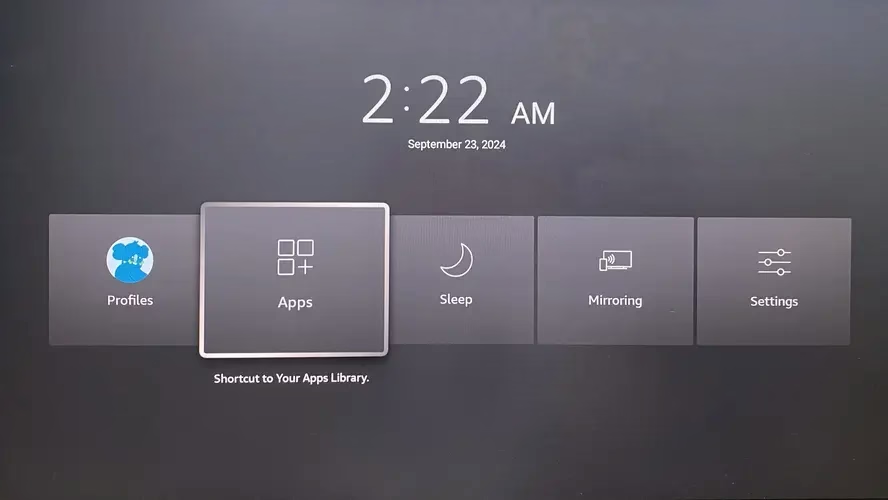
Étape 1. Maintenez enfoncé et appuyez sur le bouton Accueil de votre télécommande Fire TV et choisissez la section Applications.
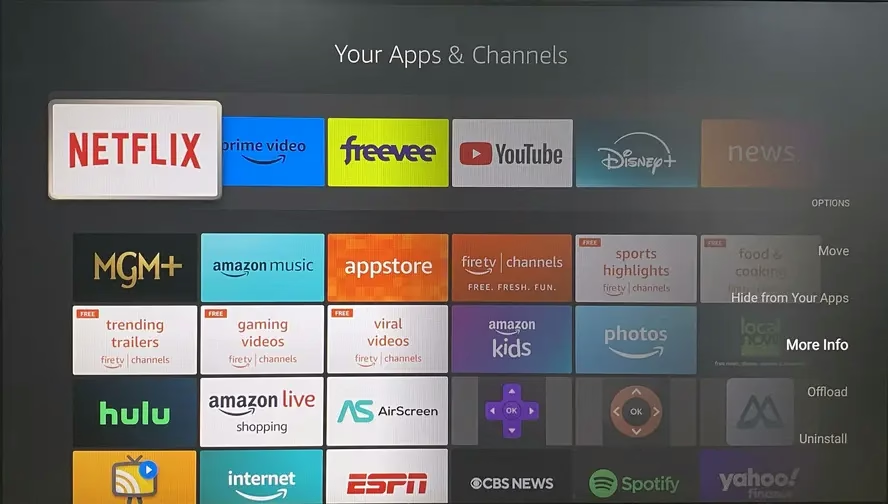
Étape 2. Sélectionnez l'application que vous souhaitez mettre à jour et appuyez sur le bouton Menu de votre télécommande.
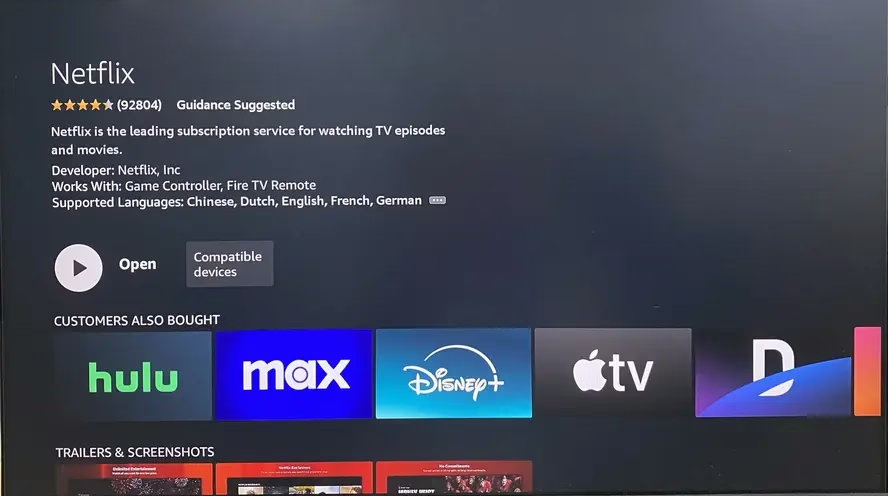
Étape 3. Sélectionnez l'option Plus d'informations et l'option Mettre à jour si disponible. Si vous voyez simplement l'option Ouvrir , cette application ne peut pas être mise à jour car il s'agit de la dernière version.
Méthode 5. Vider le cache du Fire Stick
Actualiser le cache de votre appareil peut également résoudre de nombreux problèmes d'application, notamment la distorsion du son d'Amazon Fire TV, et l'aider à mieux fonctionner.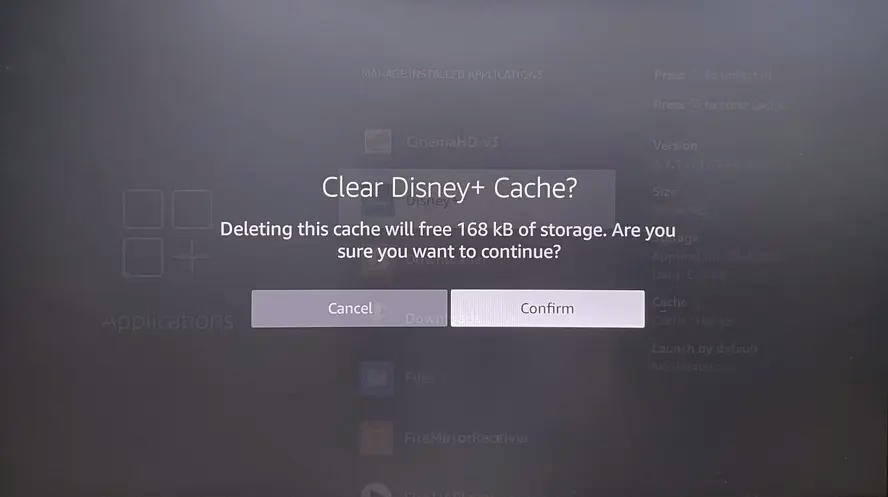
Étape 1. Choisissez Paramètres sur l'écran d'accueil et ouvrez Applications> Gérer les applications installées.
Étape 2. Sélectionnez l'application que vous souhaitez effacer et suivez les instructions à l'écran pour vider son cache.
Méthode 6. Annuler les paramètres qui affectent le son
Il existe certains paramètres liés à la voix sur Fire TV, notamment Dolby Digital Plus, Dialogue Enhancer et Volume Leveler. Vous êtes autorisé à désactiver ces paramètres pour résoudre les problèmes de son retardé d'Amazon Fire Stick.
Paramètres>Affichage et sons>Audio>Dolby DigitalSortie>Dolby Digital Plus désactivé. - Pour désactiver Dialogue Enhancer et Volume Leveler :
Étape 1.Paramètres > Affichage et sons > Audio.
Étape 2.Audio > Son Surround > Meilleur disponible.
Étape 3. Retour à Audio > Advanced Audio > Volume Leveler > Off.
Étape 4. Retournez à Audio > Audio avancé > Améliorateur de dialogue > Désactivé.
Remarque : Le processus de fonctionnement peut varier en fonction de l'appareil Amazon Fire TV spécifique. Donc si vous ne trouvez pas l'option correspondante, veuillez consulter votre manuel d'utilisation ou contacter l'assistance Amazon Fire TV.
Méthode 7. Réinitialisez votre FireStick
Une fois que les méthodes ci-dessus ne fonctionnent pas pour vous, essayez de réinitialiser votre FireStick à ses paramètres par défaut. Cela effacera toutes les modifications que vous avez apportées depuis votre configuration initiale et pourrait résoudre les problèmes audio que vous rencontrez.
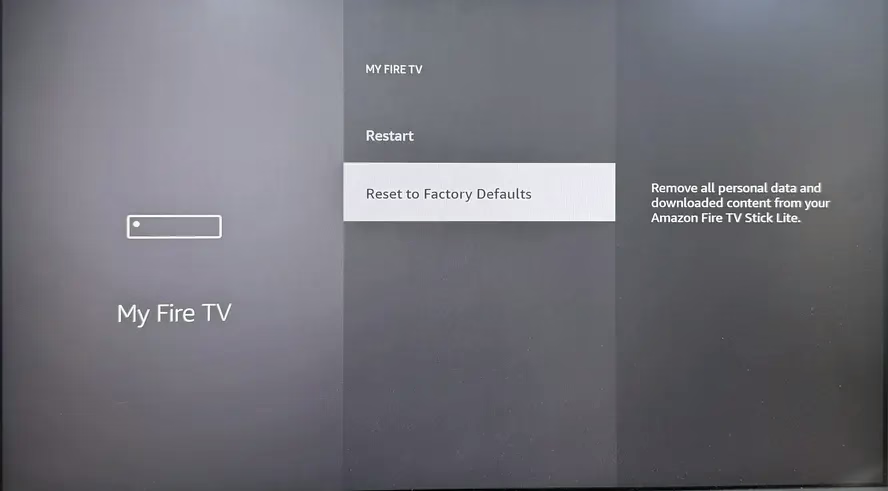
Accédez à Paramètres > Mon Fire TV > Réinitialiser les paramètres d'usine.
Mots de clôture
Armé des informations contenues dans ce blog, rien ne vous empêchera désormais de restaurer le problème de désynchronisation audio du FireStick. En espérant que cet article pourra vous aider à reprendre la merveilleuse expérience visuelle !
FAQ FireStick Audio désynchronisé
Q : Comment puis-je corriger le retard du son sur mon Firestick ?
Q : Pourquoi mon Firestick est-il désynchronisé ?
La désynchronisation audio de FireStick peut provenir de diverses causes, notamment d'un problème mineur dans le média, de l'application que vous utilisez ou même de l'appareil de streaming lui-même avec des applications obsolètes ou des versions plus anciennes.
De plus, le paramètre Dolby Digital de FireStick a également été lié à des problèmes de synchronisation du son. Si vous connectez votre FireStick à un appareil secondaire et diffusez du contenu sans fil, cela peut également entraîner des retards audio.

 Nov 21, 2023