
Es ist ärgerlich, wenn das FireStick-Audio nicht synchron ist. Unabhängig davon, ob es sich um eine leichte Verzögerung oder eine größere Verzögerung handelt, kann dies Ihr Seherlebnis beeinträchtigen. Glücklicherweise erklären wir in diesem Leitfaden, warum Audiosynchronisierungsprobleme auftreten, und zeigen Ihnen einfache Schritte zu deren Lösung, damit Sie Ihre Inhalte wieder reibungslos genießen können.
Warum ist mein FireStick-Audio nicht synchron?
Nicht synchrones Audio von FireStick kann verschiedene Ursachen haben, darunter ein kleiner Fehler in den Medien, der von Ihnen verwendeten App oder sogar das Streaming-Gerät selbst mit veralteten Apps oder älteren Versionen.
Darüber hinaus wurde auch die Einstellung Dolby Digital von FireStick mit Problemen bei der Tonsynchronisierung in Verbindung gebracht. Wenn Sie Ihren FireStick mit einem sekundären Gerät verbinden und Inhalte drahtlos übertragen, kann dies ebenfalls zu Audioverzögerungen führen.
Umgang mit FireStick-Sound außerhalb der Syn
Bevor Sie Ihr Gerät in den Laden bringen und für eine teure Diagnose von nicht synchronem Insignia TV-Audio bezahlen, probieren Sie die folgenden Dinge aus und Sie könnten sich eine Menge sparen.
Weg 1. Verwenden Sie die AV-Sync-Schieberegler-Einstellungen
Wenn der Ton Ihres FireSticks nicht synchron ist, können Sie zuerst die von Amazon offiziell empfohlene Methode ausprobieren, um den AV-Sync-Schieberegler zu verwenden.
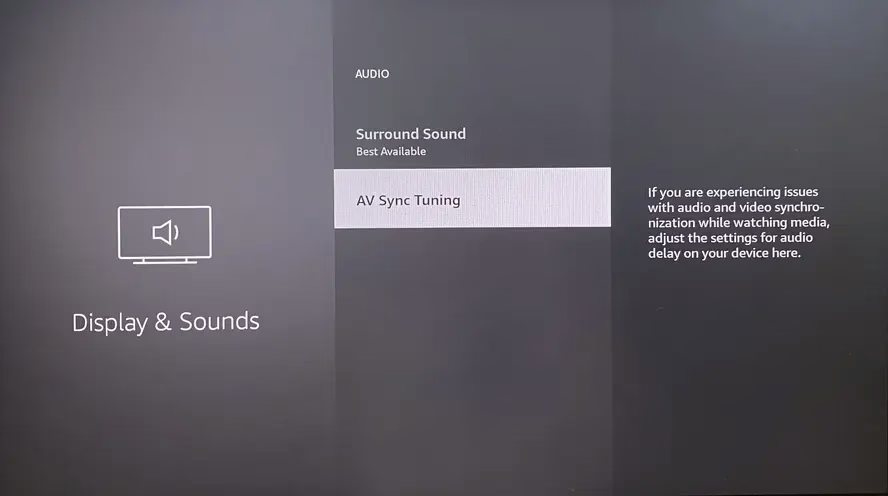
Schritt 1. Gehen Sie zu Einstellungen auf Ihrem Fire TV und wählen Sie Anzeige & Töne > Audio > AV Sync Tuning.
Schritt 2. Wenn Audio und Video synchron sind, erfolgt bei jedem Aufprall des Balls auf dem Bildschirm gleichzeitig ein Blitz und ein Klickton.
Schritt 3. Drücken Sie die Taste Rechts, wenn der Klickton vor dem Blitz ertönt, und drücken Sie die Taste Links, wenn der Klickton nach dem Blitz ertönt. Drücken Sie abschließend die OK-Taste auf Ihrer Fernbedienung, um die Änderungen zu übernehmen.
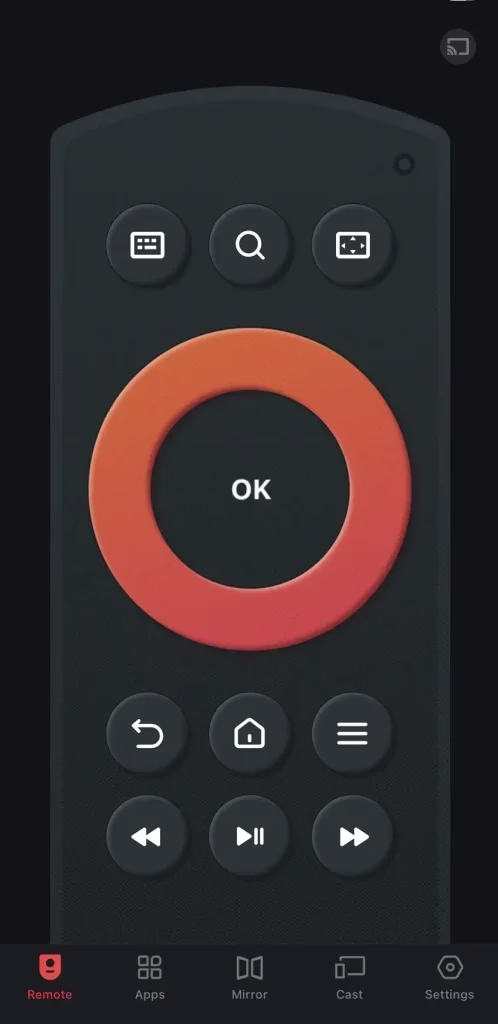
Tipps: Sie können die Fire TV Stick-Fernbedienungs-App von BoostVision nutzen, wenn Ihre Fernbedienung Ihre Befehle vernachlässigt. Sobald die Anwendung dasselbe drahtlose Netzwerk wie Ihr Fire TV verwendet, können Sie sie mit diesen Schaltflächen auf dem Bildschirm zur Steuerung Ihres Streaming-Geräts übernehmen.
Weg 2. Nehmen Sie einige Einstellungen im Programm oder Film vor
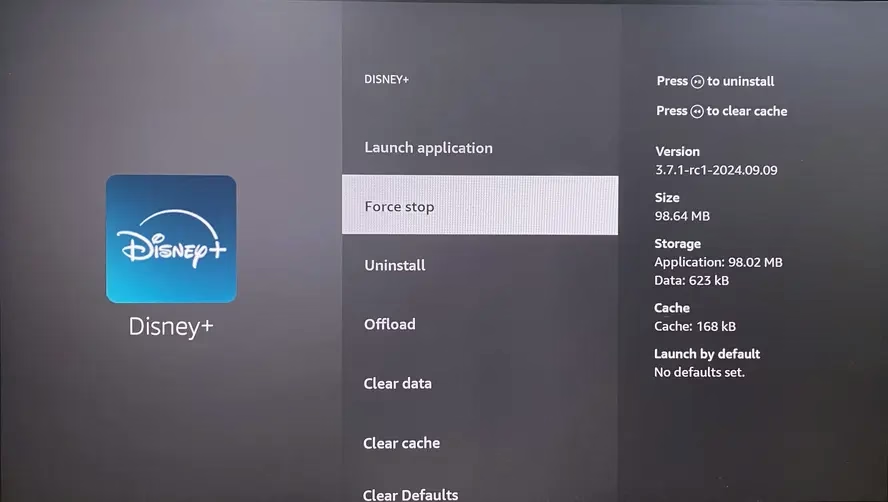
Möglicherweise ist das Programm oder der Film der Grund dafür, dass der Ton auf dem Firestick 4k nicht synchron ist. Sie können einige Einstellungen des Kanals vornehmen, die mit diesem Problem einhergehen.
Einstellungen>Anwendungen>Installierte Anwendungen verwalten> Wählen Sie die App aus, klicken Sie auf die Option Stopp erzwingen und öffnen Sie sie dann erneut.
Weg 3. Starten Sie Ihren FireStick neu
Wenn die oben genannten Prüfungen den Grund dafür nicht ermitteln können, dass der Ton des Insignia Fire TV nicht synchron ist, schalten Sie Ihr Amazon-Streaming-Gerät aus und wieder ein.
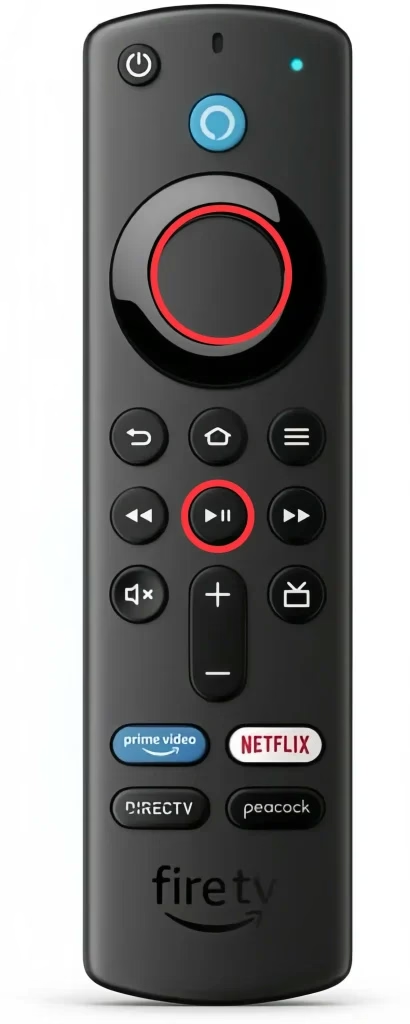
Sie können die Tasten Auswählen und Wiedergabe auf Ihrer Fernbedienung drücken, bis sich Ihr FireStick ausschaltet. Während des Neustartvorgangs stellt Ihr Gerät einige kleinere Störungen automatisch wieder her, was dazu beitragen kann, die Probleme mit der nicht synchronisierten Audiowiedergabe zu beheben.
Weg 4. Aktualisieren Sie die App und das Amazon-Gerät
Darüber hinaus können Sie die konkrete App oder Ihr Gerät aktualisieren, um die Audioverzögerung des Fire TV auszugleichen. Hier finden Sie die detaillierten Update-Anweisungen.
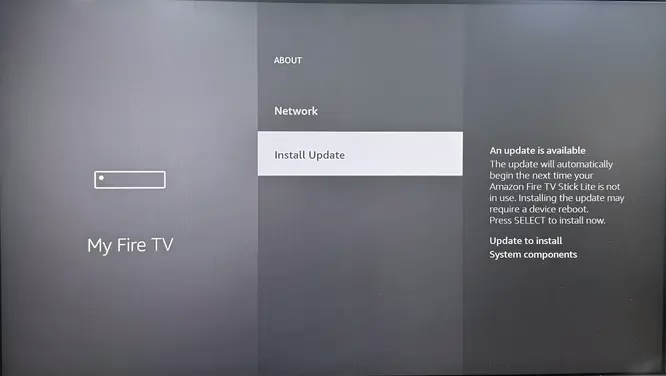
Schritt 1. Drücken Sie die Home-Taste auf Ihrer Fernbedienung und navigieren Sie zum Zahnradsymbol, um das Menü Einstellungen zu erweitern.
Schritt 2. Wählen Sie Mein Fire TV > Info > Nach Updates suchen. Wenn es keine letzte Option gibt, fahren Sie mit dem nächsten Schritt fort.
Schritt 3. Klicken Sie auf die Option Update installieren und warten Sie, bis Ihr FireStick den Aktualisierungsvorgang abgeschlossen hat. (Wenn die Option nicht verfügbar ist, ist Ihr FireStick die neueste Version, die nicht aktualisiert werden muss)
Nachdem wir erfahren haben, wie Sie Ihr Streaming-Gerät aktualisieren, werfen wir einen Blick darauf, wie Sie die Apps auf Ihrem Gerät aktualisieren.
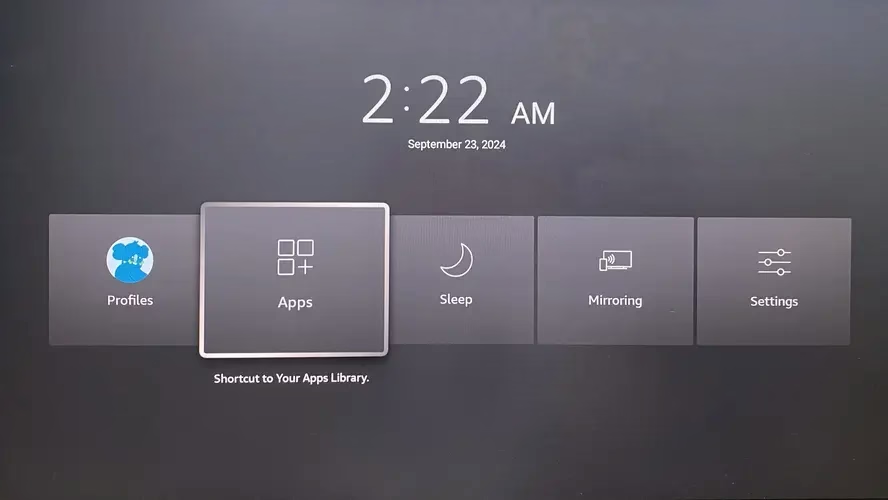
Schritt 1. Halten Sie die Home-Taste auf Ihrer Fire TV-Fernbedienung gedrückt und wählen Sie den Abschnitt Apps.
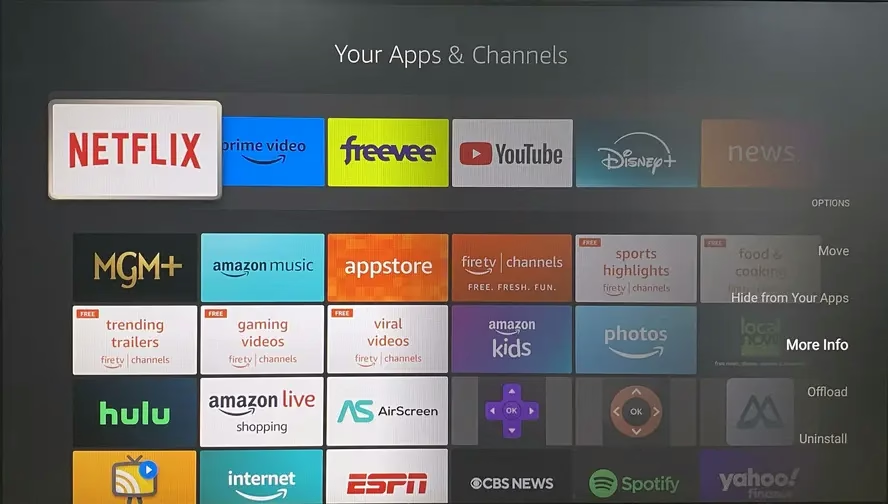
Schritt 2. Markieren Sie die App, die Sie aktualisieren möchten, und drücken Sie die Menü-Taste auf Ihrer Fernbedienung.
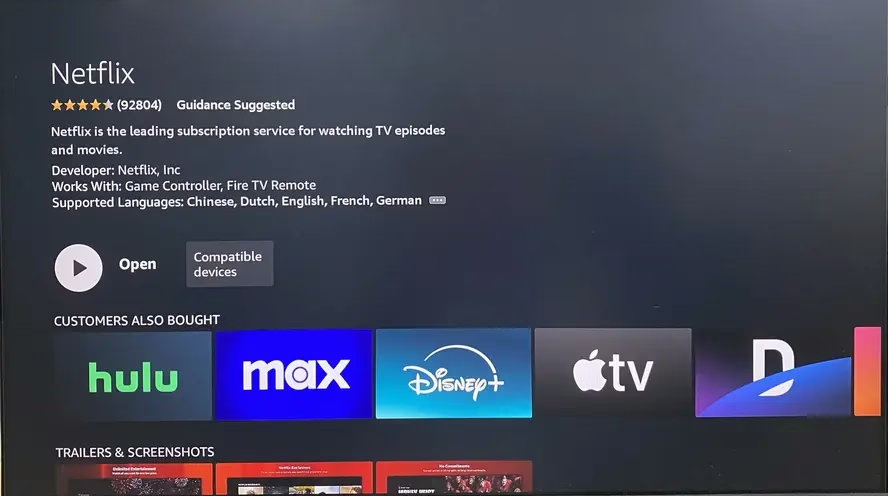
Schritt 3. Wählen Sie die Option Weitere Informationen und die Option Aktualisieren, falls verfügbar. Wenn Sie nur die Option Öffnen sehen, kann diese App nicht aktualisiert werden, da es sich um die neueste Version handelt.
Weg 5. Leeren Sie den Cache des Fire Sticks
Aktualisieren Sie den Cache Ihres Geräts kann auch viele App-Probleme, einschließlich der Amazon Fire TV-Tonverzerrung, beheben und dazu beitragen, dass sie besser läuft.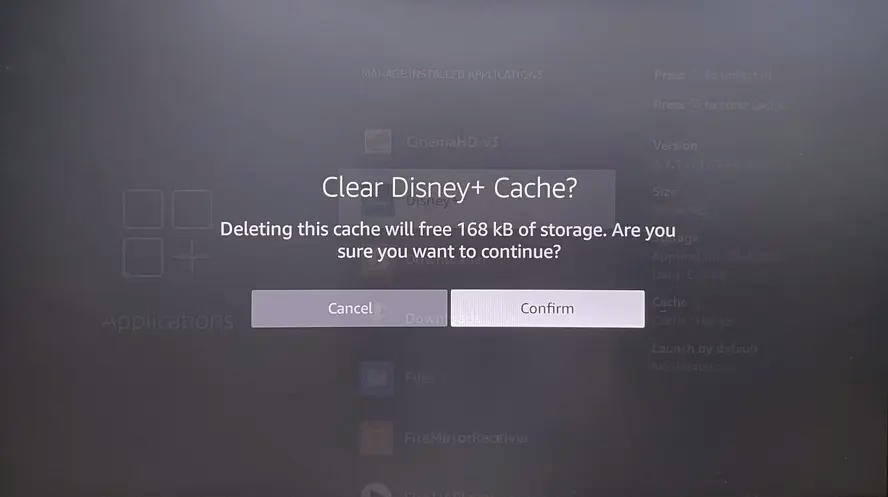
Schritt 1. Wählen Sie Einstellungen auf dem Startbildschirm und öffnen Sie Anwendungen > Installierte Anwendungen verwalten.
Schritt 2. Wählen Sie die App aus, die Sie löschen möchten, und befolgen Sie die Anweisungen auf dem Bildschirm, um den Cache zu leeren.
Weg 6. Brechen Sie die Einstellungen ab, die sich auf den Ton auswirken
Es gibt einige sprachbezogene Einstellungen auf Fire TV, darunter Dolby Digital Plus, Dialogue Enhancer und Volume Leveler. Sie können diese Einstellungen deaktivieren, um Probleme mit der verzögerten Tonwiedergabe des Amazon Fire Sticks herauszufinden.
Einstellungen>Anzeige und Töne>Audio>Dolby DigitalAusgabe>Dolby Digital Plus Aus. - So deaktivieren Sie Dialogue Enhancer und Volume Leveler:
Schritt 1.Einstellungen > Anzeige & Töne > Audio.
Schritt 2.Audio > Surround Sound > Beste verfügbare.
Schritt 3. Zurück zu Audio > Erweitertes Audio > Lautstärkeregler > Aus.
Schritt 4. Zurück zu Audio > Erweitertes Audio > Dialogverstärker > Aus.
Hinweis: Der Vorgang kann je nach Amazon Fire TV-Gerät variieren. Wenn Sie also die entsprechende Option nicht finden können, schauen Sie bitte in Ihrem Benutzerhandbuch nach oder Wenden Sie sich an den Amazon Fire TV-Support.
Weg 7. Setzen Sie Ihren FireStick zurück
Wenn die oben genannten Methoden bei Ihnen nicht funktionieren, versuchen Sie, Ihren FireStick auf die Standardeinstellungen zurückzusetzen. Dadurch werden alle Änderungen gelöscht, die Sie seit der Ersteinrichtung vorgenommen haben, und möglicherweise auftretende Audioprobleme werden behoben.
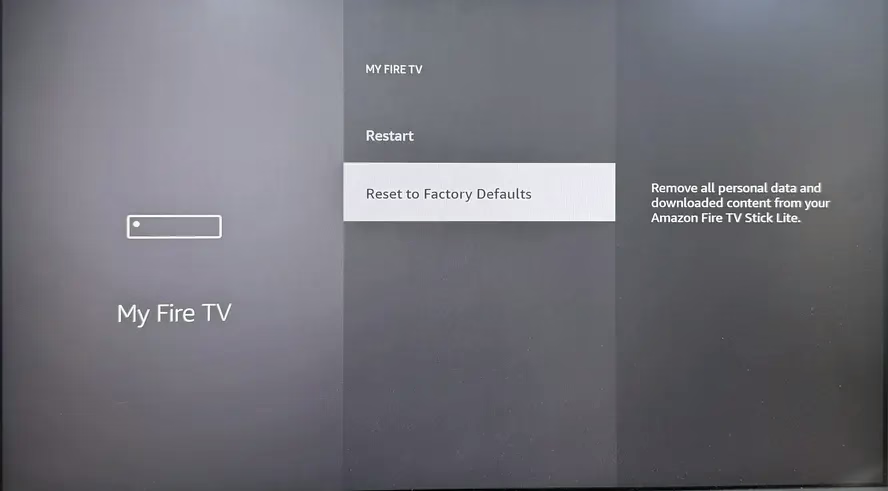
Navigieren Sie zu Einstellungen > Mein Fire TV > Auf Werkseinstellungen zurücksetzen.
Schlussworte
Mit den in diesem Blog enthaltenen Informationen kann Sie jetzt nichts mehr davon abhalten, das Problem der nicht synchronisierten FireStick-Audiodaten zu beheben. Ich hoffe, dieser Beitrag kann Ihnen dabei helfen, das wunderbare Seherlebnis wieder aufzunehmen!
Häufig gestellte Fragen zu FireStick-Audio nicht synchron
F: Wie behebe ich die Tonverzögerung auf meinem Firestick?
F: Warum ist mein Firestick nicht synchron?
Nicht synchrones Audio von FireStick kann verschiedene Ursachen haben, darunter ein kleiner Fehler in den Medien, der von Ihnen verwendeten App oder sogar das Streaming-Gerät selbst mit veralteten Apps oder älteren Versionen.
Darüber hinaus wurde auch die Dolby Digital-Einstellung von FireStick mit Problemen bei der Tonsynchronisierung in Verbindung gebracht. Wenn Sie Ihren FireStick mit einem sekundären Gerät verbinden und Inhalte drahtlos übertragen, kann dies ebenfalls zu Audioverzögerungen führen.