
Avec l'essor des téléviseurs intelligents, de plus en plus de fonctionnalités deviennent accessibles aux utilisateurs, facilitant ainsi la diffusion de contenu à partir d'appareils mobiles. Chromecast, une fonctionnalité populaire qui vous permet de diffuser du contenu depuis un appareil mobile ou un ordinateur vers un téléviseur, est l'une de ces fonctionnalités. Si vous possédez un téléviseur Samsung, vous vous demandez peut-être : "Le téléviseur Samsung dispose-t-il de Chromecast ?" Depuis 2025, certains des derniers modèles de téléviseurs Samsung prennent en charge Chromecast, ce qui facilite encore plus la diffusion de vos émissions, films et applications préférés. Continuez à lire pour aborder les détails.
Le téléviseur Samsung intègre-t-il Chromecast ?
Au moment d'écrire ces lignes, les téléviseurs Samsung prennent désormais en charge Google Cast, la technologie derrière Chromecast, dans certains de ses derniers modèles. Plus précisément, la gamme de téléviseurs d'hôtel 2025, comprenant The Frame (HL03F) et le HBU8000 2024, intègre la prise en charge de Google Cast. Cela permet aux utilisateurs de connecter leurs appareils mobiles directement au téléviseur pour diffuser du contenu, sans avoir besoin d'appareils ou d'adaptateurs supplémentaires.
Outre Chromecast Samsung TV, d'autres marques de téléviseurs, comme LG, Vizio et Sony, prennent également en charge Chromecast intégré, offrant des capacités de streaming similaires. Ces marques font partie du nombre croissant de fabricants intégrant la technologie Google Cast pour rivaliser sur le marché des téléviseurs intelligents.
Comment utiliser Chromecast pour un téléviseur Samsung
Alors que les téléviseurs Samsung s'appuyaient traditionnellement sur leur propre écosystème pour la mise en miroir de l'écran (comme Vue intelligente de Samsung), l'introduction de la prise en charge de Google Cast (Chromecast) offre plus de flexibilité aux utilisateurs. Google Cast fonctionne avec une large gamme d'appareils, notamment les téléphones Android, les iPhones, les iPad et les ordinateurs portables.
L'utilisation de Samsung TV Chromecast est simple car elle fonctionne de manière transparente avec les applications prenant en charge Google Cast. Voici comment diffuser Chromecast sur un téléviseur Samsung :
Étape 1.Le téléviseur et l'appareil de diffusion doivent être connectés au même réseau Wi-Fi pour communiquer.Étape 2.Ouvrez une application comme YouTube, Netflix ou Spotify sur votre téléphone ou votre tablette prenant en charge Chromecast.Étape 3.Recherchez l'icôneCast (généralement un rectangle avec un symbole de type Wi-Fi) et appuyez dessus.
Étape 4. Une liste des appareils disponibles apparaîtra. Sélectionnez votre téléviseur Samsung dans la liste pour commencer à diffuser du contenu.
Étape 5. Le contenu de votre appareil mobile s'affichera désormais sur l'écran de votre téléviseur Samsung. Profitez de votre flux.
Vous pouvez également ouvrir l'application Google Home sur votre appareil mobile, puis diffuser votre téléphone sur un téléviseur Samsung.
Comment diffuser sur un téléviseur Samsung sans Chromecast
Alors que certains téléviseurs Samsung intègrent Chromecast, d’autres non. Si votre téléviseur Samsung ne prend pas en charge Chromecast de manière native, il existe plusieurs façons de diffuser du contenu sur votre téléviseur. Voici trois méthodes fiables :
Méthode 1. Utiliser une application de diffusion tierce
Plusieurs applications de diffusion tierces vous permettent de connecter votre appareil Android ou iOS à votre téléviseur Samsung pour la mise en miroir d'écran et la diffusion. Une application populaire est Casting télé, qui fonctionne non seulement avec les téléviseurs compatibles Chromecast, mais également avec d'autres téléviseurs, notamment Samsung, LG, Vizio, Roku, etc.
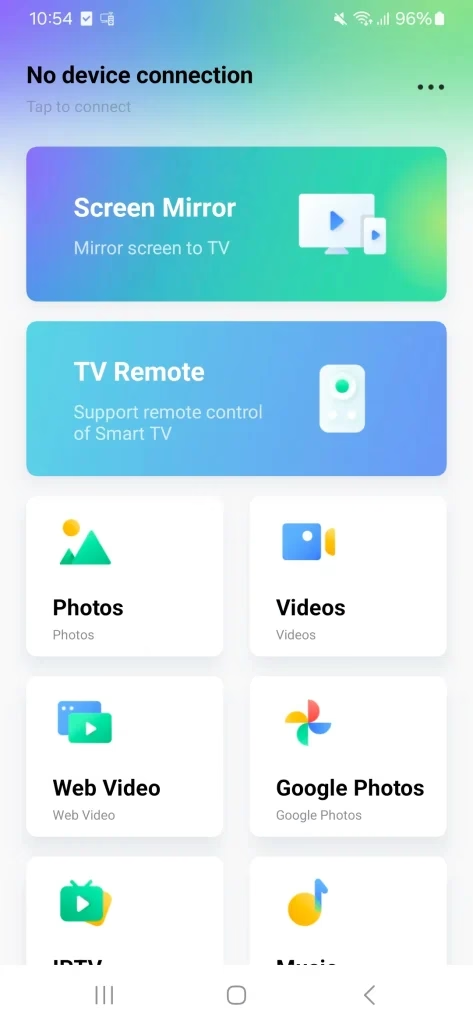
Pour utiliser TV Cast :
Étape 1. Téléchargez et installez l'application TV Cast depuis l'App Store ou le Google Play Store.
bouton de téléchargement
Étape 2. Ouvrez l'application et sélectionnez votre téléviseur Samsung dans la liste des appareils disponibles.
Étape 3. Appuyez sur une fonctionnalité de l'application pour obtenir un affichage sur grand écran.
Cette méthode est idéale si vous ne souhaitez pas compter sur les appareils Chromecast ou sur les fonctionnalités Chromecast intégrées.
Méthode 2. Connectez un appareil Chromecast externe
Si votre téléviseur Samsung ne dispose pas de Chromecast intégré, vous pouvez toujours utiliser la technologie Chromecast en configurant un Chromecast externe sur votre téléviseur Samsung. Les deux principaux modèles parmi lesquels vous pouvez choisir sont :
Chromecast avec Google TV (4K) : il s'agit du modèle Chromecast le plus puissant, prenant en charge le streaming 4K, Dolby Vision et HDR.Chromecast (3e génération) : une option plus abordable, adaptée au streaming 1080p, parfaite si vous avez un budget limité.
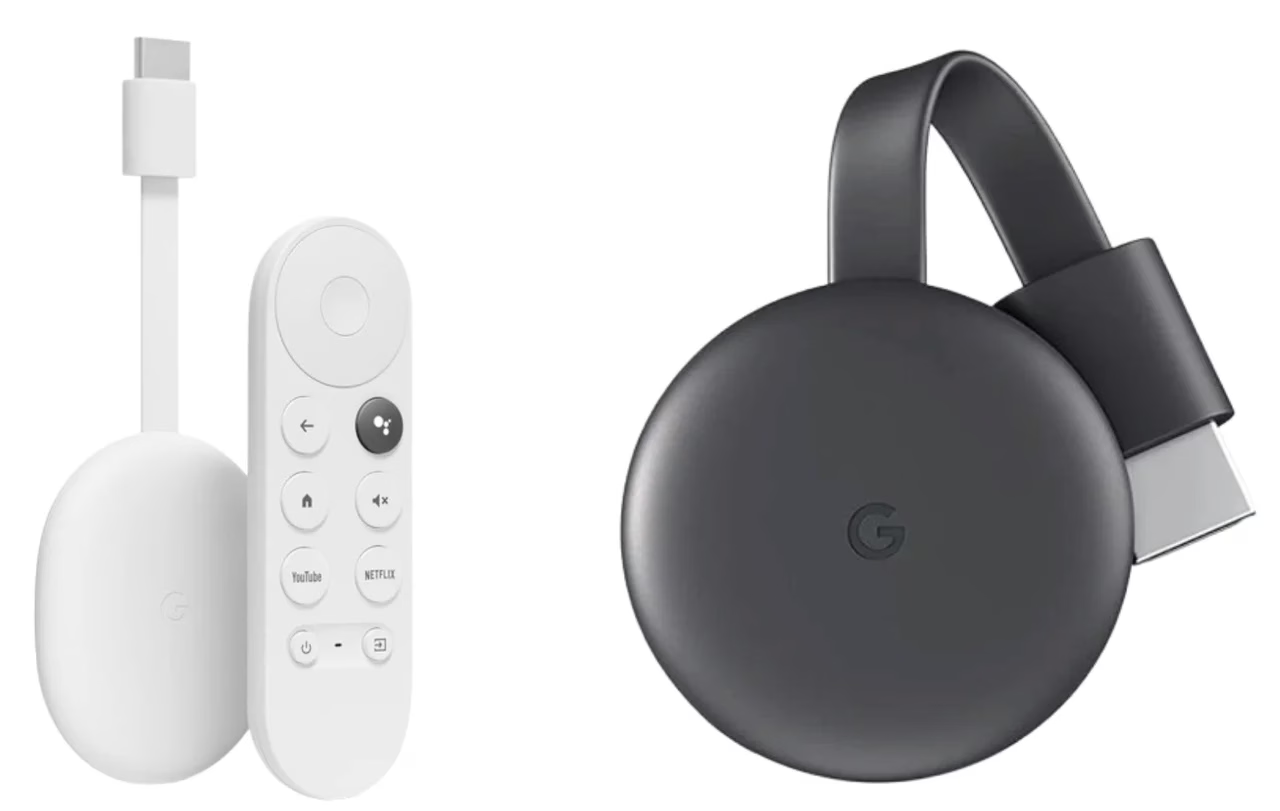
Si vous souhaitez la meilleure qualité de streaming, optez pour le Chromecast avec Google TV (4K). Il propose également une télécommande, facilitant la navigation et le contrôle direct du contenu.
Une fois que vous obtenez un appareil Chromecast, configurez-le en suivant les étapes ci-dessous :
Étape 1 : Connectez Chromecast à votre téléviseur.
Étape 2. Configurez Chromecast sur votre téléviseur.
Étape 3. Installez l'application Google Home.
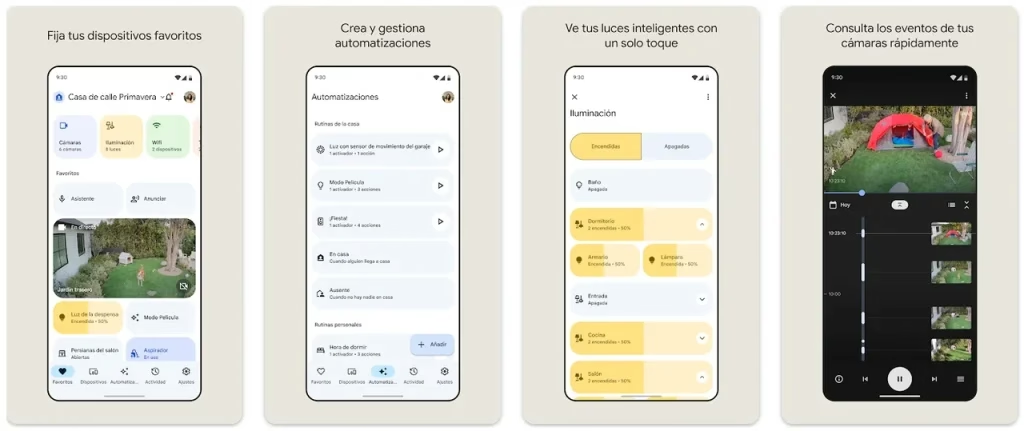
Étape 4. Connectez Chromecast à votre réseau Wi-Fi.
Bouton pour ajouter un nouvel appareil. - Sélectionner
Configurez l'appareil, puis choisissezNouveaux appareils. - L'application recherchera l'appareil Chromecast connecté à votre téléviseur.
Étape 5. Chromecast sur un téléviseur Samsung.
Icône Cast (un rectangle avec un symbole Wi-Fi). - Appuyez sur le
Icône Castet sélectionnez votreappareil Chromecast (votre téléviseur Samsung). Votre contenu sera désormais diffusé directement sur votre téléviseur Samsung.
Étape 6. Contrôlez la lecture avec votre téléphone ou la télécommande Chromecast.
Méthode 3. Utilisez la fonction Smart View
Si vous possédez un smartphone Samsung, vous pouvez utiliser la fonction Smart View pour refléter votre écran sur votre téléviseur Samsung. Voici comment procéder :
Étape 1. Assurez-vous de la même connexion réseau sur votre téléphone et votre téléviseur Samsung, puis activez la fonction Smart View sur votre téléphone Samsung.
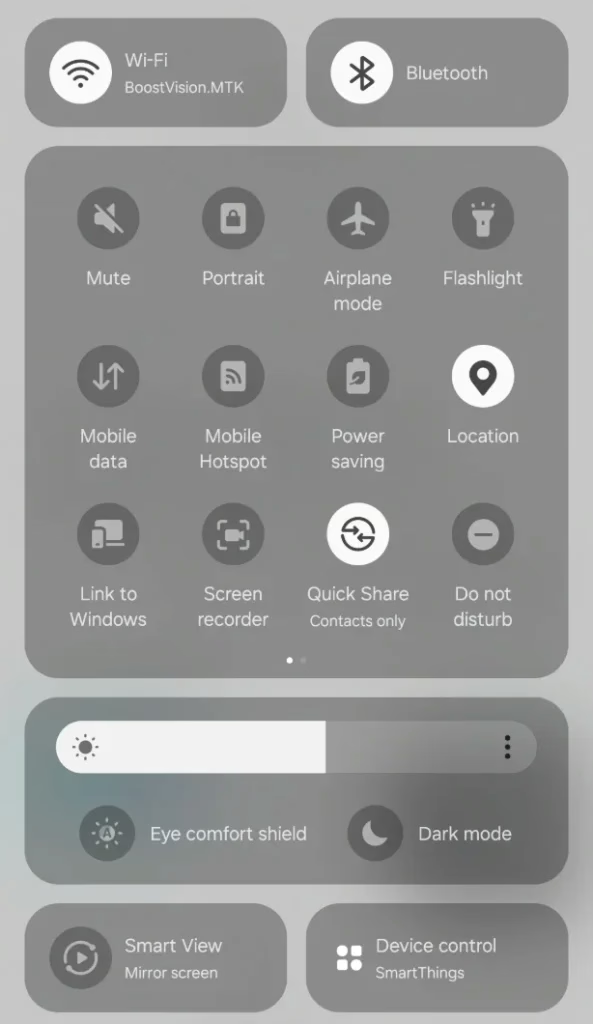
Étape 2. Sélectionnez votre téléviseur dans la liste des appareils disponibles.
Étape 3. Choisissez le contenu que vous souhaitez afficher sur votre téléviseur.
Étape 4. Appuyez sur Démarrer la diffusion pour diffuser le contenu sur votre téléviseur Samsung.
La fonction Smart View est pratique mais fonctionne mieux avec les appareils Samsung. Si vous possédez un smartphone autre que Samsung, la diffusion peut ne pas être aussi fluide ni même disponible.
Conclusion
Bien que tous les téléviseurs Samsung ne soient pas équipés de Chromecast intégré, de nombreux modèles les plus récents, y compris la gamme de téléviseurs d'hôtel 2025 comme The Frame (HL03F) et le HBU8000 2024, offrent la fonctionnalité Google Cast. Pour les modèles plus anciens ou ceux sans Chromecast, les appareils Chromecast externes, la fonction Smart View ou les applications tierces comme TV Cast sont d'excellentes alternatives pour diffuser du contenu de vos appareils mobiles sur votre téléviseur Samsung.
Que vous regardiez Netflix, YouTube ou votre plateforme de streaming préférée, Samsung Smart TV Chromecast facilite la lecture de contenu sur un écran plus grand. Avec ces étapes simples, vous pouvez rapidement démarrer la diffusion en continu sans aucun problème.
Le téléviseur Samsung a-t-il Chromecast FAQ
Q : Mon téléviseur Samsung propose-t-il une diffusion ?
It depends on the model. Si vous possédez un téléviseur Samsung plus récent de la gamme 2024 ou 2025, tel que The Frame (HL03F) ou le HBU8000, Google Cast (Chromecast) peut être intégré. Pour les modèles plus anciens, vous devrez peut-être utiliser d’autres méthodes de diffusion.
Q : Comment savoir si mon téléviseur prend en charge Chromecast ?
Pour vérifier si votre téléviseur Samsung prend en charge Chromecast, ouvrez les paramètres de votre téléviseur et recherchez une option Google Cast ou Chromecast dans la section Connexions ou appareils. Vous pouvez également vérifier les spécifications de votre modèle de téléviseur sur le site officiel de Samsung.
Q : Comment diffuser du contenu sur ma Smart TV sans Chromecast ?
Si votre téléviseur Samsung ne dispose pas de Chromecast intégré, vous pouvez toujours diffuser du contenu via :
Fonctionnalité Smart View (pour les appareils Samsung). - Utiliser des applications tierces comme
TV Castpour la mise en miroir et la diffusion d'écran.