
Rencontrer des problèmes avec votre télécommande Chromecast qui ne s'associe pas peut être décevant, cependant, n'ayez crainte : il existe sept solutions que vous pouvez appliquer pour résoudre le problème. Ne soyez pas perplexe, suivez simplement ce passage pour passer à l'action !
Pourquoi la télécommande Chromecast ne s'associe-t-elle pas ?
Il existe de nombreuses causes à cela, notamment les batteries usagées installées à l’intérieur et les objets obstructifs. En outre, les problèmes logiciels ou matériels de base peuvent également être considérés comme des facteurs clés. Veuillez continuer à lire pour restaurer votre télécommande Chromecast dissociée et n'oubliez pas d'utiliser la télécommande pour contrôler votre téléviseur après avoir essayé chaque solution.
7 Correctifs - La télécommande Google Chromecast ne s'associe pas
Si votre télécommande Chromecast ne s'associe pas à votre appareil, ne vous inquiétez pas. Que vous l'installiez dans votre salon ou votre chambre, vous pouvez souvent résoudre le problème vous-même en quelques étapes simples. Suivez ce guide rapide pour reconnecter votre télécommande et la faire fonctionner à nouveau en un rien de temps.
Solution 1. Vérifiez les piles
Vérifiez si les piles fonctionnent toujours ou sont correctement installées. Vous pouvez retirer les piles de la télécommande et vous assurer que les extrémités positives et négatives de chaque pile correspondent infailliblement.
+correspond à+et-à-- Le bas du ressort correspond au côté plat/négatif
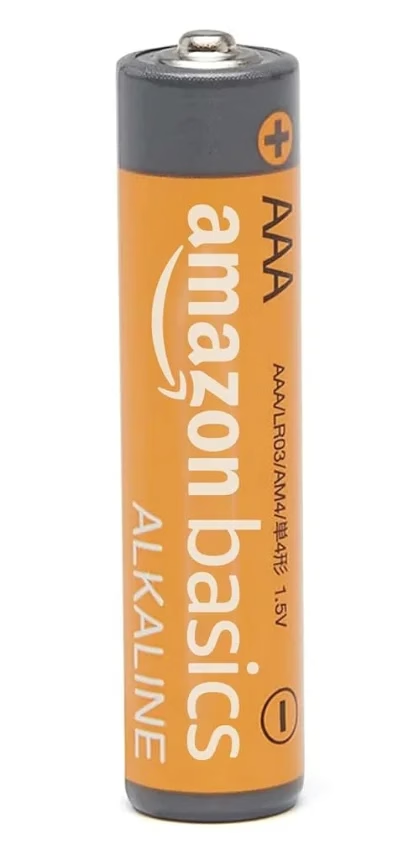
Si les piles sont usées, remplacez-les par des neuves. La télécommande Chromecast nécessite 2 piles AAA que vous pouvez acheter dans les boutiques en ligne ou dans certains magasins de détail.
Solution 2. Supprimer les obstaclesLorsque votre télécommande Google TV ne s'associe pas, veuillez vérifier qu'elle est à portée et qu'il n'y a aucun obstacle entre la télécommande et votre téléviseur. De nombreux objets inconscients peuvent interférer avec le signal distant, tels que les murs, les meubles et les équipements électroniques à proximité.
Solution 3. Redémarrez Chromecast
Si les deux méthodes de base ci-dessus ne peuvent pas soulager votre frustration, vous devez d'abord redémarrer votre Chromecast. Il s'agit d'un processus simple pour résoudre vos problèmes de connectivité à distance et améliorer les autres problèmes de streaming que vous rencontrez.
Étape 1. Débranchez votre Chromecast de la source d'alimentation et attendez au moins 5 secondes.
Étape 2. Rebranchez-le, puis essayez à nouveau d'utiliser la télécommande pour contrôler votre Chromecast.
Solution 4. Réassocier la télécommande Chromecast
Vous rencontrez toujours des problèmes avec votre télécommande Chromecast et aucun problème de couplage ? Il est peut-être temps d'essayer de ré-associer la télécommande Chromcast. Pour ce faire, assurez-vous que votre appareil Chromecast est allumé et connecté au téléviseur.
Étape 1. Utilisez d'autres télécommandes couplées ou les boutons physiques de votre téléviseur pour accéder aux Paramètres.
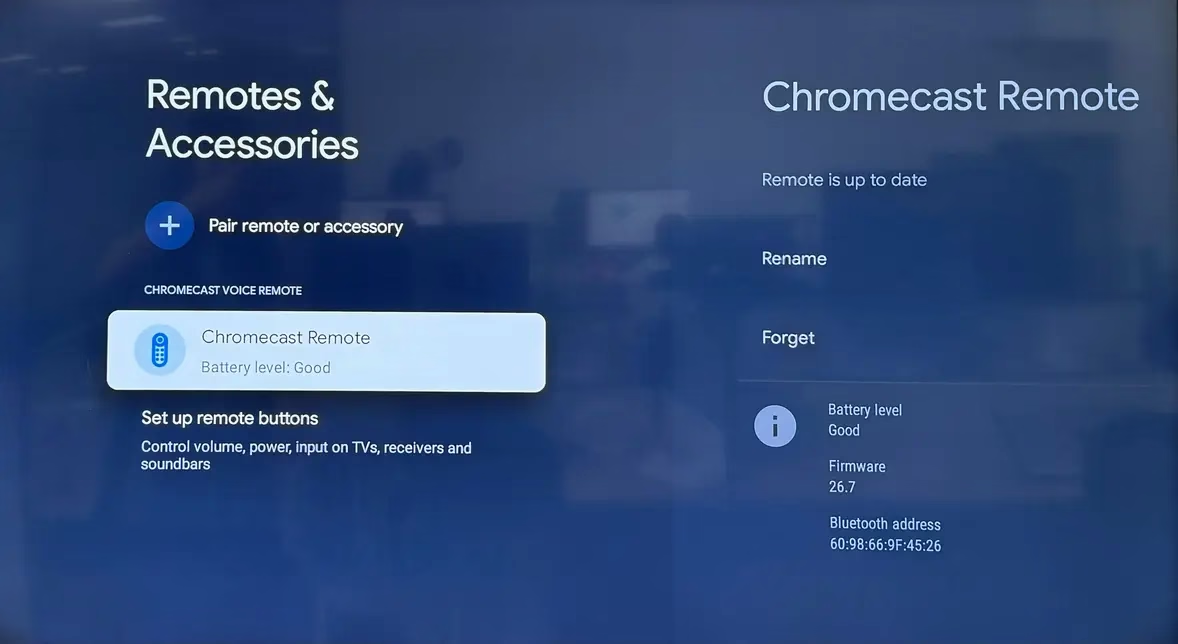
Étape 2. Sélectionnez Télécommandes et accessoires > Télécommande Chromecast > Oubliez votre télécommande de dissociation > Oui.
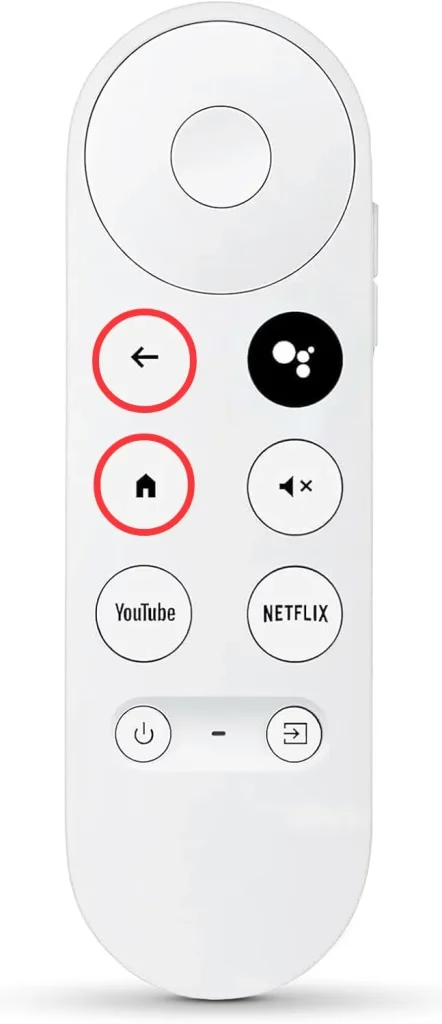
Étape 3. Maintenez enfoncés les boutons Accueil et Retour pendant quelques secondes pour réparer à nouveau votre Chromecast.
Solution 5. Mettre à jour ChromecastSi votre télécommande Chromecast ne parvient toujours pas à s'associer, cela vaut la peine de vérifier les mises à jour. Cette option peut également corriger de nombreux bugs de la télécommande Chromecast. Pour obtenir la dernière version de Google Chromecast, suivez ces étapes ci-dessous :
Étape 1. Ouvrez le téléviseur auquel votre Chromecast est connecté et utilisez le bouton physique de votre téléviseur pour ouvrir les Paramètres en cliquant sur votre photo de profil ou sur votre icône dans le coin supérieur droit.
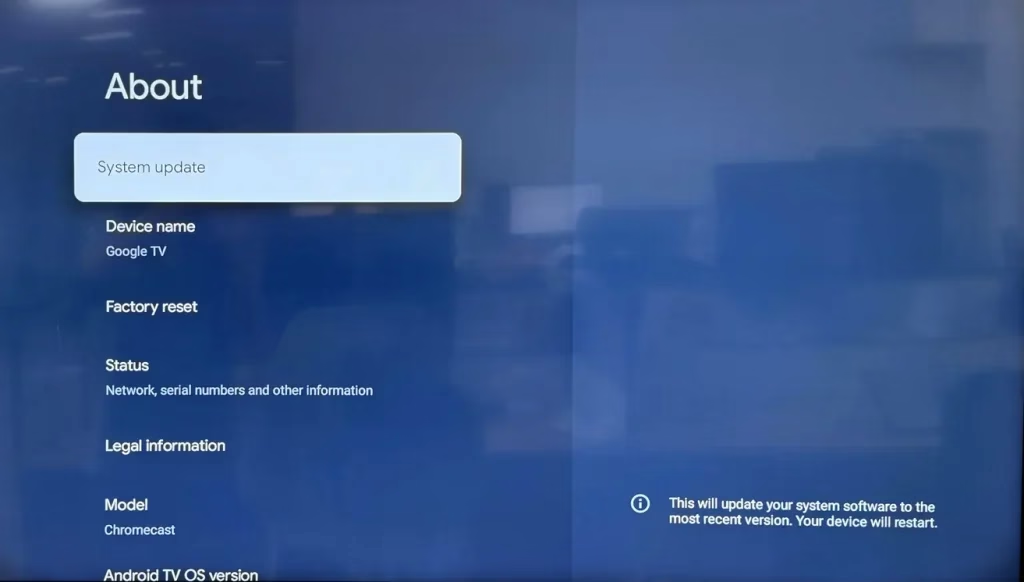
Étape 2. Sélectionnez Système > À propos > Mise à jour du système et attendez que le système recherche les mises à jour. Si disponible, choisissez le bouton Télécharger pour démarrer l'installation.
Solution 6. Réinitialisation d'usine
Comment résoudre le dissociation constante de la télécommande Chromecast ? Si aucun de ces correctifs ne fonctionne, il existe la dernière solution. Vous pouvez réinitialiser le Chromecast et réinitialiser votre télécommande Chromecast pour restaurer le problème de dissociation. En supposant que cela ne puisse pas non plus vous aider, vous êtes alors autorisé à contacter l'assistance Google Chromecast pour obtenir de l'aide.
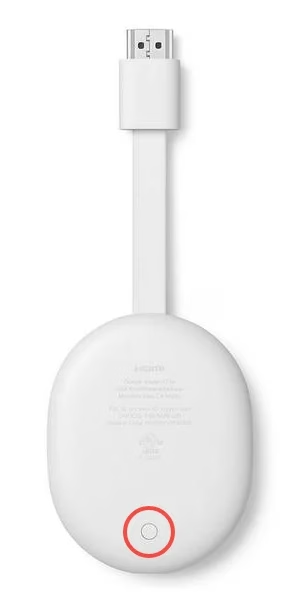
Pour réinitialiser votre Chromecast, vous devez vérifier que le Chromecast est branché sur le téléviseur et allumé. Appuyez et maintenez enfoncé le bouton Réinitialiser situé à l'arrière de votre Chromecast jusqu'à ce que le voyant LED s'allume et clignote en jaune. Une fois que le voyant devient blanc fixe, relâchez le bouton et attendez que Chromecast se réinitialise.Pour réinitialiser votre télécommande Chromecast, retirez simplement les piles et attendez 5 minutes. Réinsérez les piles tout en appuyant sur le bouton Accueil, puis relâchez le bouton lorsque les voyants LED commencent à clignoter.
Solution 7. Utilisez l'application Google Home
De plus, vous pouvez télécharger l'application Google Home pour remplacer votre télécommande Chromecast dissociée afin de contrôler votre Chromecast comme une télécommande virtuelle.
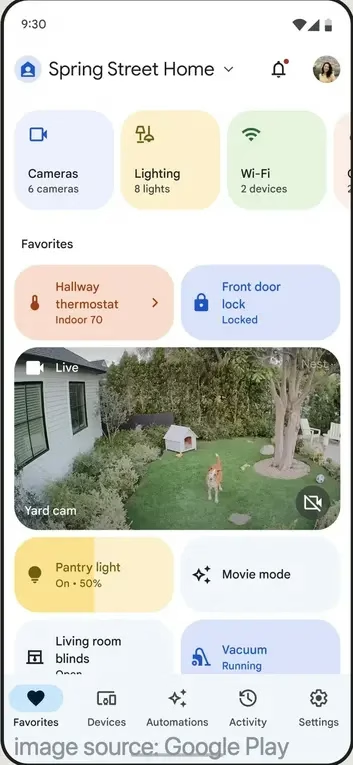
Comment utiliser Google Home :
Étape 1. Téléchargez l'application Google Home sur votre appareil mobile. Assurez-vous que vos appareils sont sous le même réseau sans fil et que votre Chromecast est branché et allumé.
Étape 2. Connectez-vous à un compte existant ou créez-en un nouveau, puis appuyez sur l'icône + dans le coin supérieur gauche et choisissez Intensifier l'appareil et Nouveaux appareils pour rechercher un appareil à proximité auquel vous connecter.
Bonus : adoptez une application Chromecast Mirror
Que pouvez-vous faire lorsque la télécommande Chromecast ne parvient pas à s'associer ? Heureusement pour vous, une application bonus est préparée pour vous. L'application TV Cast pour Chromecast prend en charge tous les appareils Chromecast. De plus, il dispose de protocoles de cryptage sécurisés pour protéger votre vie privée et garantir la sécurité de vos données personnelles.
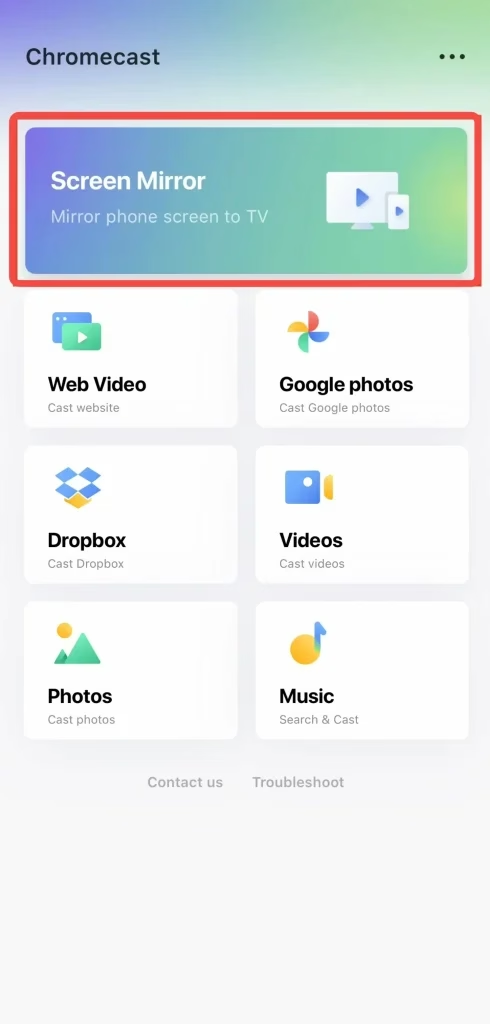
L'application tierce de BoostVision vous permet de diffuser des albums locaux, des vidéos Web et des fichiers multimédias dans le cloud depuis un téléphone vers un téléviseur. Voyons maintenant comment l'utiliser :
Télécharger TV Cast pour Chromecast
Étape 1. Connectez votre téléphone et votre téléviseur au même réseau Wi-Fi, puis téléchargez l'application sur votre téléphone.
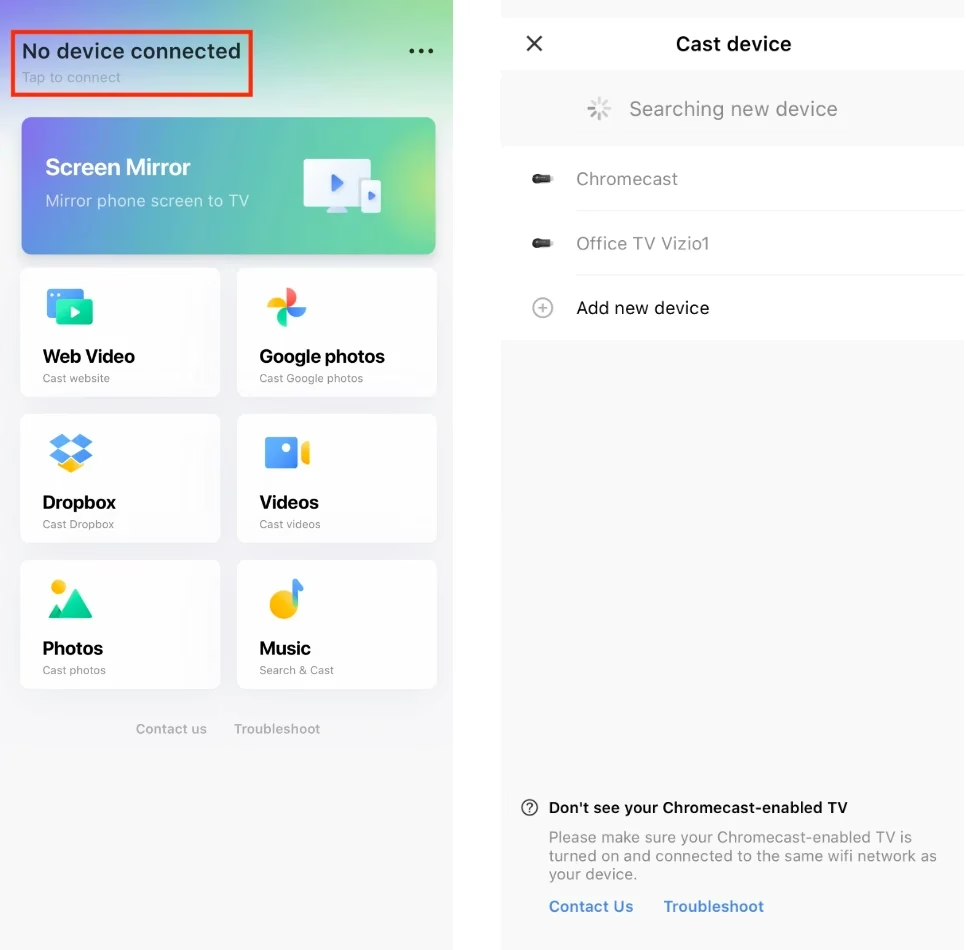
Étape 2. Ouvrez l'application et appuyez sur l'entrée de couplage pour choisir votre téléviseur à coupler, puis appuyez sur le bouton Connecter pour confirmer.
Étape 3. Une fois le processus de couplage terminé, vous pouvez appuyer sur les fonctionnalités en vous référant aux instructions à l'écran pour diffuser ou refléter ce que vous voulez.
Verdict final
Si votre télécommande Google TV ne s'associe pas, vous pouvez essayer quelques étapes simples. De plus, vous pouvez utiliser l'application Google Home ou une application TV Cast pour Chromecast comme alternative. Si vous rencontrez toujours des problèmes, n'hésitez pas à contacter l'assistance Google pour obtenir de l'aide.
FAQ sur le non-couplage de la télécommande Chromecast
Q : Pourquoi ma télécommande Google Chromecast ne s'associe-t-elle pas ?
Il peut être influencé par les batteries déchargées à l'intérieur ou être perturbé par des obstacles tels que des murs, des meubles et des équipements électroniques à proximité. En outre, les problèmes logiciels ou matériels de base peuvent également être considérés comme des facteurs clés.
Q : Comment réinitialiser ma télécommande Chromecast ?
Bouton Home, réinsérez les piles. - Libérez le
Bouton Accueil lorsque le voyant LED commence à clignoter. (La LED n'est pas marquée, à l'avant de la télécommande, sous les boutonsAlimentation etEntrée. Elle n'est visible que lorsqu'elle affiche un voyant d'état.) - Si votre télécommande Chromecast ne se réassocie pas automatiquement, maintenez enfoncée la touche
Boutons Accueil etRetour pendant trois secondes.

 Mar 23, 2026