
Lorsqu'il s'agit de problèmes avec des équipements électroniques, le redémarrage et la réinitialisation peuvent être la première idée qui vous vient à l'esprit. Alors, savez-vous comment réinitialiser la télécommande Chromecast ? Quand devez-vous réinitialiser la télécommande Google TV ? Vérifions le passage pour obtenir des réponses.
La réinitialisation équivaut-elle au redémarrage ?
Qu'est-ce que la réinitialisation ? La réinitialisation est-elle la même chose que le redémarrage ? La réponse est non, et ils sont complètement différents. Redémarrer, également appelé redémarrage, cycle d'alimentation et réinitialisation logicielle, signifie éteindre votre appareil, puis le rallumer. Lorsque vous redémarrez un appareil, tous les programmes en cours d'exécution sont terminés et le système d'exploitation est rechargé. Le processus de redémarrage peut aider à résoudre certains problèmes logiciels, à éliminer les problèmes temporaires et à améliorer les performances du système.
La réinitialisation, également appelée réinitialisation d'usine, restauration ou réinitialisation matérielle, indique l'effacement et la restauration. Une fois que vous avez confirmé la réinitialisation de votre appareil, il effacera toutes les données, paramètres et préférences existants avec ses paramètres par défaut et sa configuration d'origine. Au cours du processus de réinitialisation, certains problèmes complexes sur votre appareil seront résolus et certains logiciels malveillants seront supprimés.
Pourquoi effectuer la réinitialisation ?
En général, la réinitialisation est la dernière option pour restaurer l'appareil en raison de sa puissante fonction d'effacement. Examinons maintenant les situations courantes de réinitialisation comme suit :
De plus, si vous décidez de réinitialiser votre appareil, vous feriez mieux de sauvegarder les données dont vous avez besoin à des fins futures, y compris certains mots de passe et achats d'applications.
Comment réinitialiser la télécommande Chromecast
Dans le même temps, lorsque votre télécommande Chromecast refuse toujours de fonctionner ou ne s'associe pas après avoir essayé presque toutes les solutions, vous êtes alors autorisé à la réinitialiser.
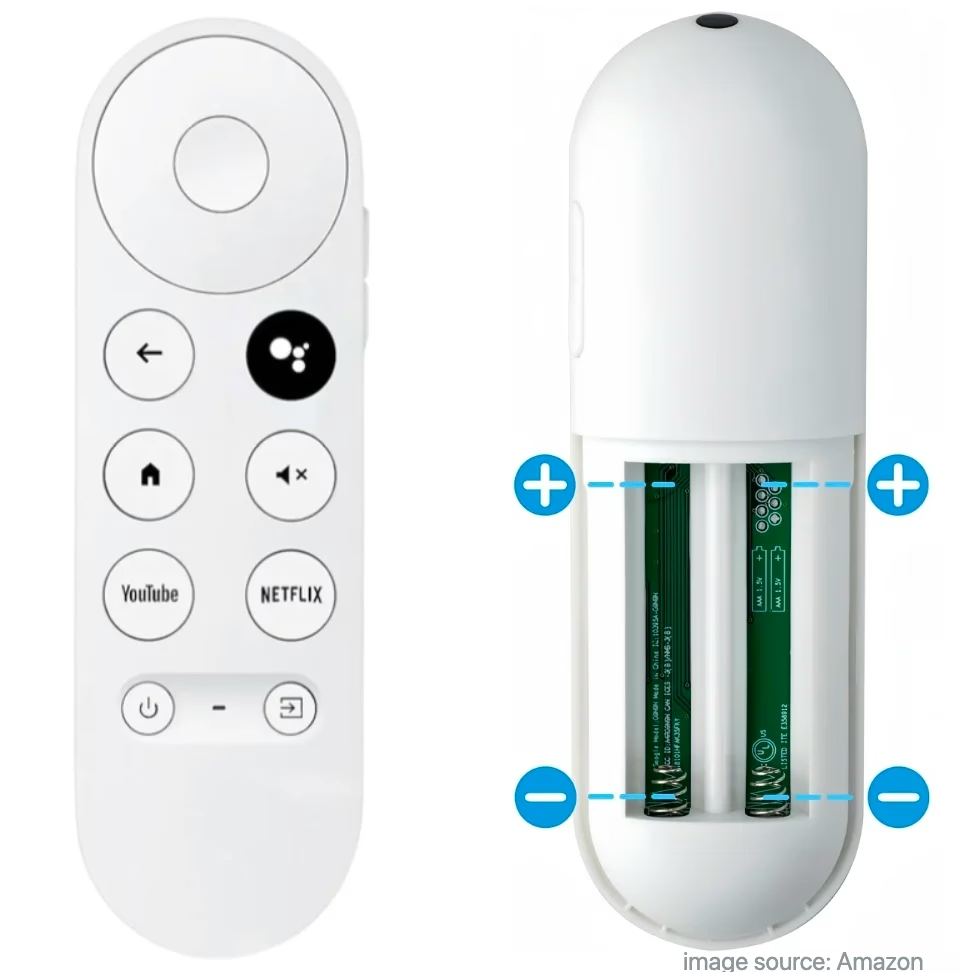
Étape 1. Retirez les deux piles de la télécommande et attendez cinq minutes.
Étape 2. Tout en appuyant sur le bouton Accueil, réinsérez les piles.
Étape 3. Relâchez le bouton Accueil lorsque le voyant LED commence à clignoter. (La LED n'est pas marquée. Elle se trouve à l'avant de la télécommande, sous les boutons Alimentation et Entrée. Elle n'est visible que lorsqu'elle affiche un voyant d'état.)
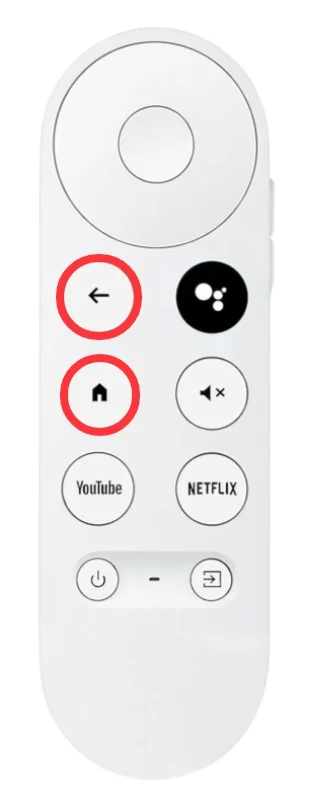
Étape 4. Si votre télécommande Chromecast ne se réassocie pas automatiquement, maintenez enfoncés les boutons Accueil et Retour pendant trois secondes.
Il est temps de contacter Google directement si la réinitialisation de la télécommande Google TV ne fonctionne toujours pas. Vous pouvez leur parler des solutions que vous avez essayées et de la réponse à votre appareil pour obtenir des conseils plus personnalisés.
Essayez une application Chromecast Mirror pour améliorer la vision
Supposons que votre télécommande Chromecast ne puisse pas vous servir, vous pouvez également utiliser Chromecast pour mener des activités de diffusion via une application de diffusion et de mise en miroir Chromecast et oublier la télécommande.
Télécharger TV Cast pour Chromecast
Étape 1. Téléchargez l'application sur votre appareil mobile. Assurez-vous que votre Chromecast TV et votre appareil mobile sont sous le même réseau Wi-Fi.

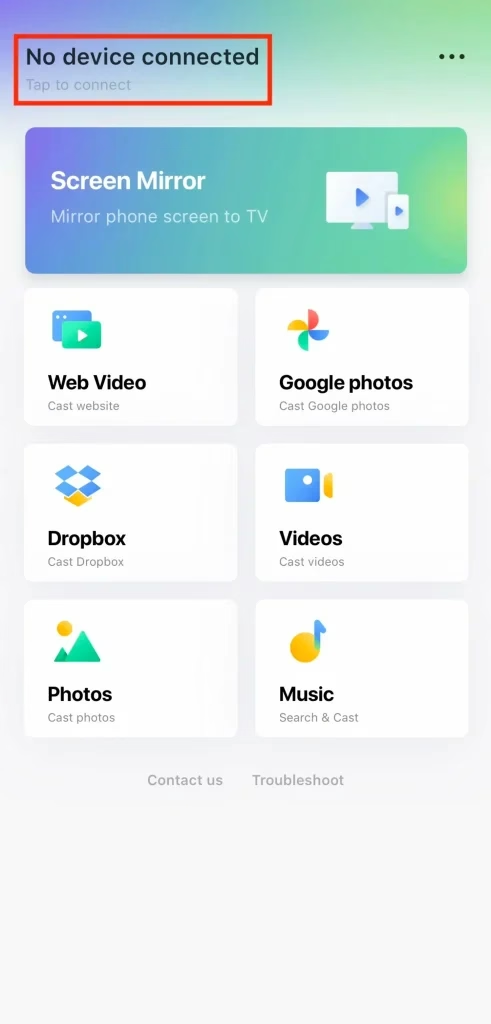
Étape 2. Appuyez sur le bouton de connexion dans le coin supérieur gauche de l'écran principal et connectez-vous à votre appareil Chromecast à partir de la liste des appareils.
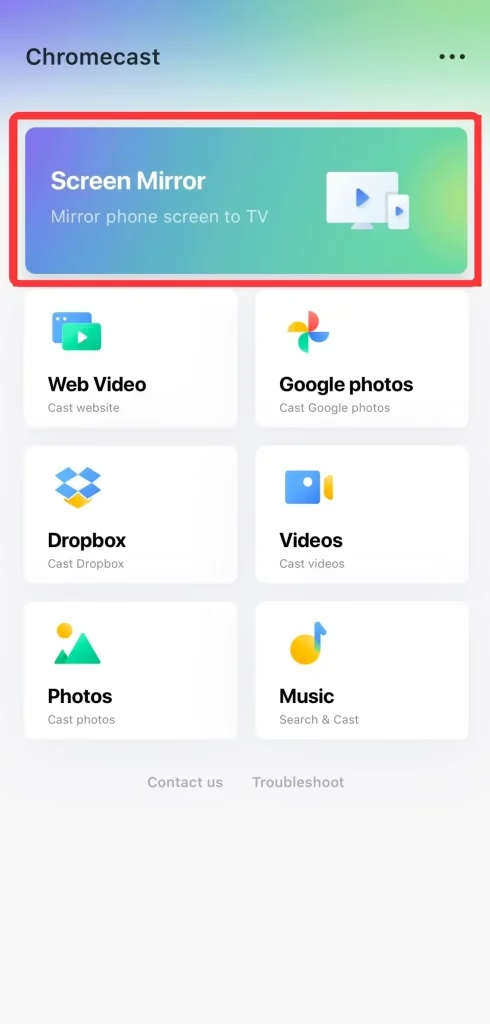
Étape 3. Une fois connecté, le texte deviendra le nom de l'appareil. Ensuite, vous pouvez cliquer sur le bouton Screen Mirror et suivre les instructions pour démarrer la mise en miroir des activités, ou vous pouvez choisir les autres boutons de fonctionnalité pour diffuser ce que vous voulez en suivant l'introduction contextuelle.
Conclusion
Comment réinitialiser la télécommande Google Chromecast ? Les étapes sont simples à suivre, non ? Retirez simplement les piles et réinsérez-les tout en appuyant sur le bouton Accueil. Si votre télécommande Chromecast ne se répare pas automatiquement, maintenez enfoncés les boutons Accueil et Retour pendant trois secondes.
Supposons que la méthode de réinitialisation ne fonctionne pas, vous êtes autorisé à contacter les agents officiels pour obtenir une assistance supplémentaire. De plus, vous pouvez changer l'idée d'adopter une application miroir tierce pour poursuivre vos activités de casting.
FAQ sur la réinitialisation de Chromecast Remote
Q : Comment réinitialiser ma télécommande Google Chrome ?
Bouton Home, réinsérez les piles. - Libérez le
Bouton Accueil lorsque le voyant LED commence à clignoter. - Si votre télécommande Chromecast ne se répare pas automatiquement, maintenez enfoncée la touche
Boutons Accueil etRetour pendant trois secondes.
Remarque : La LED n'est pas marquée. Il se trouve à l'avant de la télécommande, sous les boutons Power et Input. Il n'est visible que lorsqu'il affiche un voyant d'état.
Q : Pourquoi ma télécommande Chromecast ne fonctionne-t-elle plus ?
Vous pouvez consulter ce blog pour trouver des solutions : Comment réparer la télécommande Google TV qui ne fonctionne pas

 Mar 23, 2026