
AirPlay pour Windows permet aux utilisateurs de diffuser du contenu depuis des appareils Apple vers un PC Windows. Conçu à l'origine pour l'écosystème Apple, AirPlay permet une mise en miroir et un partage multimédia sans fil transparents. Cependant, comme Windows ne prend pas en charge AirPlay de manière native, les utilisateurs ont souvent du mal à trouver des moyens d'activer cette fonctionnalité. Heureusement, ce guide fournit tout ce que vous devez savoir pendant le processus de mise en miroir.
Qu'est-ce qu'AirPlay
AirPlay est la technologie de diffusion en continu sans fil exclusive à Apple. Il a été introduit pour la première fois en 2010 dans le cadre d'iOS 4, permettant aux utilisateurs de diffuser du contenu audio, vidéo et d'écran entre des appareils Apple. Au fil du temps, AirPlay a évolué, ajoutant la mise en miroir d'écran et la lecture audio multi-pièces.AirPlay fonctionne de manière transparente au sein de l'écosystème Apple, prenant en charge les Mac, iPhones, iPads et Apple TV. Il vous permet de diffuser des médias depuis votre appareil Apple vers un récepteur compatible AirPlay sans câbles. Bien que conçues pour les utilisateurs Apple, les applications tierces ont permis d'étendre la prise en charge d'AirPlay aux appareils non Apple, y compris les PC Windows.
Pouvez-vous AirPlay Windows
Par défaut, Windows ne prend pas en charge AirPlay intégré. Apple a conçu AirPlay pour fonctionner exclusivement au sein de son écosystème, ce qui signifie que les utilisateurs de Windows doivent s'appuyer sur un logiciel externe pour activer cette fonctionnalité.
Malgré cette limitation, il existe plusieurs façons d'apporter la fonctionnalité AirPlay à un PC Windows. Les applications tierces peuvent transformer un PC Windows en récepteur AirPlay, vous permettant d'utiliser AirPlay pour Windows 11 sans fil. Ces alternatives varient en termes de fonctionnalités et de compatibilité, mais elles comblent efficacement le fossé entre Windows et AirPlay.
Alternatives à AirPlay pour Windows gratuites
Bien que Windows ne prenne pas en charge AirPlay intégré, plusieurs alternatives gratuites peuvent réaliser Apple AirPlay pour Windows. Vous pouvez choisir parmi plusieurs méthodes en fonction de vos besoins, que vous souhaitiez des fonctionnalités de mise en miroir d'écran, de streaming multimédia ou d'affichage sans fil.
Utiliser le récepteur Smart Mirror
Cette application gratuite AirPlay pour Windows est conçue pour une connectivité transparente, vous permettant de refléter facilement l'écran de votre iPhone, iPad ou Mac sur votre PC. Il prend en charge plusieurs protocoles de diffusion, ce qui facilite la diffusion de vidéos, le partage de présentations ou le transfert de fichiers multimédias entre vos appareils Apple et un ordinateur Windows, le tout sans configuration compliquée.
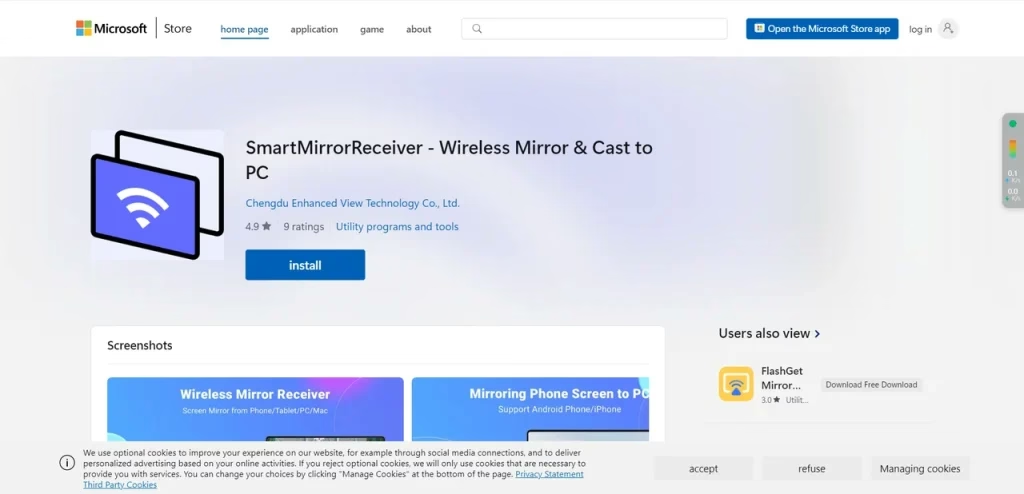
Étape 1. Obtenez l'application sur le Microsoft Store et installez-la sur votre ordinateur Windows.
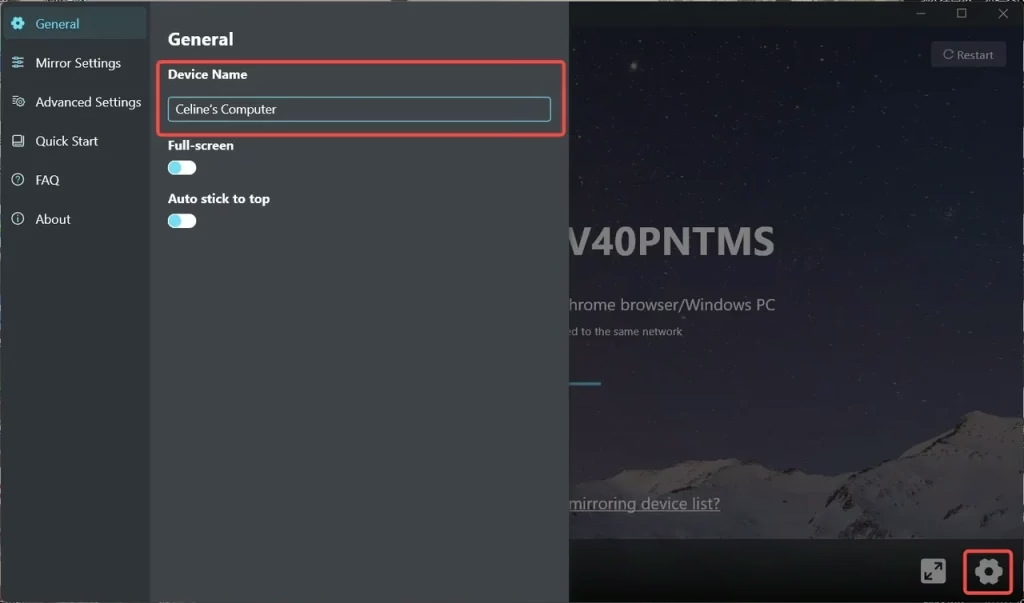
Étape 2. Lancez l'application sur votre ordinateur Windows et notez le nom de l'ordinateur présenté par l'application.
Étape 3. Assurez-vous que votre appareil Apple et Windows 11 ou 10 sont sur le même réseau Wi-Fi.
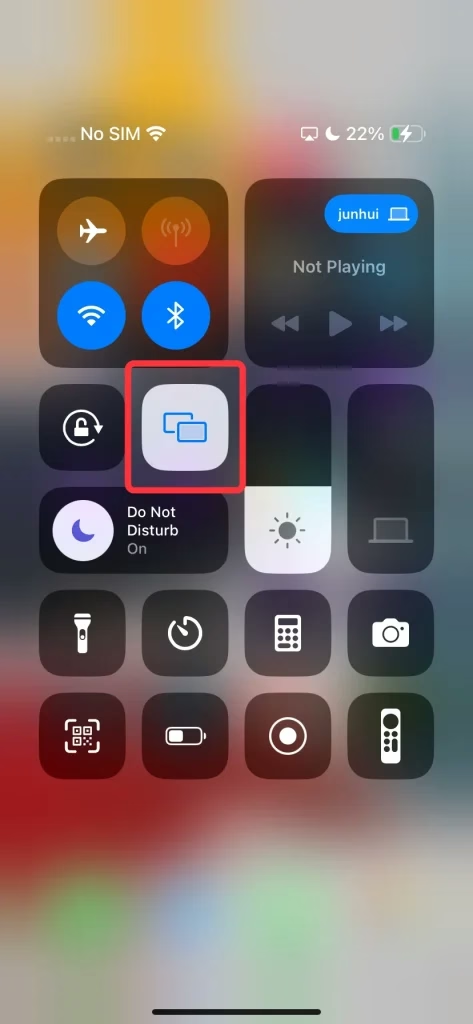
Étape 4. Activez AirPlay à partir du Centre de contrôle > Mise en miroir d'écran.
Étape 5. Choisissez votre ordinateur Windows dans la liste des appareils et la mise en miroir ou la diffusion commence.
Utiliser 5KPlayer
5KPlayer est également un lecteur multimédia gratuit qui prend en charge le streaming et la mise en miroir AirPlay. Il vous permet de diffuser des vidéos, de refléter les écrans iOS et d'écouter de la musique via AirPlay sur les PC.
Étape 1. Téléchargez et installez 5KPlayer depuis son site officiel.
Étape 2. Lancez l'application et activez le service AirPlay à partir du menu des paramètres.
Étape 3. Assurez-vous que votre iPhone/iPad et votre PC Windows sont connectés au même réseau Wi-Fi.
Étape 4. Sur votre appareil Apple, ouvrez le Centre de contrôle et appuyez sur Screen Mirroring. Sélectionnez votre PC Windows parmi les appareils disponibles. L'écran de votre iPhone/iPad apparaîtra maintenant sur votre ordinateur.
Utiliser LonelyScreen
LonelyScreen est un récepteur AirPlay pour Windows qui permet la mise en miroir d'écran à partir d'appareils iOS. Il fonctionne comme une Apple TV virtuelle, vous permettant d'utiliser AirPlay sous Windows. Voici le processus d'opération simple :
Étape 1. Téléchargez LonelyScreen depuis son site officiel et ouvrez l'application. Il démarrera automatiquement en tant que récepteur AirPlay.
Étape 2. Connectez votre appareil iOS et votre PC Windows au même réseau Wi-Fi.
Étape 3. Sur votre iPhone/iPad, ouvrez le Centre de contrôle et appuyez sur Screen Mirroring. Choisissez LonelyScreen dans la liste et l'écran de votre appareil Apple s'affichera sur votre PC.
Utiliser le réflecteur
Comment AirPlay depuis Windows ? Reflector est un autre excellent récepteur AirPlay qui permet aux PC Windows de recevoir des flux sans fil provenant d'appareils Apple. Il offre l'enregistrement d'écran et la mise en miroir de plusieurs appareils.
Étape 1. Téléchargez et installez Reflector à partir du site officiel et assurez-vous qu'il fonctionne en arrière-plan.
Étape 2. Connectez les deux appareils au même réseau Wi-Fi.
Étape 3. Sur votre appareil Apple, ouvrez le Centre de contrôle et appuyez sur Screen Mirroring. Sélectionnez ensuite Reflector et l'écran de votre iPhone/iPad apparaîtra sur votre PC.
Conclusion
Windows AirPlay n'est pas pris en charge de manière native, mais diverses solutions tierces permettent aux utilisateurs de refléter les écrans et de diffuser des médias sans fil. Ce guide présente plusieurs alternatives gratuites, et chaque méthode offre des fonctionnalités uniques, permettant aux utilisateurs de choisir la meilleure option pour leurs besoins.
FAQ AirPlay pour Windows
Q : Puis-je utiliser AirPlay sur mon PC Windows ?
Non, Windows ne prend pas en charge AirPlay intégré. Cependant, vous pouvez utiliser des logiciels tiers tels que Smart Mirror Receiver, 5KPlayer, LonelyScreen ou AirServer pour activer AirPlay pour Windows 10.
Q : Existe-t-il un équivalent Windows à AirPlay ?
Oui, Windows propose des alternatives telles que Miracast et Google Cast pour la mise en miroir d'écran et le streaming multimédia sans fil. Ces options fonctionnent de manière similaire à AirPlay et sont compatibles avec de nombreux appareils.