
AirPlay per Windows consente di trasmettere contenuti dai dispositivi Apple a un PC Windows. Nato per l'ecosistema Apple, AirPlay permette la duplicazione e la condivisione multimediale wireless. Windows non lo supporta nativamente, ma questa guida presenta le soluzioni disponibili.
Che cos'è AirPlay
AirPlay è la tecnologia proprietaria di streaming wireless di Apple. Introdotta nel 2010 con iOS 4, consente di trasmettere audio, video e schermo tra dispositivi Apple. In seguito ha aggiunto duplicazione dello schermo e audio multiroom.AirPlay supporta Mac, iPhone, iPad e Apple TV e trasmette contenuti a ricevitori compatibili senza cavi. Le app di terze parti estendono questa possibilità anche ai PC Windows.
È possibile usare AirPlay su Windows?
Windows non include il supporto AirPlay. Gli utenti devono quindi affidarsi a software esterni.
Le applicazioni di terze parti possono trasformare un PC in un ricevitore AirPlay, anche su Windows 11. Funzioni e compatibilità variano, ma colmano efficacemente il divario.
Alternative gratuite ad AirPlay per Windows
Diverse alternative gratuite consentono duplicazione, streaming e display wireless.
Usa Smart Mirror Receiver
Questa app AirPlay gratuita per Windows permette di duplicare sul PC lo schermo di iPhone, iPad o Mac. Supporta più protocolli per video, presentazioni e file multimediali senza configurazioni complicate.
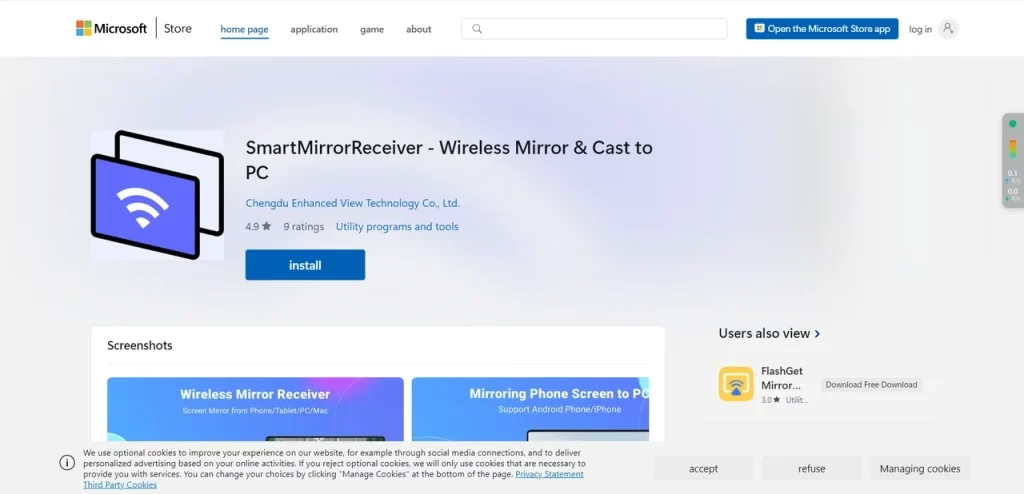
Passaggio 1. Scarica l'app dal Microsoft Store e installala sul PC.
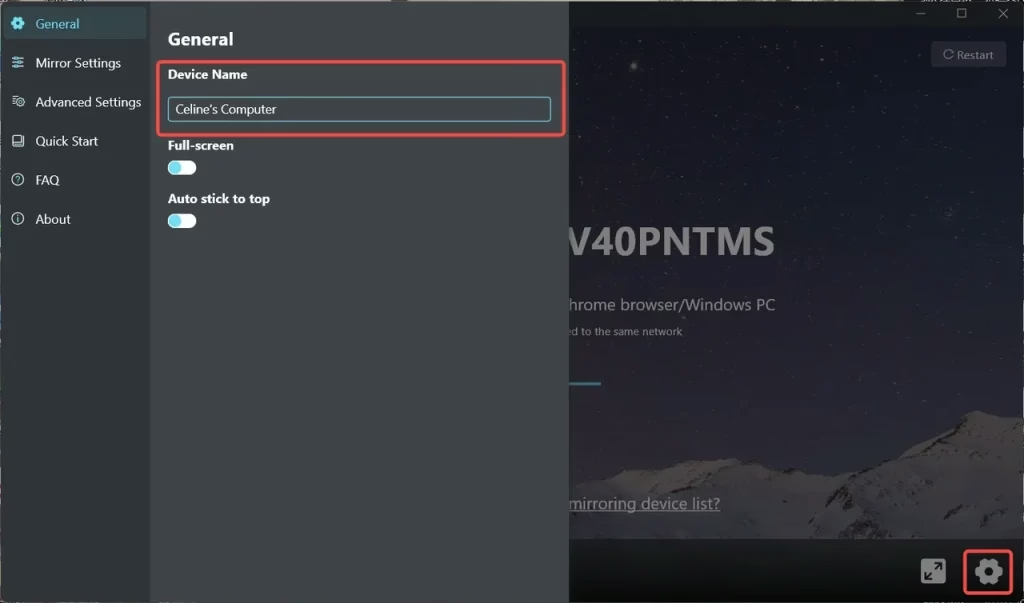
Passaggio 2. Avvia l'app e annota il nome del computer visualizzato.
Passaggio 3. Connetti il dispositivo Apple e il PC Windows 11 o 10 alla stessa rete Wi-Fi.
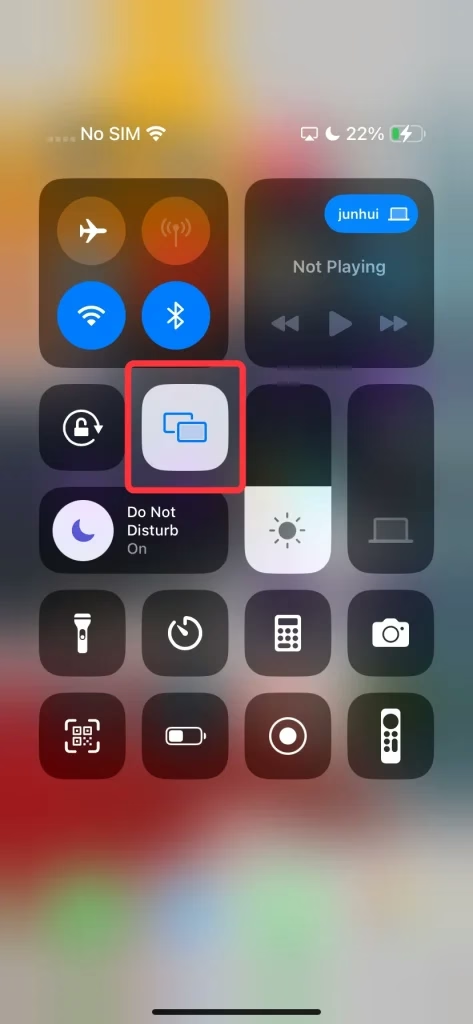
Passaggio 4. Attiva AirPlay dal Centro di Controllo > Duplica schermo.
Passaggio 5. Scegli il PC dall'elenco per iniziare.
Usa 5KPlayer
5KPlayer è un lettore multimediale gratuito con streaming e duplicazione AirPlay.
Passaggio 1. Scarica e installa 5KPlayer dal sito ufficiale.
Passaggio 2. Avvialo e attiva AirPlay nelle impostazioni.
Passaggio 3. Connetti iPhone o iPad e PC alla stessa rete Wi-Fi.
Passaggio 4. Sul dispositivo Apple apri il Centro di Controllo e tocca Duplica schermo. Seleziona il PC Windows.
Usa LonelyScreen
LonelyScreen è un ricevitore AirPlay per Windows che funziona come una Apple TV virtuale.
Passaggio 1. Scarica LonelyScreen dal sito ufficiale e aprilo: si avvierà come ricevitore AirPlay.
Passaggio 2. Connetti dispositivo iOS e PC alla stessa rete Wi-Fi.
Passaggio 3. Apri il Centro di Controllo, tocca Duplica schermo e scegli LonelyScreen.
Usa Reflector
Reflector consente ai PC Windows di ricevere flussi wireless Apple e offre registrazione e duplicazione di più dispositivi.
Passaggio 1. Scarica e installa Reflector dal sito ufficiale e lascialo in esecuzione.
Passaggio 2. Connetti entrambi i dispositivi alla stessa rete Wi-Fi.
Passaggio 3. Sul dispositivo Apple apri il Centro di Controllo, tocca Duplica schermo e seleziona Reflector.
In conclusione
Windows non supporta AirPlay nativamente, ma le soluzioni di terze parti permettono di duplicare lo schermo e trasmettere contenuti in modalità wireless. Scegli quella più adatta alle tue esigenze.
Domande frequenti su AirPlay per Windows
D: Posso usare AirPlay sul mio PC Windows?
Non in modo nativo. Puoi usare Smart Mirror Receiver, 5KPlayer, LonelyScreen o AirServer per attivare AirPlay su Windows 10.
D: Esiste un equivalente di AirPlay per Windows?
Sì. Miracast e Google Cast offrono duplicazione wireless e streaming multimediale con funzioni simili.