












 English
 Portuguese
 Spanish
 French
 German
 Japanese
 Auric Celine

If you've ever wanted to share your mobile content on a bigger screen without the hassle of cables, Diffusion AllShare could be the solution you've been looking for. This wireless technology makes it easy to mirror your smartphone or tablet screen to your TV, opening up a world of convenience and entertainment.
Table des matières
Qu'est-ce que AllShare diffuser
All Share Cast is a wireless screen mirroring technology developed by Samsung, enabling you to stream content from mobile devices to your TV. To use this feature, you typically need an AllShare Cast dongle, which connects to your TV's HDMI port.
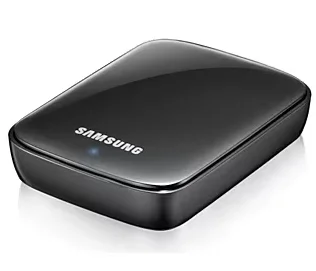
Ce dongle permet à votre appareil de communiquer sans fil avec votre TV, vous permettant de partager du contenu tel que des vidéos, des photos et des applications. Une fois le dongle est configuré, you can easily connect your mobile device to the TV using the AllShare Cast feature in your device's settings.
Comment utiliser AllShare Diffuser TV Samsung
Now that you've got a basic understanding of Samsung AllShare, let's take a closer look at how to use AllShare Cast Android (or other mobile device) on your TV. We'll cover the different methods you can use and the compatible devices you need to know about for the best experience.
Dupliquer l'écran sans la clé de diffusion AllShare
If you don't have the AllShare cast dongle, you can follow the detailed steps below to finish the connection process.
Étape 1. Allumez votre TV Samsung et appuyez sur la télécommande du TV pour accéder Menu > Réseau > Duplication d'écran.
Conseils : Si votre La télécommande Samsung TV ne fonctionne pas, vous pouvez essayer un télécommande virtuelle Samsung TV pour le remplacer. Après avoir terminé le simple processus d'appairage, vous pouvez appuyer sur les boutons à l'écran pour contrôler votre TV Samsung.

Télécharger Remote pour Samsung TV


Étape 2. Activer la Duplication d'écran fonctionnalité sur votre téléphone Samsung ou Galaxy Tab, puis sélectionnez votre TV intelligente dans la liste des appareils.
Appareils compatibles : Galaxy S III, Galaxy Note II, Galaxy S 4, Galaxy S 4 Active, Galaxy S 4 Zoom, Galaxy Note 10.1" (2013 and 2014 edition), Galaxy Note Pro 12.2", Galaxy Note 8", Galaxy Tab 38", Galaxy Tab 3 Lite, Galaxy Tab Pro 8.4/10.1/12.2", Galaxy Tab S 8.4"/10.5", Galaxy Note 3, Galaxy Mega, Galaxy Mega 2, Galaxy Avant, Galaxy S 5, Galaxy S 5 Active, Galaxy S 5 Sport, Galaxy S 5 mini, Galaxy Alpha, Galaxy Note 4, Galaxy Note Edge, Galaxy S 6 and Galaxy S 6 Edge.
Dupliquer l'écran avec Dongle AllShare diffuser
Une fois que vous avez le dongle AllShare pour diffuser, vous pouvez utiliser les câbles fournis avec l'appareil pour dupliquer l'écran de votre Samsung sur une TV.
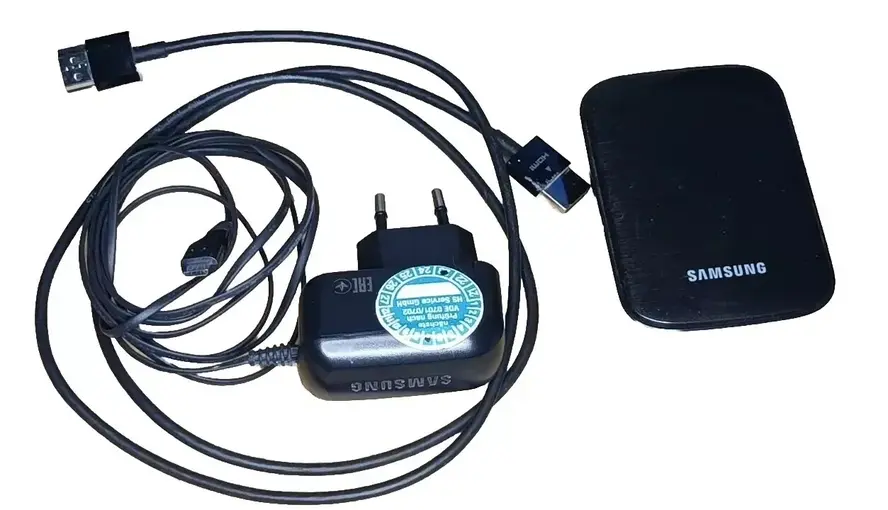
Étape 1. Branchez le chargeur dans la prise d'alimentation du AllShare Diffuser Wireless Hub. Après quelques secondes, l'indicateur de statut deviendra rouge.
Étape 2. Utilisez le câble HDMI pour connecter le AllShare diffuser Wireless Hub à votre HDTV. Sur votre TV Samsung, Changer la source d'entrée to match the HDMI port you've connected to.
Étape 3. Lorsque l'indicateur de statut commence à clignoter en rouge, appuyez sur le Réinitialiser Appuyez sur le bouton pendant 30 secondes. L'indicateur devrait devenir bleu, ce qui signifie que le hub AllShare diffuser est prêt à accepter un autre appareil. Vous pouvez maintenant le connecter à un téléphone ou une tablette.
Étape 4. Balayez vers le bas depuis le haut de l'écran de votre téléphone où vous pouvez voir la barre de signal et de batterie. Balayez vers le bas une fois de plus, vous pouvez voir le Connecter rapidement paramètres en bas du menu de notification.
Étape 5. Ouvrez les paramètres et il commencera à scanner les appareils. Choisissez votre TV Samsung dans la liste des appareils disponibles et il commencera à dupliquer l'écran.
Better Alternative to AllShare Cast for Screen Mirroring - Smart TV Cast App
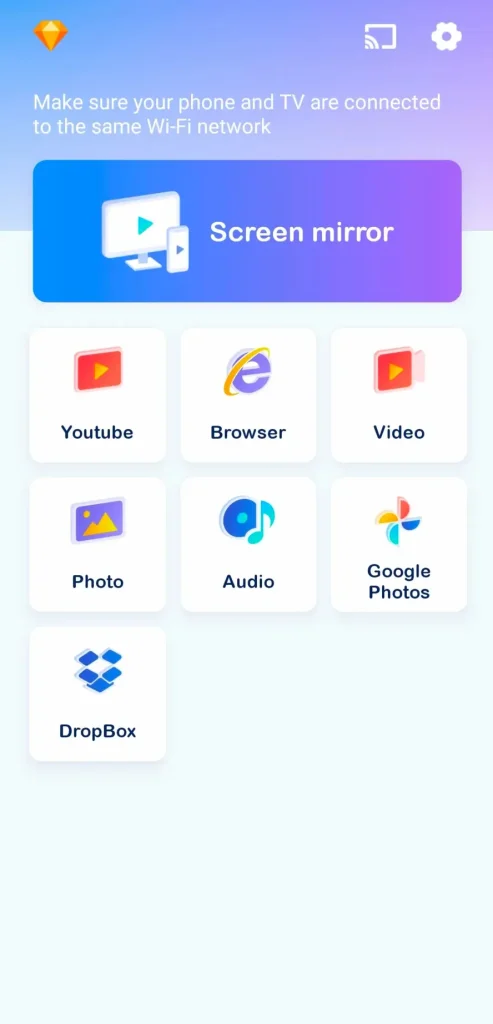
AllShare Cast service is limited to Samsung brand devices, so you can't use AllShare Cast iPhone or AllShare Cast Mac, and you have to adopt other measures to get help. This Application universelle de diffusion Smart TV de BoostVision répond sans aucun doute à la plupart de vos besoins pour dupliquer l'écran ou diffuser sur des télévisions intelligentes à partir d'un appareil mobile.
Téléchargez Smart TV Cast
Étape 1. Installez l'application Smart TV Diffuser sur votre appareil mobile, puis assurez-vous que votre appareil mobile et votre télévision sont sous le même réseau WiFi.

Étape 2. Lancez l'application sur votre smartphone ou tablette, et appuyez sur le Diffuser icone dans le coin supérieur droit de l'interface de l'application.
Étape 3. Choisissez votre TV dans la liste des appareils pour vous connecter, puis cliquez sur le Dupliquer l'écran bouton ou l'un des Diffuser caractéristiques ci-dessous (Vidéo, Photo, YouTube, Navigateur).
Étape 4. Suivez les instructions à l'écran pour commencer la duplication d'écran ou la diffusion. Ensuite, vous pouvez avoir une expérience élevée sur un grand écran.
Conclusion
While Allshare Cast is an easy and effective way to mirror your mobile screen to your TV, the Smart TV Cast app offers a more versatile and feature-rich alternative. It's simple to use and supports a wider range of devices, making it an excellent option for those looking to enhance their screen mirroring experience.
FAQ sur la diffusion Allshare
Q : Qu'est-ce que AllShare diffuser ?
AllShare Cast is a Samsung technology that allows users to wirelessly mirror their device's screen to a TV or other compatible displays. It uses a dongle to establish a connection between your mobile device and the TV.
Q: Puis-je diffuser sur ma TV Samsung?
Yes, you can cast to your Samsung TV in a few different ways depending on the device you're using. For Android devices, you can use the Smart View feature to mirror your screen to the TV, and for iPhones or iPads, you can use AirPlay to wirelessly share content. Additionally, you can choose an HDMI adapter, AllShare Cast, or a TV cast app.
Auric Celine
Auric Celine est rédactrice de contenu web pour BoostVision, elle s'intéresse aux appareils intelligents et attire l'attention sur l'expérience visuelle. Elle vise à fournir des informations professionnelles pour aider les autres à s'engager dans la tendance des médias en diffusion et à avoir une expérience visuelle aussi merveilleuse qu'elle.
