
Solución 1. Reiniciar dispositivos
Para empezar, reinicie su teléfono inteligente y su televisor para ver si el problema se debe a fallas temporales. Además, un reinicio puede liberar memoria del televisor.
Para reiniciar un teléfono inteligente, generalmente presione y mantenga presionado el botón de encendido hasta que aparezca un control deslizante de encendido y elija la opción de reinicio. Para reiniciar un televisor, puedes activar la opción de reinicio desde el menú del sistema o desconectar y volver a enchufar el televisor después de un minuto.
Solución 2. Impulsar la comunicación
Si transmite el contenido a su televisor a través de la duplicación de pantalla de Android o AppleAirPlay, una conexión de red estable y sólida es el requisito previo para un proceso de duplicación fluido y sin ningún problema.
Por lo tanto, conecte su teléfono inteligente y televisor a una red Wi-Fi estable y de alta velocidad. Si solo hay una red accesible, desconecte otros dispositivos de la red para aliviar la congestión del tráfico y asegurarse de que haya suficiente y más tráfico para duplicar la pantalla. Además, reinicie su enrutador para deshacerse de los fallos que influyen en la velocidad de la red.
Solución 3. Apague Bluetooth
A continuación, debe desactivar Bluetooth si lo tiene habilitado en su teléfono inteligente y televisor. Además, apague otros dispositivos Bluetooth que se encuentren en la misma habitación para reducir las señales de Bluetooth que vuelan por todas partes.
Esto se debe a que Bluetooth puede interferir con la red Wi-Fi, lo que causa aún más problemas al duplicar la pantalla, como si no hubiera imagen. Después de reducir las señales de Bluetooth, vea si la comunicación entre el remitente y el receptor con audio e imágenes.
Solución 4. Actualice el software de sus dispositivos
Luego, actualice el software de su teléfono inteligente y televisor. El remitente y el receptor deben ejecutar el software más reciente, lo cual es crucial para establecer una conexión entre ellos y un proceso de duplicación fluido.
Aunque el proceso de actualización del software varía según las diferentes marcas de teléfonos inteligentes y televisores, existen algunas similitudes: vaya a Configuración > Sistema > Verificar ahora. Puede buscar un manual detallado en un navegador según el modelo de su producto.
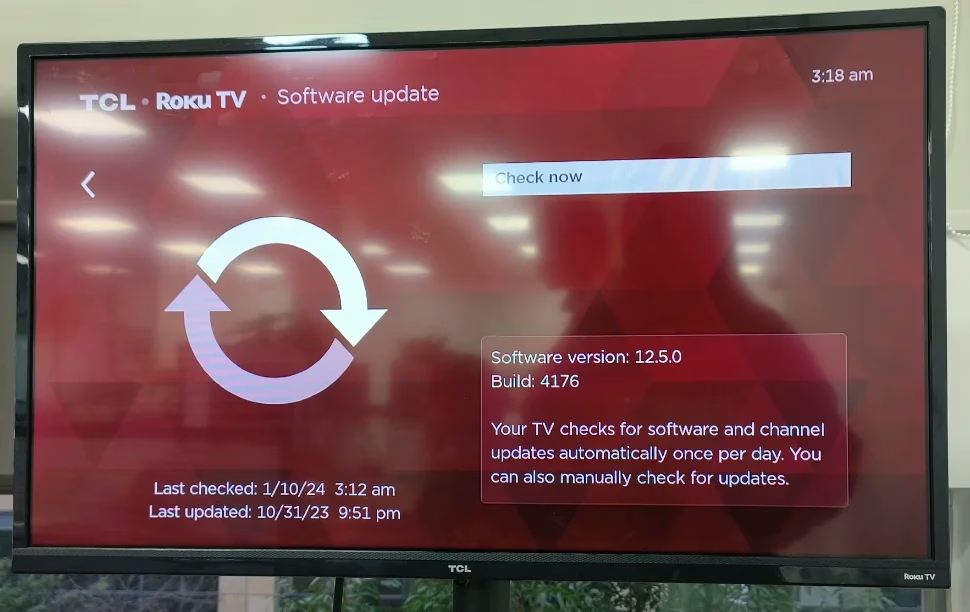
Después de finalizar las actualizaciones, verifique si su televisor mostrará las imágenes de su teléfono inteligente.
Solución 5. Utilice una aplicación de terceros para duplicar la pantalla con sonido e imágenes
La compatibilidad a menudo puede impedir que la duplicación de pantalla funcione correctamente. Es posible que los dispositivos de diferentes marcas o sistemas operativos no funcionen bien juntos y se produzca un caos de compatibilidad. Por ejemplo, transmite el contenido desde un teléfono Samsung a un televisor Roku a través de la función Smart View.
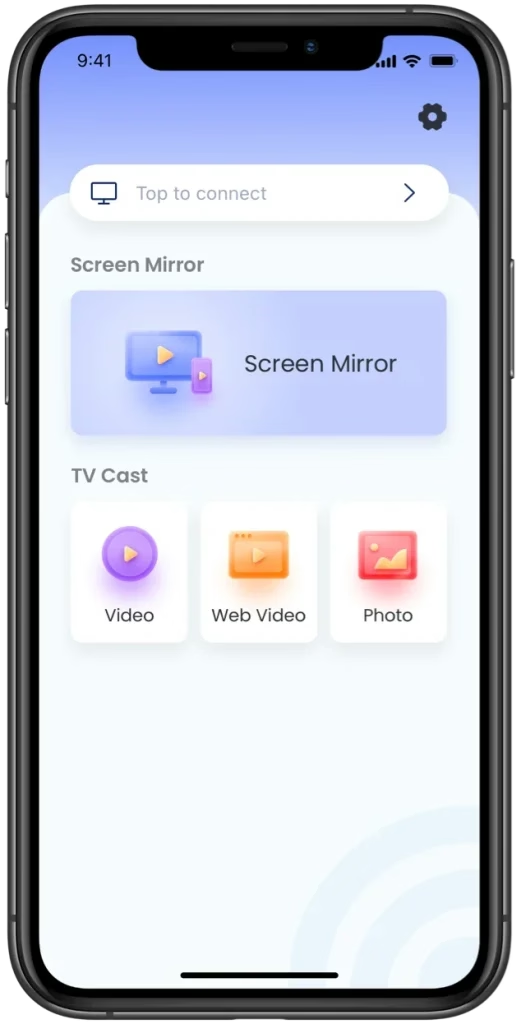
Aquí me gustaría recomendarles que utilicen la Aplicación Duplicar pantalla desarrollada por ImpulsarVisión. La aplicación cuenta con compatibilidad universal: puede transmitir contenido desde dispositivos iOS y Android a televisores de marcas populares, incluidos Roku, Samsung, TV, etc.
Descargar Screen Mirroring: aplicación TV Cast
Descargue la aplicación en su teléfono inteligente, configure la conexión entre el teléfono y su televisor a través de la misma red Wi-Fi y refleje la pantalla del teléfono en el televisor. Para obtener más detalles, sigue la Guía para la aplicación Screen Mirroring TV Cast.
Si su televisor aún muestra una pantalla negra, es posible que esté limitado por los derechos de autor del contenido. La otra posibilidad es que la pantalla del televisor tenga problemas y, por lo tanto, asegúrese de que funcione correctamente. Para eso, TCL Roku TV Pantalla Negra (con Sonido) podría darte algunas pistas.
Palabras finales
¿Persiste el "sonido de duplicación de pantalla pero sin imagen del iPhone"? Si resuelve el problema mediante las soluciones anteriores, genial, y podrá ver imágenes desde su teléfono inteligente en la pantalla grande del televisor con sonido. Con suerte, podrá compartir la guía de solución con otras personas cuando le resulte conveniente.
Preguntas frecuentes sobre duplicación de pantalla con sonido pero sin imagen
P: ¿Por qué mi AirPlay tiene sonido pero no imagen?
Las posibles razones incluyen fallos temporales, mala comunicación, software desactualizado, interferencias de Bluetooth, problemas de compatibilidad y problemas con la pantalla del televisor.
P: ¿Por qué la pantalla de mi iPhone no se refleja en la de mi televisor Samsung?
AirPlay es una tecnología basada en WiFi, por lo que su mal funcionamiento siempre se debe a problemas de conexión a la red inalámbrica. Ciertamente, también se deben considerar otras razones comunes, y son interferencias de Bluetooth y VPN, software desactualizado, problemas de incompatibilidad, etc.
Intente encontrar al verdadero culpable a través de la guía de solución: [Solucionado] Apple AirPlay no funciona en Samsung TV.