
Puede ser muy frustrante descubrir que el control remoto Samsung deja de funcionar repentinamente. Y este problema ocurre inevitablemente en nuestra vida diaria. ¿Por qué no funciona el control remoto de mi televisor inteligente Samsung? ¿Cómo solucionarlo? En este artículo, le explicaré los motivos y 8 soluciones efectivas para resolver el problema del control remoto del televisor Samsung que no funciona.
¿Por qué el control remoto de mi televisor Samsung no funciona?
Para solucionar el problema del control remoto del televisor Samsung que no funciona, el primer paso es identificar los motivos. Después de conocer al verdadero culpable, puede resolver rápidamente el problema y usar ese control remoto para controlar el televisor Samsung. A continuación se detallan algunas razones comunes por las que los controles remotos de TV Samsung no funcionan o no responden:
Baterías agotadas o bajo consumo: si las baterías se están agotando, el control remoto del televisor Samsung dejará de funcionar. En este caso, deberá reemplazar las baterías. Y si la batería no se inserta correctamente, causará el mismo problema.
Problema de emparejamiento: algunos modelos de televisores Samsung tienen un procedimiento de emparejamiento remoto para garantizar el funcionamiento adecuado. Si el control remoto no está sincronizado con el televisor Samsung, o simplemente reemplaza un control remoto viejo o roto por uno nuevo, deberá vincularlo manualmente con su televisor.
Problema de distancia u obstrucciones: si el control remoto no está apuntado al receptor de infrarrojos del televisor o hay obstrucciones, es posible que el control remoto del televisor Samsung no funcione. Además, el alcance efectivo de la distancia remota es de alrededor de 15 a 30 pies. Si está demasiado lejos del televisor, aún así no podrá controlarlo.Daño físico o sensor de infrarrojos defectuoso: si su control remoto Samsung está dañado físicamente o el sensor de infrarrojos está defectuoso, su control remoto tampoco funcionará. Para recuperar el control del televisor Samsung, es necesario reparar o reemplazar el control remoto.
Las anteriores son las razones más posibles por las que un control remoto Samsung no funciona. Aparte de eso, a veces los fallos del software y la interferencia de la señal remota, como la luz solar directa, también pueden hacer que los controles remotos del televisor Samsung no funcionen, pero estos casos son raros.
Antes de probar las siguientes soluciones para resolver que el control remoto del televisor Samsung no funciona, primero puede solucionar el problema usted mismo. Si no puede encontrar la causa, puede probar los siguientes métodos uno por uno, o simplemente elegir una forma alternativa como una aplicación remota de Samsung TV para controlar de forma remota el televisor Samsung.
Cómo reparar el control remoto del televisor Samsung que no funciona
Ya sea que el control remoto IR de Samsung no funcione o que el control remoto recargable de Samsung no funcione, puede probar las siguientes soluciones efectivas para solucionar el problema.
Solución 1. Apague y encienda el control remoto del televisor Samsung
Ciclo de encendido un control remoto de TV Samsung puede resolver fallas temporales y restaurar la funcionalidad del control remoto. Si encuentra que un control remoto de Samsung Smart TV no funciona, pruebe esta solución simple pero efectiva para que el control remoto vuelva a funcionar.Paso 1. Apaga tu televisor Samsung y desconéctalo durante 60 segundos.
Paso 2. Saque las baterías del control remoto. Luego, mantenga presionado el botón de Encendido durante unos 10 segundos. Esto restablecerá la configuración interna del control remoto.
Paso 3. Vuelva a insertar las baterías, asegúrese de que estén insertadas correctamente y luego pruebe si el control remoto funciona ahora.### Solución 2. Reemplace las baterías
A veces, un simple reemplazo de la batería solucionará el problema de que el control remoto Samsung no funciona. Si las baterías del control remoto Samsung están bajas o agotadas, el control remoto dejará de funcionar.
Generalmente, las baterías del control remoto durarán de 6 meses a 1 año en condiciones de uso normal o moderado. Si su control remoto Samsung se ha utilizado durante mucho tiempo, se recomienda reemplazarlo.
Solución 3. Verifique si hay obstrucciones que bloqueen la señal IR
La distancia, la obstrucción y la ubicación del receptor de infrarrojos en el televisor también pueden hacer que el control remoto de infrarrojos de Samsung no funcione. Para asegurarse de que su control remoto IR de Samsung funcione correctamente, recuerde verificar lo siguiente antes de intentar otras soluciones.
Apunte el control remoto al televisor o al receptor de infrarrojos del dispositivo que desea controlar y asegúrese de que no haya obstrucciones, luego verifique si su control remoto está funcionando ahora.
Solución 4. Verifique la funcionalidad del sensor de infrarrojosSi su control remoto utiliza señales de infrarrojos para comunicarse con el televisor Samsung, es muy importante verificar si el sensor de infrarrojos funciona correctamente o no. Probar el sensor de infrarrojos en un mando a distancia Samsung es muy sencillo. Si no sabes cómo hacerlo, consulta los siguientes pasos:
Este método requiere el uso de la cámara de su teléfono o tableta. Se recomienda hacer esto en un lugar oscuro donde no haya interferencias de luz.
Paso 1. Apunte el control remoto hacia la cámara, luego presione y mantenga presionado el botón de encendido en el control remoto.
Paso 2. Mientras mantienes presionado el botón, presta atención a la pantalla de la cámara. Si el control remoto envía una señal infrarroja, notará que el control remoto brilla en color en la pantalla de la cámara.
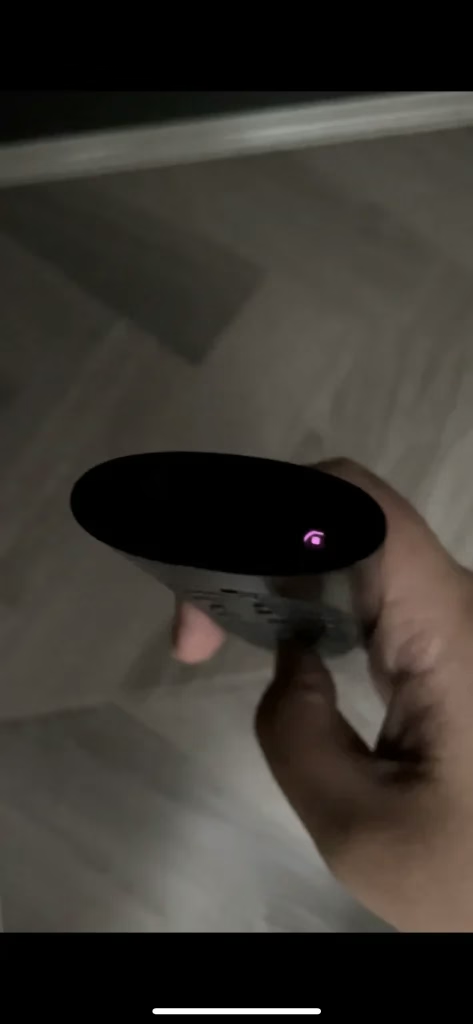
Como puede ver en la imagen, el sensor del extremo se ilumina cuando mira a través de la cámara del teléfono.
Ahora deberías saber cómo comprobar si hay señales infrarrojas. Este método funciona para usuarios de Samsung que utilizan un control remoto por infrarrojos.
Si su control remoto Samsung es capaz de emitir una señal de infrarrojos pero aún no funciona, puede probar el siguiente método para volver a emparejar el control remoto Samsung con el televisor.### Solución 5. Emparejar/reconectar el control remoto Samsung al televisor
Algunos controles remotos inteligentes de Samsung requieren emparejamiento con el televisor. Si cambia la batería o los dispositivos no se han utilizado durante mucho tiempo, el control remoto de su televisor Samsung debe estar emparejado con su televisor para que funcione correctamente.
Emparejar su control remoto garantiza que esté sincronizado correctamente con su televisor y establezca la conexión correcta. Para solucionar el problema del control remoto Samsung que no funciona, puede seguir las instrucciones a continuación para volver a conectar su control remoto Samsung al televisor.
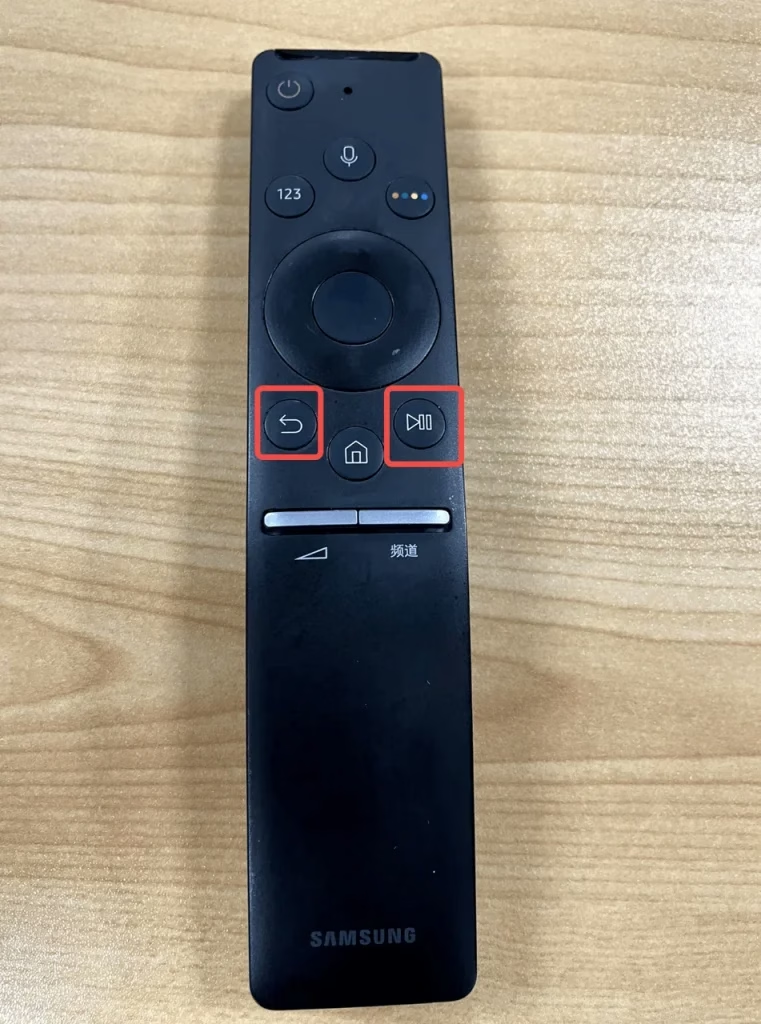
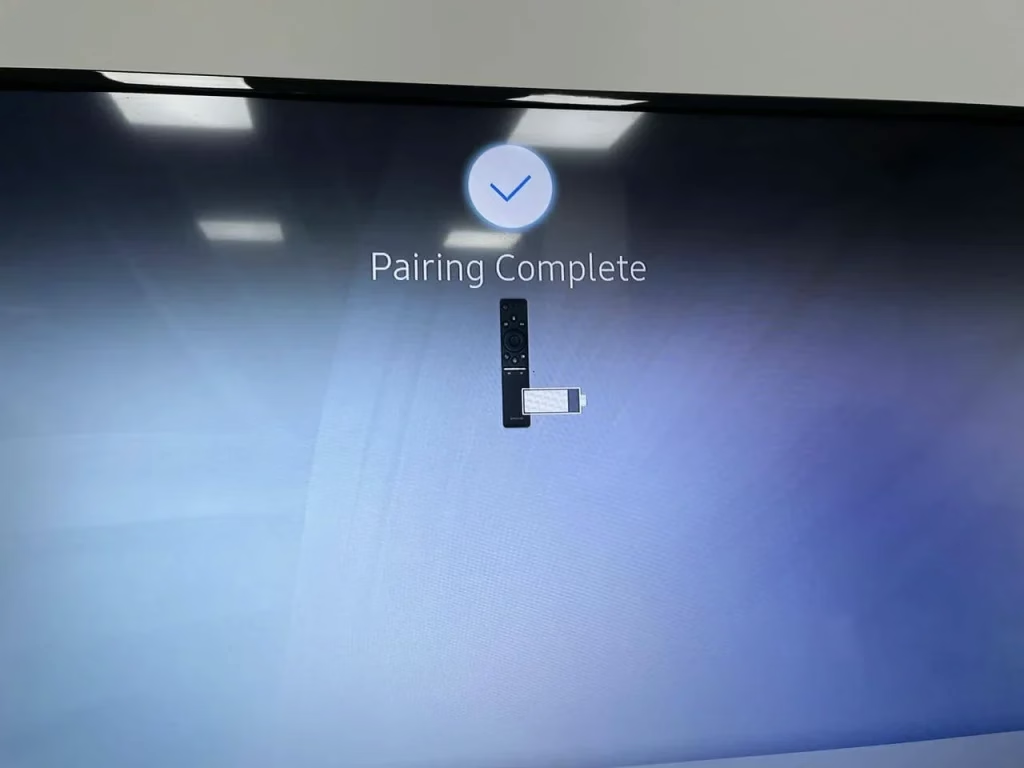
Paso 1. Presione los botones Atrás y Reproducir/Pausar al mismo tiempo durante al menos 5 segundos. Esto es para iniciar el modo de emparejamiento remoto en el televisor Samsung.
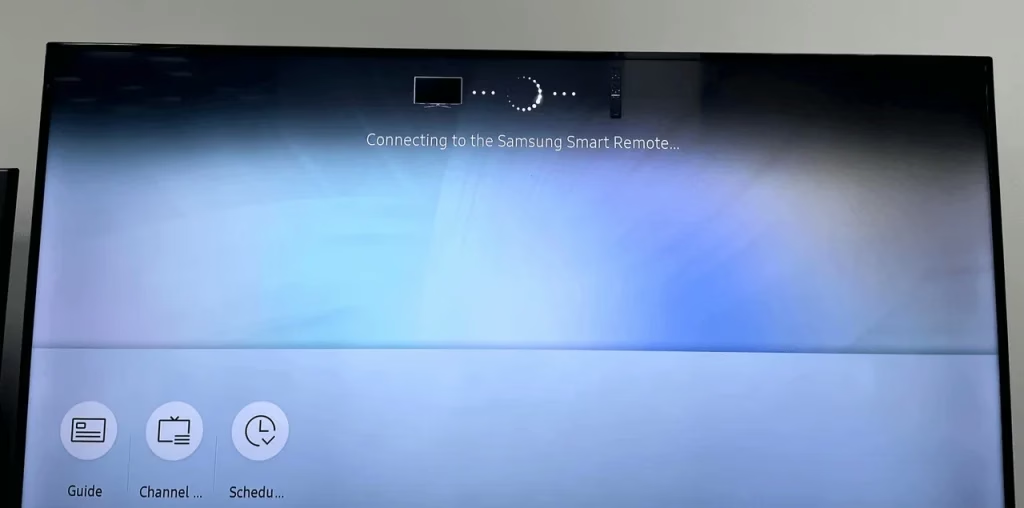
Paso 2. Espere unos segundos y en la pantalla de Samsung aparecerá el mensaje Conectando al control remoto inteligente de Samsung, que indica que comienza a emparejarse.
Paso 3. Cuando aparezca el mensaje Piaring Completed en la pantalla, puedes intentar usar el control remoto para controlar Samsung TV nuevamente.
Lectura recomendada: ¿Cómo programar el control remoto Samsung en el televisor en 2023? [Guía paso a paso]
Después de volver a conectar el control remoto inteligente de Samsung al televisor, puede verificar si el control remoto del televisor Samsung funciona ahora.Sin embargo, si ha probado todas las soluciones anteriores y ninguna funciona, las cosas pueden resultar un poco complicadas. Probablemente se produzcan problemas de hardware en el control remoto o en el sensor de TV, lo que hace que el control remoto de Samsung Smart TV no funcione.
Dado que reemplazar o reparar componentes de hardware lleva tiempo, se recomienda probar formas alternativas de controlar los televisores Samsung, incluido el control de televisores Samsung con una aplicación remota de TV Samsung, la aplicación SmartThings o una consola de juegos. Si desea conocer los mejores reemplazos del control remoto de TV Samsung, siga leyendo.
Formas alternativas de controlar a distancia el televisor Samsung
Si su control remoto Samsung no se puede reparar, es hora de buscar un reemplazo o probar formas alternativas de controlar el televisor Samsung. Aquí resumí las tres formas alternativas principales para su referencia.
Método 1. Utilice una aplicación Samsung TV Remote
Una aplicación remota de Samsung TV le permite controlar un Samsung Smart TV a través de WiFi en lugar de la señal de infrarrojos. Una vez que su televisor Samsung y la aplicación remota establezcan una conexión, simplemente podrá controlar su televisor inteligente desde su teléfono o tableta.
¿Qué control remoto de TV Samsung deberías elegir? Aquí recomiendo la aplicación remota de Samsung desarrollada por BoostVision. Como desarrollador profesional de aplicaciones de control remoto de TV, BoostVision ha desarrollado un conjunto de aplicaciones de control remoto para televisores inteligentes convencionales, incluidos Samsung, LG, Roku, Firestick, TCL, Vizio, Sony, Hisense, Insignia, etc.
Según las estadísticas de descargas de Google Play y App Store, más de 20 millones de usuarios han elegido sus aplicaciones remotas y dan innumerables críticas positivas. Si necesitas una aplicación de control remoto de TV Samsung, puedes probar esta.
Paso 1. Descargue e instale la aplicación remota de Samsung TV desde los siguientes botones. Luego abra la aplicación de control remoto.
Descargar control remoto para TV SamsungPaso 2. Asegúrese de que su teléfono y el televisor Samsung estén conectados a la misma red WiFi. En la pestaña Remoto, haga clic en el icono Conexión en la esquina superior derecha para conectar su dispositivo.
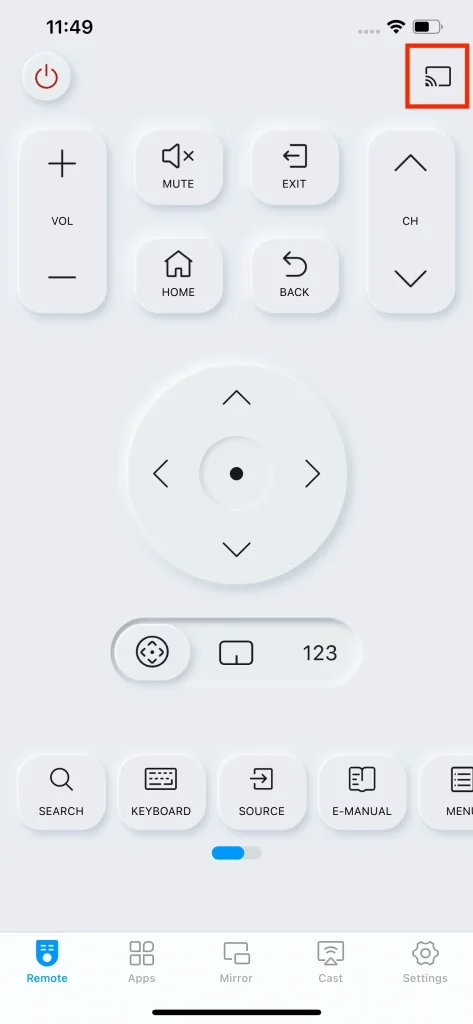
Paso 3. Luego la aplicación buscará televisores disponibles en la misma red. Seleccione el televisor Samsung de destino para conectarse.
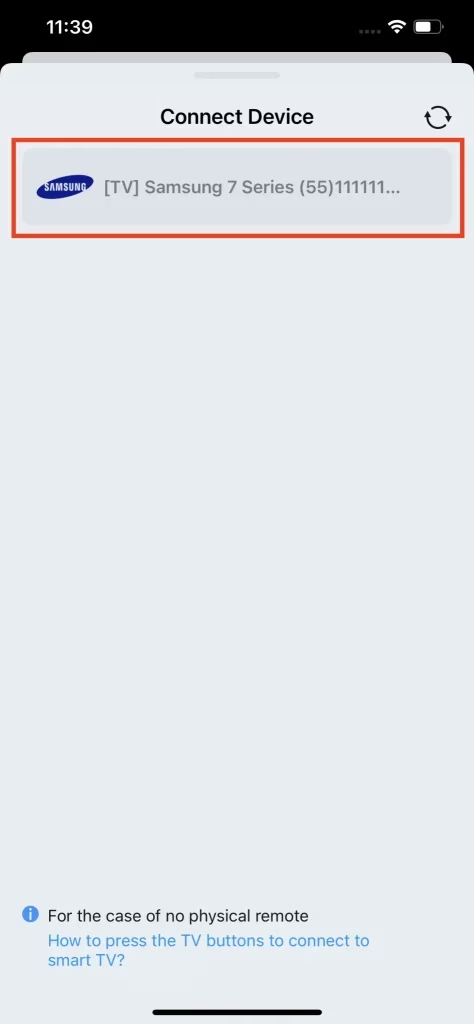
Nota: Para televisores Samsung fabricados después de 2016, debes usar los botones físicos para presionar Permitir en Samsung TV para confirmar la conexión.
Paso 4. Después de conectarse exitosamente a Samsung TV, puede usar esta aplicación para controlar Samsung TV desde su teléfono.
Método 2. Utilice la aplicación SmartThings
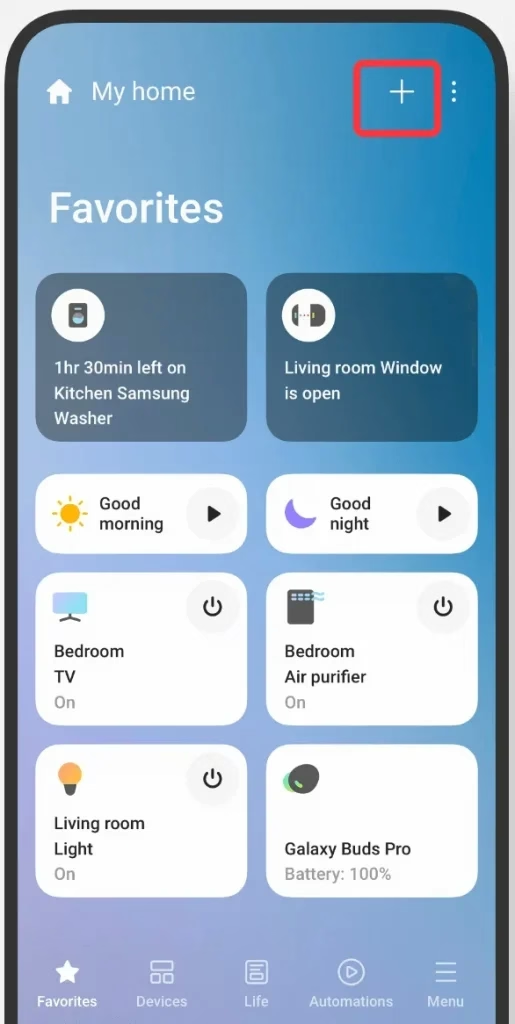
La aplicación SmartThings puede ayudarle a controlar los dispositivos domésticos inteligentes de Samsung, incluidos los televisores inteligentes de Samsung. Después de instalar la aplicación SmartThings, puede seguir las instrucciones en pantalla para configurar su cuenta y agregar su televisor Samsung a la aplicación SmartThings. Una vez establecida la conexión, puede utilizar la aplicación SmartThings para controlar el televisor Samsung con facilidad.
Método 3. Usa una consola de juegosSi posee una consola de juegos como la consola Xbox o PlayStation4, puede controlar el televisor Samsung a través de la consola de juegos. Para controlar remotamente su televisor Samsung con una consola de juegos conectada, requiere la función HDMI-CEC (Control de dispositivos electrónicos de consumo) habilitada. (Quizás te interese: [Cómo habilitar HDMI-CEC en tu televisor y por qué deberías hacerlo](https://www.howtogeek.com/207186/how-to-enable-hdmi-cec-on-your-tv-and-why-you-should/)).
Asegúrese de que la configuración HDMI-CEC esté habilitada en su televisor Samsung. Después de conectar la consola de juegos a su televisor, puede seguir las instrucciones en pantalla para configurar y usar los botones direccionales del controlador para controlar el televisor Samsung.
Veredicto
Después de leer esta publicación, ¿ha solucionado los problemas que el control remoto del televisor Samsung no funciona con las soluciones anteriores? Si encuentra útil esta publicación, no dude en compartirla con más personas que hayan encontrado el mismo problema.
En pocas palabras, identificar y resolver el problema del control remoto de Samsung que no funciona puede llevar mucho tiempo. Por eso siempre se recomienda utilizar una aplicación de control remoto como respaldo. Si nunca ha utilizado ninguna aplicación de control remoto, es hora de descargar una y probarla ahora.
Preguntas frecuentes sobre el control remoto de TV Samsung no funciona
P: ¿Cómo reinicio el control remoto de mi televisor Samsung?
Para restablecer el control remoto de un televisor Samsung, desenchufe el televisor Samsung, retire las baterías y luego presione el botón de Encendido durante 10 segundos para restablecer el control remoto. Después de eso, vuelva a insertar las baterías y use el control remoto para controlar Samsung. Compruebe si restablecer el control remoto del televisor Samsung soluciona su problema.
P: ¿Por qué mi control remoto no funciona incluso con baterías nuevas?Si su control remoto no funciona incluso con las baterías nuevas, en primer lugar, debe verificar si las baterías están insertadas correctamente. Asegúrese de que las baterías estén orientadas para que coincidan con las marcas de polaridad (+/-) dentro del compartimiento de las baterías. Además, algunos controles remotos deben emparejarse manualmente con el televisor. Después de reemplazar las baterías, puede consultar el manual del usuario de su televisor para obtener información detallada sobre el procedimiento de emparejamiento.
P: ¿Cómo resincronizo mi control remoto Samsung?
Para resincronizar un control remoto Samsung, busque los botones Regresar y Reproducir/Pausar en el control remoto de su televisor Samsung. Luego, mantenga presionados los dos botones al mismo tiempo hasta que aparezca el mensaje "Conectando al control remoto inteligente de Samsung..." en la pantalla, lo que significa que se está resincronizando el control remoto de Samsung. Si se muestra la notificación Emparejamiento completo en el televisor, el control remoto Samsung se ha resincronizado exitosamente con su televisor.
P: ¿Cómo puedo permitir el acceso a mi televisor Samsung sin control remoto?
Para permitir el acceso a Samsung Smart TV sin control remoto, debe usar los botones físicos del Samsung TV para seleccionar la opción Permitir o Aceptar. También puedes usar una aplicación remota de TV Samsung o la aplicación SmartThings para realizar esta acción.

 Mar 12, 2026