
Sin una conexión de red inalámbrica, su experiencia con Roku TV puede ser un poco desagradable porque no hay acceso a todo el contenido del televisor. Por lo tanto, solucionar el problema de que Roku TV no se conecta a WiFi es una tarea urgente. La publicación analiza las posibles razones del problema por el cual Roku TV no se conecta a WiFi y le ofrece 9 soluciones para solucionarlo. Pruébelos uno por uno hasta que se resuelva el problema.
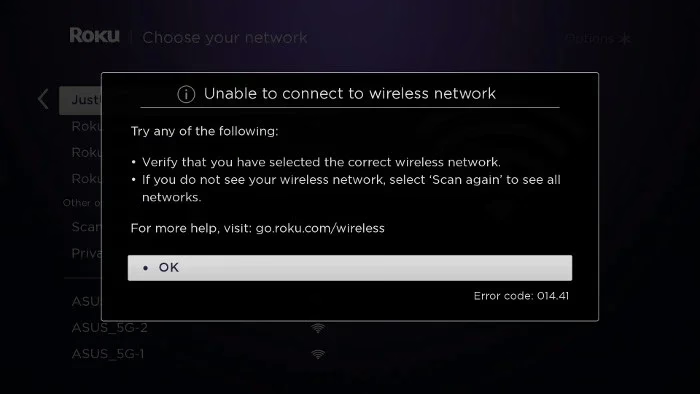
Razones por las que Roku TV no se conecta a WiFi
¿Por qué mi televisor Roku no se conecta a WiFi? Hay varias razones para el problema, desde contraseñas incorrectas o no coincidentes hasta cortes de energía o enrutadores, desde dispositivos adicionales que consumen ancho de banda WiFi hasta cables sueltos, desde señales WiFi deficientes hasta Roku TV que no funciona correctamente.
¿Cómo impiden estos motivos que Roku TV se conecte a una red inalámbrica? Consulte las explicaciones adicionales a continuación.
Contraseñas incorrectas o no coincidentes: la contraseña que ingresó no es correcta, como una combinación de letras mayúsculas y minúsculas, o la contraseña no es la de la red inalámbrica que ha seleccionado. En estos dos casos, Roku TV no puede conectarse a la red WiFi.
Cortes de energía o del router: este motivo no es difícil de comprender. Un enrutador envía señales WiFi cuando está conectado a una fuente de alimentación. En otras palabras, si el enrutador pierde abruptamente la conexión a la fuente de alimentación, la conexión WiFi falla en Roku TV.
Dispositivos adicionales que consumen ancho de banda WiFi: si muchos de tus dispositivos domésticos comparten el mismo dispositivo de red, es posible que estos dispositivos se queden sin ancho de banda WiFi, sin extra para Roku TV, y la conexión de red falle.Señales WiFi deficientes: las señales de red inalámbrica más débiles hacen que Roku TV se aleje más del enrutador, lo que provoca un error de conexión.
Roku TV que funciona mal: un Roku TV que funciona mal puede negarse a conectarse a una red inalámbrica por algún motivo.
Según las razones antes mencionadas, existen algunas soluciones comunes, que incluyen verificar la conexión a Internet, restablecer el enrutador, etc. La guía paso a paso para cada solución se muestra a continuación. Desplácese hacia abajo ahora.
Solución 1. Verifique la contraseña de la red
Primero, verifique si la contraseña que ingresó es correcta o coincide con la red inalámbrica que eligió. Para hacer eso, simplemente intente configurar una conexión de red nuevamente en su Roku TV y, durante el proceso de conexión, preste atención a la red inalámbrica que elija y a las mayúsculas y minúsculas de la contraseña.
Vaya a Inicio > Configuración > Red > Configurar conexión > Inalámbrico. Luego, elige tu red de la lista e ingresa la contraseña (ten cuidado). Finalmente, seleccione la opción Conectar.
Si no hay ningún error con la contraseña que ingresó pero su Roku TV aún no puede conectarse a su red WiFi, continúe con la siguiente solución.
Solución 2. Desconecte dispositivos adicionales de la red WiFi
Si ha conectado muchos dispositivos a la red WiFi a la que intenta conectarse su Roku TV, desconéctelos por un tiempo para liberar el ancho de banda WiFi que usará Roku TV.
Luego, siga nuevamente los pasos mencionados en la primera solución y vea si se puede establecer una conexión de red inalámbrica en su Roku TV. Si vuelves a fallar, no te enfades. Al menos has descartado otra razón común por la que Roku TV no se conecta a WiFi. Para descubrir al verdadero culpable del problema, continúe probando la siguiente solución.
Solución 3. Verifique la conexión a InternetSi el logotipo de conexión WiFi aparece en su televisor Roku pero el televisor aún muestra el error de conexión de red, debe verificar la conexión a Internet ahora mismo. El proceso de verificación se detalla a continuación.
Paso 1. En la pantalla de inicio del televisor, presione el botón flecha izquierda en el control remoto de Roku para abrir el menú lateral.
Paso 2. Presione el botón flecha derecha en el control remoto para ir a Configuración > Red.
Paso 3. En la página Red, elija la opción Acerca de y vea si se muestran los detalles de la conexión de red, incluido el tipo de conexión, los detalles de IP y MAC, la intensidad de la señal, el canal inalámbrico y la velocidad de descarga. Si no existe dicha información, significa que el televisor no está conectado a Internet. Pase a la siguiente solución.
Paso 4. Si su Roku TV está conectado a Internet de acuerdo con la página Acerca de, active la herramienta Verificar conexión en la página Red y espere a que finalice el proceso de verificación.
Paso 5. Consulte la información en la ventana emergente, incluido el estado de la conexión de red, el estado de la conexión a Internet y la señal o velocidad de Internet.
Paso 6. Si la señal o la velocidad son aceptables, intente reproducir medios a través de una aplicación de transmisión y verifique si la reproducción es fluida.
Solución 4. Acerque el enrutador, el módem y el televisor Roku
Se debe culpar a las señales WiFi débiles por el hecho de que Roku TV no se conecta a WiFi. Para mejorar las señales WiFi, intente acercar su enrutador y módem a su televisor Roku o acercar su televisor Roku al enrutador y módem.
Además de acortar la distancia entre estos dispositivos, verifique si su enrutador se encuentra en alguno de los siguientes casos. En caso afirmativo, realice un cambio para evitar interferencias en la señal.- No coloque su enrutador en un espacio cerrado como un gabinete o armario.
Ahora prueba si tu Roku TV puede conectarse a una red WiFi o no.
Solución 5. Reinicie su enrutador y módem WiFi
Si ha realizado los pasos de solución de problemas anteriores y su Roku TV aún tiene un problema de conexión de red WiFi, es posible que haya algún problema con la red, el enrutador o el módem.
Los enrutadores y módems cuentan con placa base, memoria, CPU y software para funcionar correctamente. Sin embargo, estos componentes fácilmente provocan problemas de vez en cuando por diversas razones. Para eliminar estos problemas, realice un reinicio, lo que podría actualizar el proceso en ejecución y borrar el caché.
Por lo tanto, reinicie su enrutador y módem WiFi ahora mismo y podrá consultar el siguiente tutorial.
Paso 1. Desenchufe el enrutador y el módem de la fuente de alimentación.
Paso 2. Espere al menos 15 segundos. Esto es bastante importante, y es mejor un tiempo más largo porque aún podría quedar algo de electricidad en los condensadores de la fuente de alimentación.
Paso 3. Vuelva a enchufar el módem a la toma de corriente, espere de 1 a 2 minutos y encienda el enrutador.
Paso 4. Espere a que todas las luces del panel de su módem se pongan verdes. Ahora intenta conectar tu Roku TV a la red WiFi nuevamente.
¿El proceso de conexión a la red se desarrolla sin problemas? Si es así, buena suerte; Si no es así, consulte las soluciones para que Roku TV no se conecte automáticamente a WiFi.
Solución 6. Reinicia tu televisor Roku
Ahora continúa reiniciando tu televisor Roku. Al igual que la solución anterior, un reinicio puede borrar datos no deseados y resolver el problema de conexión de red.Sólo se requieren unos pocos pasos para reiniciar Roku TV. Vaya a Configuración > Sistema > Reinicio del sistema > Reiniciar y presione el botón OK en su control remoto Roku para confirmar su selección.
Espere a que su Roku TV se reinicie e intente conectarlo a su red WiFi nuevamente.
Solución 7. Actualice su televisor Roku
Un sistema de TV obsoleto también puede provocar el problema de que Roku TV no se conecte automáticamente a WiFi. Por lo tanto, asegúrese de que su sistema Roku TV esté actualizado.
Paso 1. Presiona el botón inicio en tu control remoto Roku.
Paso 2. Vaya a la ruta: Configuración > Sistema > Actualización del sistema.
Paso 3. Elija la opción Verificar ahora y espere el resultado de la verificación.
Si hay actualizaciones, su Roku TV las descargará e instalará. Una vez que se complete el proceso de actualización, su Roku TV se reiniciará automáticamente. Después de eso, verifique si el problema de conexión de red desaparecerá.
Solución 8. Conecte un cable Ethernet a Roku
Quizás sea el momento de probar una conexión de red por cable si tienes un cable Ethernet. En comparación con una conexión de red inalámbrica, una conexión por cable proporciona señales de red mejores y más estables, y la transmisión se realizará de manera más fluida.
A continuación se explica cómo conectar Roku TV a una red mediante un cable Ethernet.
Paso 1. Ubique el puerto de entrada a Internet en la parte posterior de su televisor Roku y conecte un extremo del cable Ethernet al puerto.
Paso 2. Conecte el otro extremo del cable a su enrutador.
Paso 3. Mire la pantalla de su televisor y vaya a la opción Red en el menú de configuración del televisor.
Paso 4. Elija la opción Cableado. Su Roku TV se conectará a su red doméstica y a Internet.
Solución 9. Comuníquese con el soporte de RokuSi ninguna de las soluciones mencionadas anteriormente funciona, comuníquese con [soporte de Roku] (https://support.roku.com/en-gb/) para obtener más ayuda con el problema. Puede optar por tener un chat en línea con los técnicos de Roku o enviarles un correo electrónico.
Lectura recomendada: ¿Cómo conectar TCL Roku TV a WiFi sin control remoto? [3 formas en 2023]
¿Cómo mejorar tu experiencia con Roku TV en segundos?
Si se resuelve el problema de que Roku TV no se conecta a WiFi, genial y podrás transmitir contenido. Para mejorar tu entretenimiento, puedes usar una aplicación remota de Roku TV para controlar la transmisión.
La aplicación Roku TV Remote de BoostVision es un popular reemplazo del control remoto de Roku. Está diseñado con muchos botones de funciones útiles, como botones de control de volumen, botón de encendido y otros botones de funciones comunes. También se puede encontrar un teclado en pantalla y un panel táctil en la pantalla de inicio de la aplicación.
Descargar control remoto para Roku TV
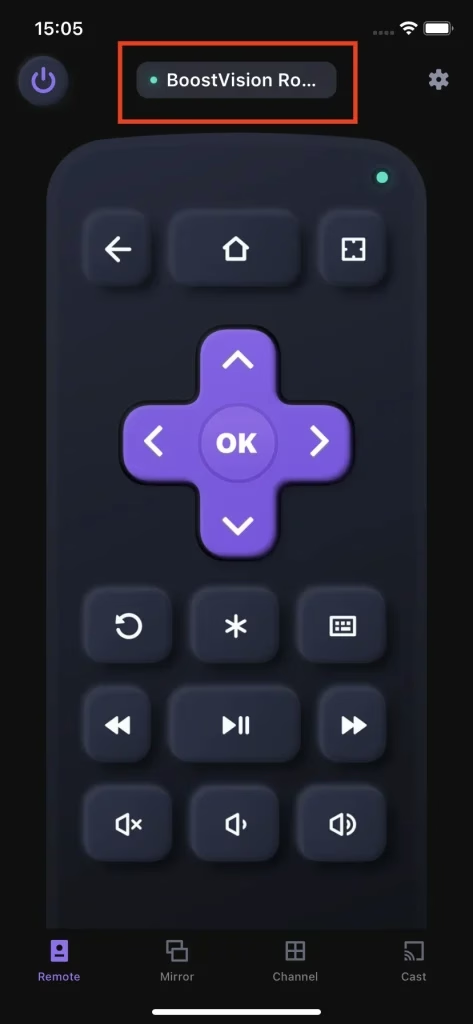
¿Cómo utilizar la aplicación remota de Roku TV? Consulte El mejor reemplazo remoto de Roku | Cómo reemplazar un control remoto Roku. Con la aplicación remota, ya no tendrás que preocuparte por el control remoto de Roku no funciona o por faltar.
Conclusión¿Por qué mi televisor Roku no se conecta a WiFi? Hay varias razones, que incluyen cortes de energía, señales WiFi débiles, etc. Roku TV que no se conecta a WiFi es un problema problemático que le impide disfrutar del contenido en su Rok TV. Pero no te enfades. No significa que no haya solución alternativa. Se han detallado 9 soluciones anteriormente y puede probarlas una por una hasta que se solucione el problema.
Preguntas frecuentes sobre Roku TV que no se conecta a WiFi
P: ¿Cómo vuelvo a conectar mi Roku a una nueva red WiFi?
Si está utilizando una caja Roku, debe:
Configuración>Red>Inalámbrica (Wi-Fi)>Configurar una nueva conexión Wi-Fi. - Seleccione su red WiFi de la lista de redes disponibles e ingrese la contraseña de la red WiFi.
Si está utilizando un televisor Roku, simplemente realice los dos últimos pasos que se muestran arriba.
P: ¿Cómo reinicio mi Roku?
Puedes reiniciar tu dispositivo Roku de dos maneras diferentes. Cada uno de ellos es fácil de realizar.
Forma 1. Desenchufe el dispositivo Roku y espere unos 2 minutos antes de volver a enchufarlo.
Forma 2. En la página de inicio, seleccione Configuración > Sistema > Reinicio del sistema > Reiniciar.
P: ¿Al restablecer mi Roku TV se eliminará todo?
Eso depende de si realiza un reinicio por software o un reinicio por hardware. Un reinicio parcial funciona como un reinicio y, en el proceso, no se eliminará ningún dato. Sin embargo, un restablecimiento completo es todo lo contrario. Eliminará todos los datos de su Roku TV, incluida su información de inicio de sesión, aplicaciones instaladas, etc., y devolverá el televisor a un estado listo para la configuración inicial.

 Mar 17, 2026