
You're probably familiar with the Menu button on FireStick remote, right? It's a key feature that's often mentioned in the user manual and frequently comes up in troubleshooting guides. Whether you're adjusting settings, managing apps, or resolving common issues, the menu button plays an important role in navigating and optimizing your FireStick.
Where Is the Menu Button on FireStick Remote
The location of the Menu button on your Fire TV Stick remote can vary depending on the specific model. Typically, you'll find it near the Home button (house icon) on the remote and marked by three horizontal lines or labeled with the word "Menu".
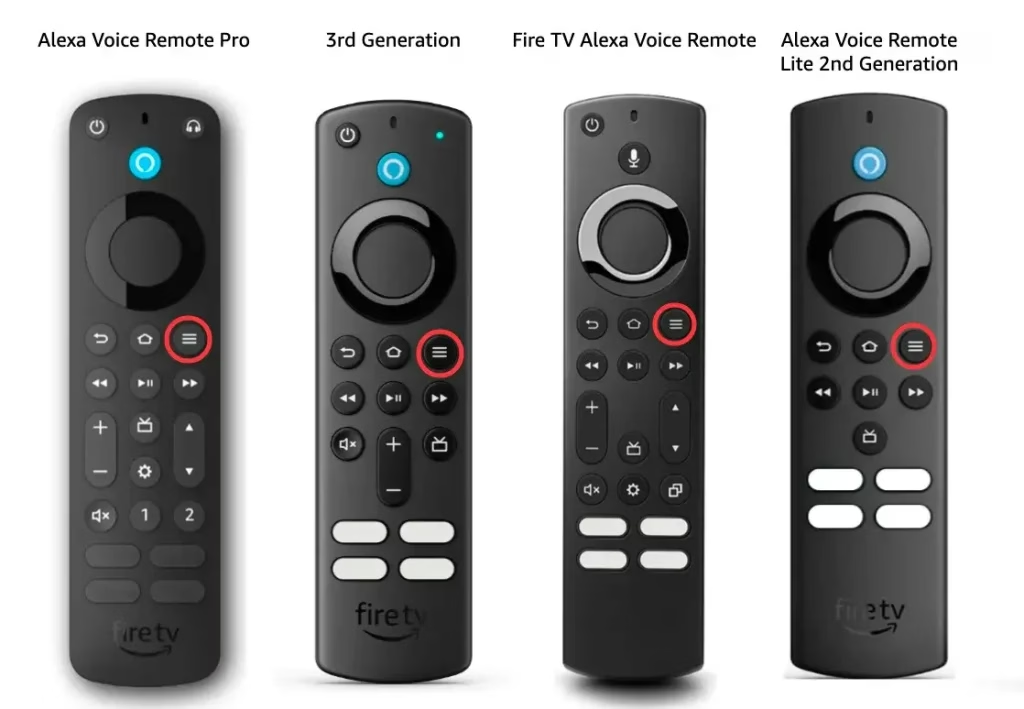
How to Use Menu Button on FireStick
You may see the Menu button on different Amazon devices, and you are allowed to click this button for different settings.
Menubutton presents various functions and settings depending on which screen you are accessing. For example, it can open theApplicationmenu oruninstall appsquickly and directly from theHomescreen, and launch a new app instantly when it finishes installing.
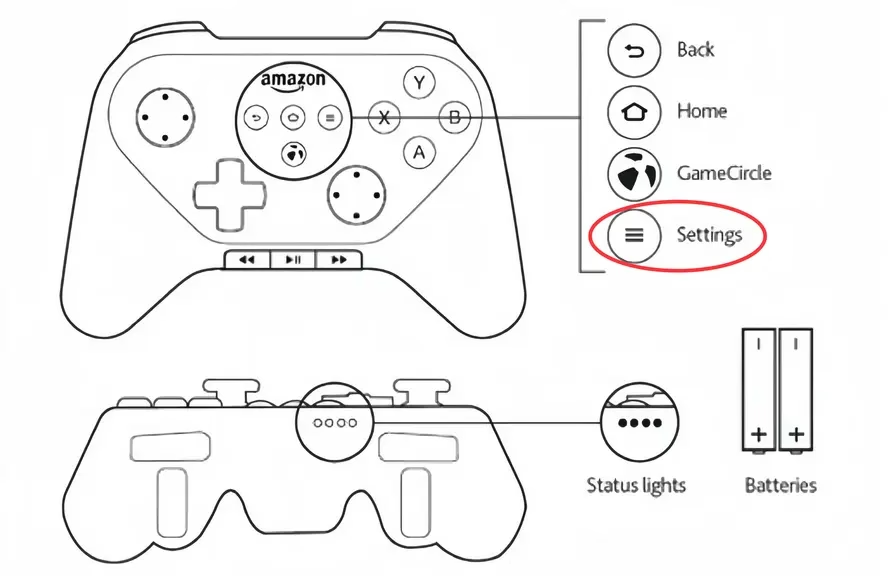
Menubutton helps you view, and manage your Amazon Fire TV apps, controllers, and more.
Menu Button on FireStick Remote Not Working
The FireStick Menu button is rather crucial for you to access certain menus or adjust settings. If you find the Menu button on FireStick remote not working, please follow the fixes below to solve its problem which may resolve the issue and save you both time and money before taking it to the repair store.
Solution 1. Check the Remote Battery Status
When the Menu button on Fire TV remote is not working, you should check the battery status first because a low battery level will cause your Fire TV remote not to work.
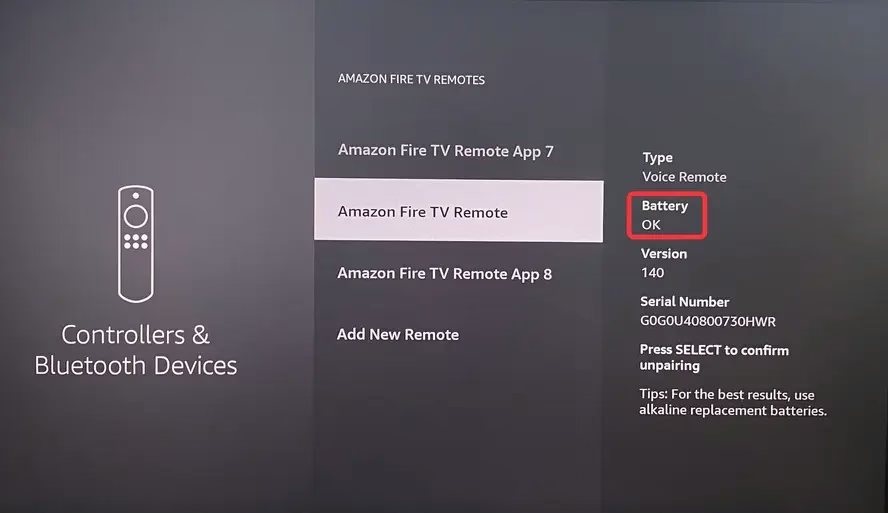
Step 1. Open your Fire TV and navigate to Settings, then choose Controllers & Bluetooth Devices.
Step 2. Select Amazon Fire TV Remotes and check the Battery Status from the right-side panel.
Step 3. If the status shows anything other than OK, please change the remote batteries and check again. Or you can skip to this blog to acquire further approaches: FireStick Remote Not Working Even After Replacing Batteries.
Solution 2. Clear App Data and Cache on Fire TV
Overloaded data and cache sometimes impact the TV remote's functions. Let's try clearing the App date and cache on Fire TV to restore the button's normal function.
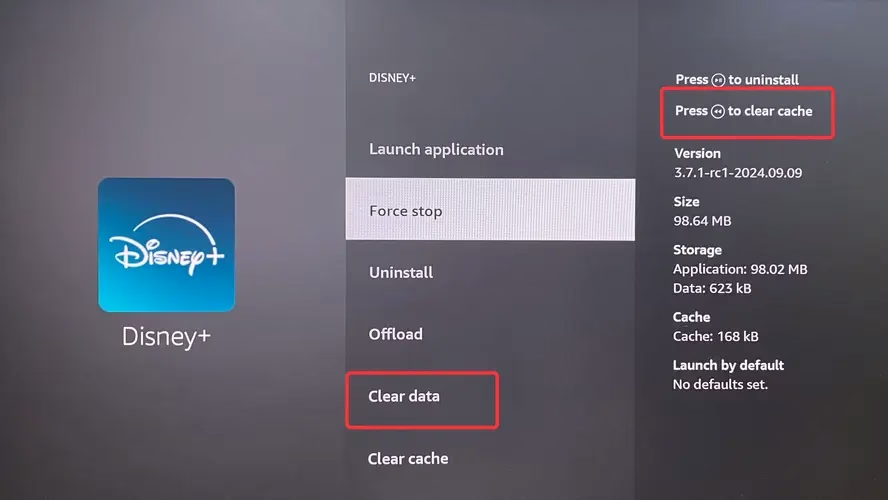
Go to Settings > Applications > Manage Installed Applications, select the app you want to clear the cache and select the Clear Cache and Clear Data options.
Solution 3. Check Fire TV Device for Update
Moreover, you are supposed to check if Fire TV is on the latest version to prevent the outdated operating system from encumbering your device to receive commands.
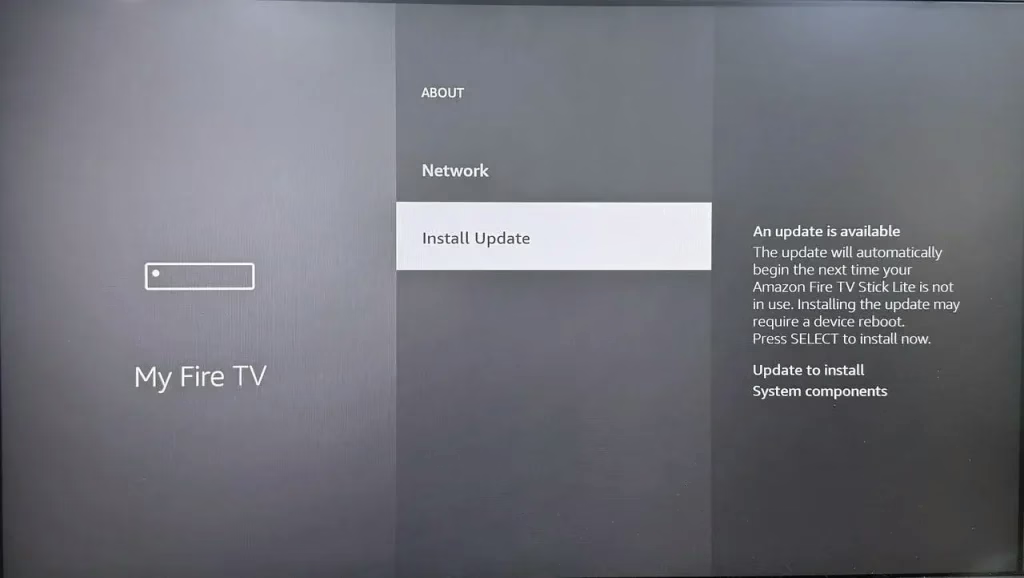
To do this, you can navigate to Settings > My Fire TV > About > Check for Updates. If the option is unavailable, your Firestick is up to date and you can keep reading to adopt the next solution.
Solution 4. Reset Your Fire TV Remote
If the above methods can't solve your problem, please don't be anxious. You are empowered to factory reset your Fire TV remote, which will erase all paired devices and personalized settings to restore your striking remote.
Solution 5. Try a Virtual FireStick Remote
Suppose the mentioned approaches can't fix the not working Menu button on the FireStick remote, and you hope to use this button as quickly as possible. Then please take a virtual FireStick remote to have a try.
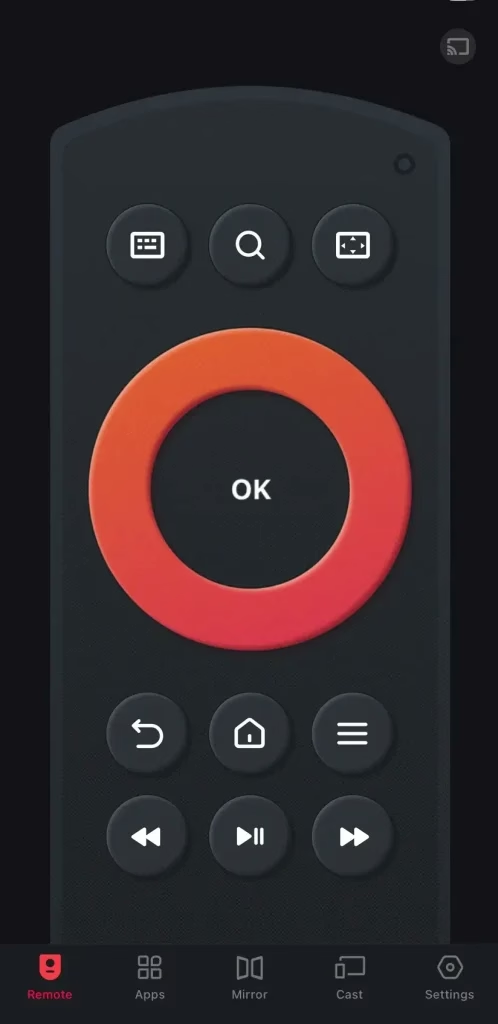
This virtual Fire TV remote from BoostVision is designed to support all Fire TVs and FireSticks as a strong backup tool for a striking remote. Here's how to pair the remote to your Fire TV device:
Download Remote for Fire TV & Fire Stick
Step 1. Install the virtual Fire TV remote on your mobile device, such as a smartphone or tablet. Make sure your mobile device and the Fire TV device are covered by the same wireless network.
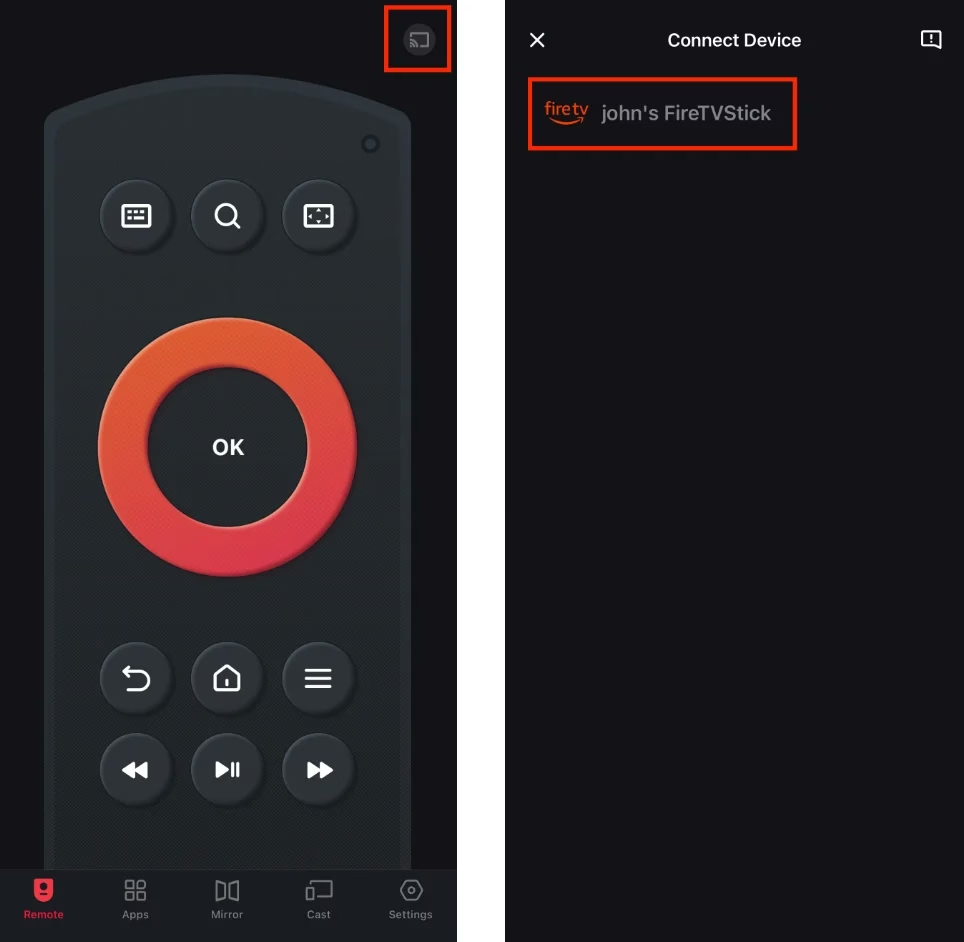
Step 2. Launch the application, and tap the pairing entry to choose your Fire TV device from the device list.
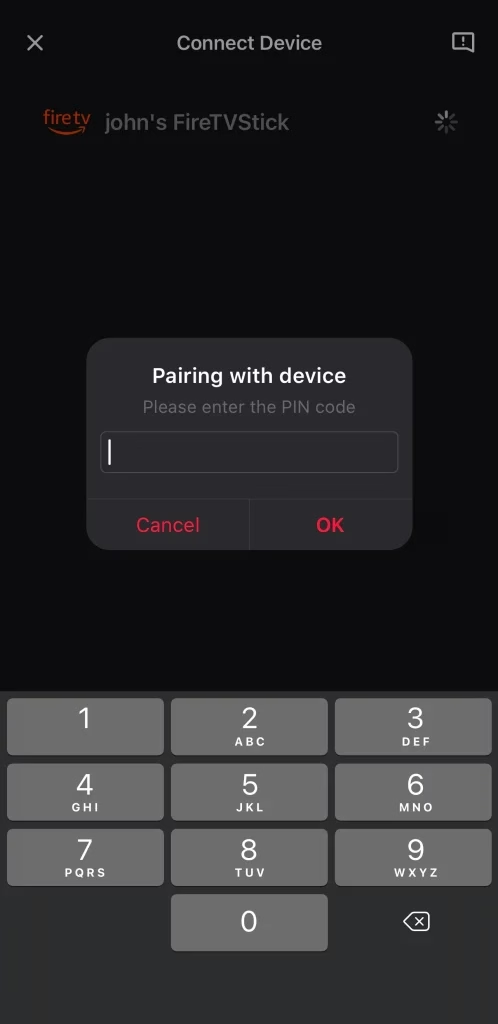
Step 3. Enter the PIN code to finish the pairing process, then you can use the remote app to replace your physical remote with the striking button.
Closing Words
Where is the Menu button on FireStick? How to use the button? How to fix it if the button isn't working? I believe you have got the answers to those three questions, right? Armed with the information from this guide, you will master the Menu button on the FireStick remote!
Plus, we also recommend you install a virtual Fire TV remote app on the mobile device in case of an emergency condition.
Menu Button on FireStick FAQ
Q: Which button is the menu on FireStick?
You'll find it near the center of the remote and marked by three horizontal lines or labeled with the word "Menu".
Q: Why isn't my menu button working on my FireStick?
The drained batteries of the remote, the overloaded cache, the obsolescent operating system, and even the damaged hardware will become the potential culprits of the striking Menu button.
Q: What is the menu button on a remote?
The menu button on a remote is a key that opens the main settings or options screen on your TV or device. When you press it, you can access features like picture and sound settings, input sources, closed captions, and more. It's usually labeled as "Menu" or shown with an icon that looks like three horizontal lines or a gear.
![Can't Find Your FireStick Remote [Method + 2Alternatives]](/_next/image?url=https%3A%2F%2Fhelpful-fun-dead826d03.media.strapiapp.com%2Fhow_to_find_my_firestick_remote_4_498x1024_6731a47649.avif&w=3840&q=80)