
Ver el contenido en una pantalla grande podría generar más entusiasmo en los espectadores. Para eso, es posible que desees reflejar tu iPhone en tu televisor usando la función AirPlay. Sin embargo, AirPlay no funciona como debería. No temas. Esta publicación le muestra cómo solucionar la duplicación de pantalla no funciona en iPhone.
¿Cómo arreglar la duplicación de pantalla que no funciona en iPhone?
Si encuentra que la duplicación de pantalla no funciona en el iPhone, puede probar las siguientes soluciones una por una hasta que se resuelva el problema. Si nada de esto funciona, puedes probar el reemplazo de AirPlay para completar la duplicación de pantalla: la Duplicación de pantalla: aplicación TV Cast de ImpulsarVisión.
Solución 1. Verifique la compatibilidad del televisor
Para reflejar la pantalla de su iPhone en un televisor inteligente usando AirPlay, debe asegurarse de que el televisor sea compatible con AirPlay. Hoy en día, muchos televisores inteligentes tienen AirPlay integrado, incluidos televisores Samsung, televisores Roku, televisores LG, etc., y Apple ofrece una Lista de TV compatibles con AirPlay.
Por lo tanto, verifique si su televisor tiene la función incorporada a través del menú Configuración de TV. Si es así, asegúrese de que la función esté habilitada y continúe con la siguiente solución. De lo contrario, deberás aprovechar una aplicación de duplicación de pantalla de terceros para ver el vídeo desde tu iPhone en tu televisor.
Solución 2. Verifique la conexión de red Wi-Fi
La misma conexión de red Wi-Fi también es necesaria cuando refleja tu iPhone en un televisor usando Airplay. Por lo tanto, si encuentra que la duplicación de pantalla del iPhone al televisor no funciona, asegúrese de que sus dispositivos usen la misma red.
Si el iPhone usa la red a la que está conectado su televisor, pruebe la siguiente solución. De lo contrario, vuelva a conectar uno de los dispositivos a la red a la que está conectado el otro dispositivo y luego intente Airplay nuevamente.
Solución 3. Reinicie el iPhone, el televisor y el enrutador
Si el problema no radica en la compatibilidad del televisor y la conexión de red Wi-Fi, es hora de reiniciar todos los dispositivos involucrados, es decir, su iPhone, televisor y enrutador. ¿Por qué? Apagar y encender estos dispositivos puede eliminar los errores temporales y resolver los problemas de conexión de red que impiden que funcione la duplicación de pantalla en su iPhone.
Primero, reinicie su enrutador. Busque el botón de encendido/apagado en la parte posterior de su enrutador, presione el botón para apagar el dispositivo y enciéndalo después de un minuto. Alternativamente, puede optar por desconectarlo de la toma de corriente.
Luego, reinicia tu iPhone. Mantenga presionados los botones volumen y encendido simultáneamente hasta que aparezca el control deslizante de apagado y arrástrelo para apagar el dispositivo móvil. Después de un minuto, mantenga presionado el botón encendido durante unos 30 segundos hasta que aparezca el logotipo de Apple.
Por último, reinicie su televisor. Presione el botón encendido en el control remoto de su televisor, desconéctelo del tomacorriente y vuelva a enchufarlo después de unos minutos.
Una vez que todos tus dispositivos se reinicien, intenta duplicar tu iPhone en el televisor usando AirPlay nuevamente.
Solución 4. Apague VPN y Bluetooth en el iPhone
¿Por qué la duplicación de pantalla no funciona en mi iPhone? Es posible que tenga la misma pregunta al enfrentar el problema. Si ha habilitado VPN o Bluetooth en su iPhone, su iPhone Airplay puede verse interferido por VPN o Bluetooth y perder su funcionalidad.
En este caso, se recomienda desactivar VPN y Bluetooth en su iPhone y ver si el problema de duplicación de pantalla que no funciona en el iPhone está solucionado.
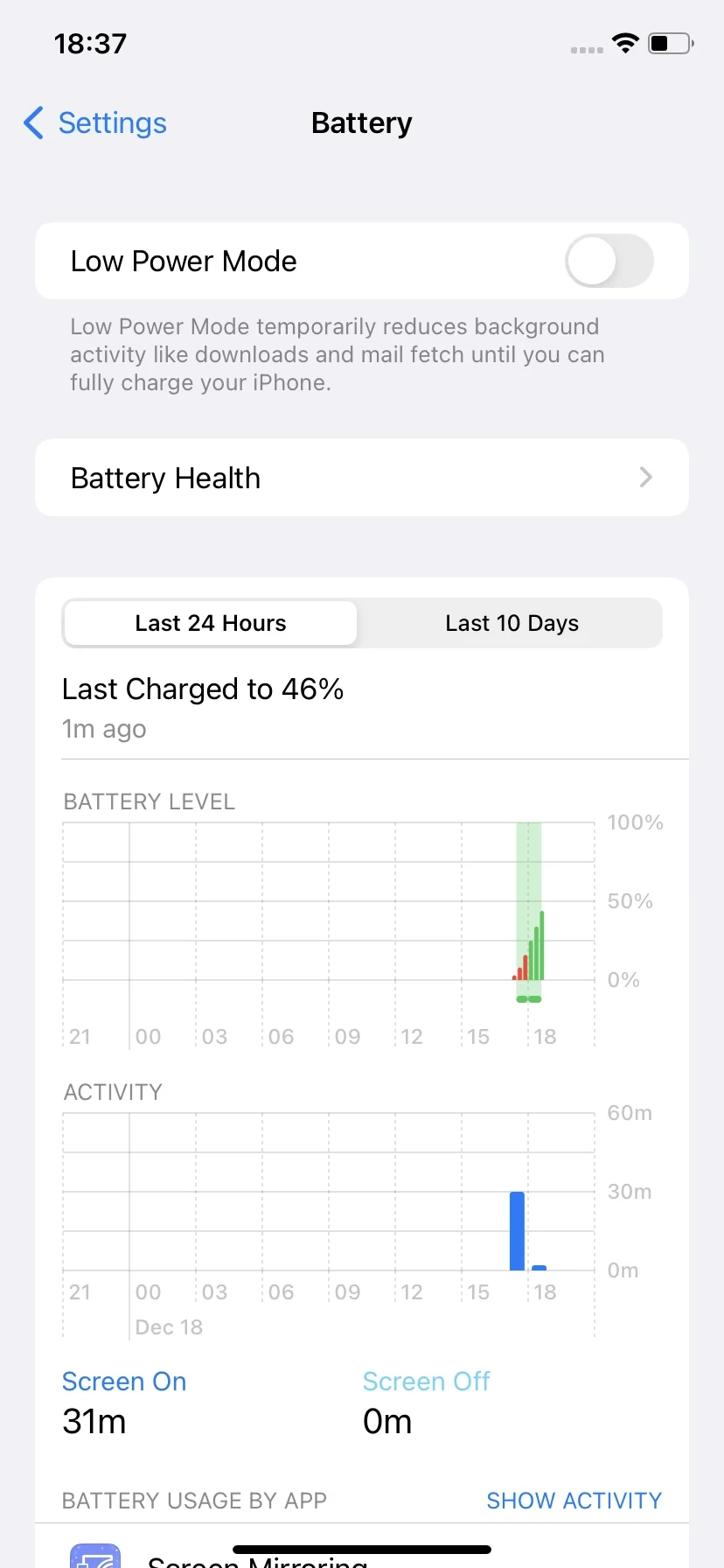
Solución 5. Desactive el modo de bajo consumo en el iPhone
La duplicación de pantalla puede detenerse cuando su iPhone está en modo de bajo consumo, lo que significa que desactivar el modo puede darle esperanza.
Paso 1. Inicie la aplicación Configuración en su iPhone.
Paso 2. Busque la configuración de Batería y apague el interruptor para Modo de bajo consumo.
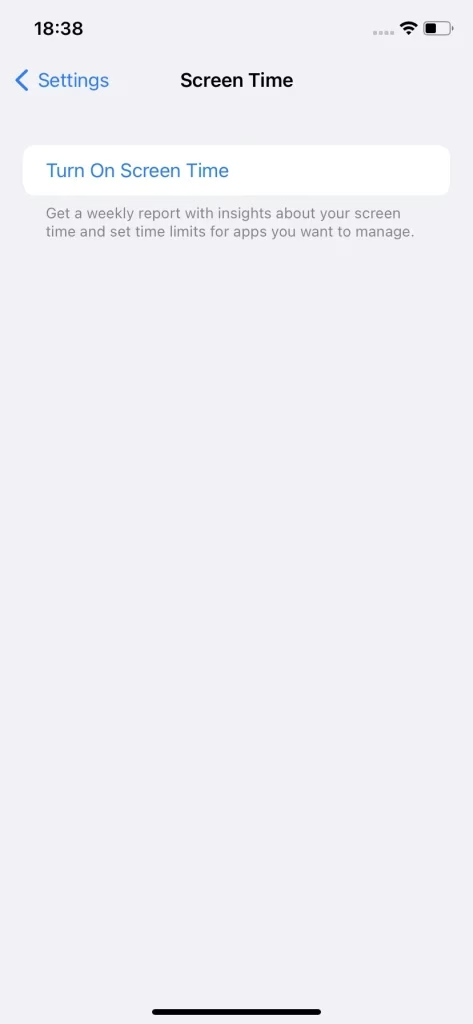
Solución 6. Desactivar el tiempo de pantalla en el iPhone
Si el problema de duplicación de pantalla persiste, es posible que cualquier forma de compartir pantalla esté actualmente restringida en su iPhone. Para eliminar las restricciones, puede intentar desactivar Screen Time temporalmente. Aquí están los pasos:
Paso 1. Inicie la aplicación Configuración en su iPhone.
Paso 2. Busque la configuración Tiempo de pantalla y apáguela.
Solución 7. Actualice el software de los dispositivos
Actualizar el sistema de tu iPhone y TV a la última versión puede marcar la diferencia. Primero, ve a Configuración > General > Actualización de software en tu iPhone y elige la actualización disponible para descargar e instalar. Luego, actualiza tu televisor.
Pruebe Screen Mirroring: aplicación TV Cast de BoostVision
El último remedio para que la duplicación de pantalla del iPhone no funcione es transmitir contenido desde su iPhone al televisor de otra manera, utilizando la aplicación Screen Mirroring TV Cast. La aplicación fue lanzada por BoostVision en 2020 y se ha descargado más de 3 millones de veces.
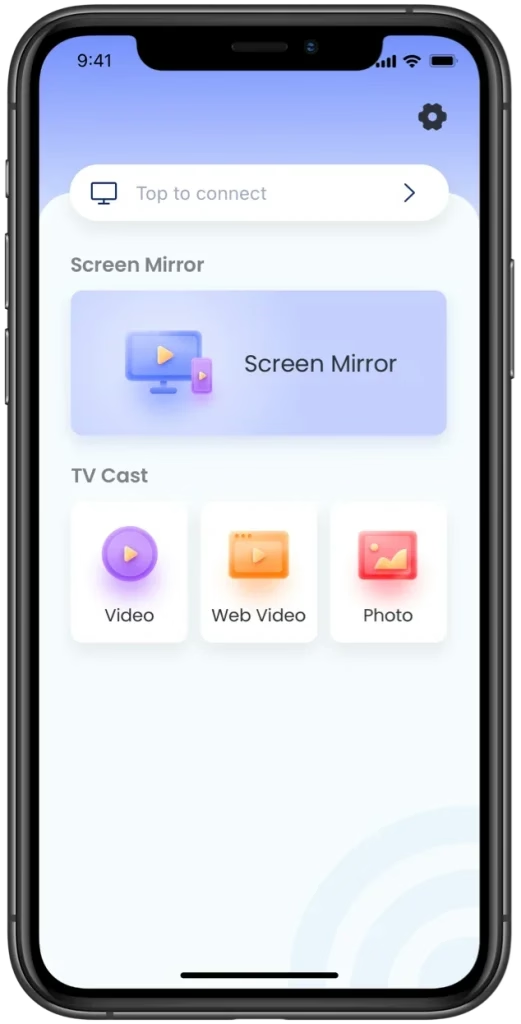
Si tu iPhone AirPlay aún se niega a funcionar después de la actualización del software, puedes probar esta aplicación. Al usarlo, te resultará fácil refleja tu iPhone en televisores inteligentes diseñados por LG, Roku, Amazon, Samsung, etc.
Descargar Screen Mirroring: aplicación TV Cast
Conclusión
Si planea transmitir contenido desde su iPhone a un televisor usando AirPlay, primero asegúrese de que el televisor sea compatible con AirPlay y que la función esté habilitada en el televisor, luego confirme que la conexión de red para ambos dispositivos sea la misma.
Si el proceso de duplicación no comienza, debe llevar a cabo soluciones avanzadas, incluido reiniciar el iPhone, el televisor y el enrutador, apagar Bluetooth y VPN, deshabilitar el modo de bajo consumo y el tiempo de pantalla, y actualizar sus dispositivos. Si el caso no cambia después de varios intentos, pruebe la aplicación Screen Mirroring de BoostVision.
Preguntas frecuentes sobre la duplicación de pantalla del iPhone no funciona
P: ¿Cómo soluciono la duplicación de pantalla de mi iPhone?
Si no puede reflejar su iPhone en un televisor usando AirPlay, verifique la compatibilidad de AirPlay en su televisor, verifique la conexión de red, reinicie sus dispositivos, apague Bluetooth y VPN, deshabilite el modo de bajo consumo, deshabilite el tiempo de pantalla y actualice sus dispositivos con el software más reciente.
P: ¿Cómo puedo duplicar la pantalla sin Apple AirPlay?
Aproveche una aplicación de terceros para duplicar la pantalla, como Screen Mirroring: TV Cast App de BoostVision. La aplicación está diseñada para duplicar la pantalla desde iPhone y iPad a muchos televisores inteligentes, incluidos Fire TV, Roku TV, Samsung TV, LG TV y los televisores conectados a un Chromecast.
P: ¿Cómo hago para que funcione la duplicación de pantalla de mi iPhone?
La duplicación de pantalla del iPhone se puede iniciar en unos pocos pasos: primero, asegúrese de que los dos dispositivos estén en la misma red Wi-Fi; luego, habilite la duplicación de pantalla en Roku y conéctese al otro dispositivo; e ingrese el código si se le solicita.
P: ¿Por qué no puedo reflejar la pantalla de mi iPhone en Smart TV?
Hay varias razones comunes por las que la duplicación de pantalla del iPhone al televisor podría no funcionar. Por ejemplo, los dispositivos no están en la misma red Wi-Fi, el televisor no es compatible con AirPlay, AirPlay está apagado en el televisor y los dispositivos tienen software desactualizado o una falla temporal en la red.