
Screen sharing on LG TV is a great feature that allows you to project your device's screen, making it easier to enjoy videos, photos or presentations on a larger display. In this article, we will explore the various methods to screen share on LG TV, and see how to screen share on LG TV from iPhone.
How to Screen Share With Android
Screen share with Android can be applied with Smart View.
Step 1. Ensure that your LG TV and your smart phone are connected to the same Wi-Fi network.
Step 2. Swipe down from the top of the home screen and call out the Notification panel.
Step 3. Find the Smart View icon. If you don't find it, you need to add it to the Notification panel by clicking the dots icon or add icon.
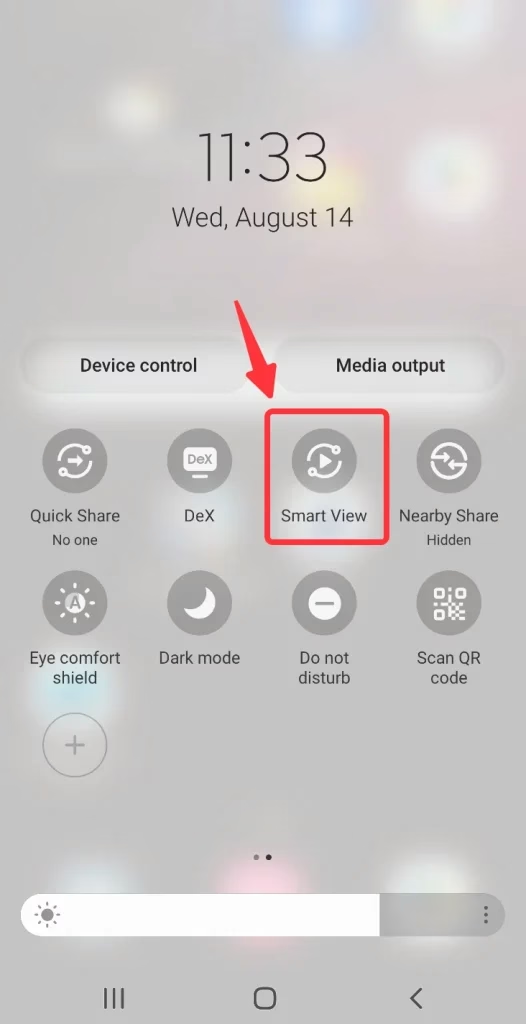
Step 4. Choose the LG TV you want to screen share with from the detected devices list.
Step 5. Choose Accept when a message box appears on the screen of your LG TV.
How to Screen Share on LG TV from iPhone
The answer to how to screen share on LG TV with iPhone is to enable LG TV AirPlay. AirPlay is a proprietary wireless streaming technology developed by Apple Inc. It allows users to stream audio, video, and other media content from their Apple devices to compatible devices.
Here is a brief list of Airplay-compatible LG TV:
Follow the instructions below to screen mirroring from your iPhone to your LG TV.
Step 1. Make sure that your iPhone is connected to the same Wi-Fi network as your LG TV does.
Step 2. Swipe down or up, depending on what model of iPhone you have, and call out the Control Center.
Step 3. Click the Screen Mirroring button (with two overlapping squares).
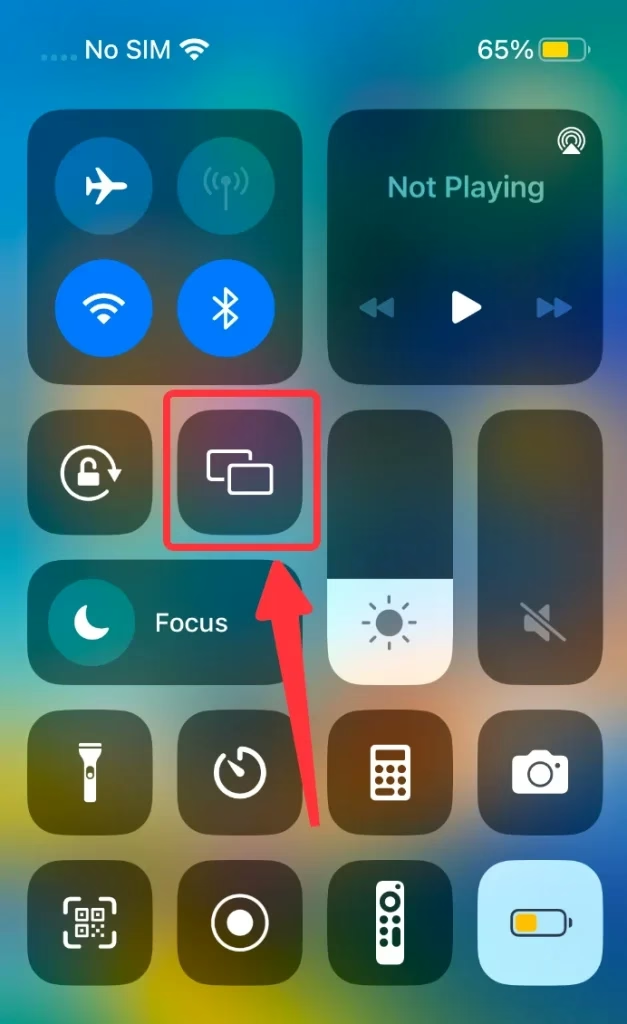
Step 4. Choose your LG TV from the detected devices list.
Step 5. Enter the PIN code that appears on your LG TV if prompted.
Alternative Methods for Screen Sharing
Screen share iphone to lg tv is easy enough, but if you are using an older model of LG TV that isn't compatible with both Smart View or Airplay, you can still screen share on them. Content below will show you some alternative methods of how to share screen on LG TV.
Screen Share with HDMI Cable
Screen share doesn't mean it has to go wireless, if your LG TV or mobile device isn't compatible with all those transmission protocols above, it can still be possible for you to screen share with an HDMI cable.
Since your smart phone doesn't come with an HDMI port, you need to purchase an HDMI to USB adapter for connection.
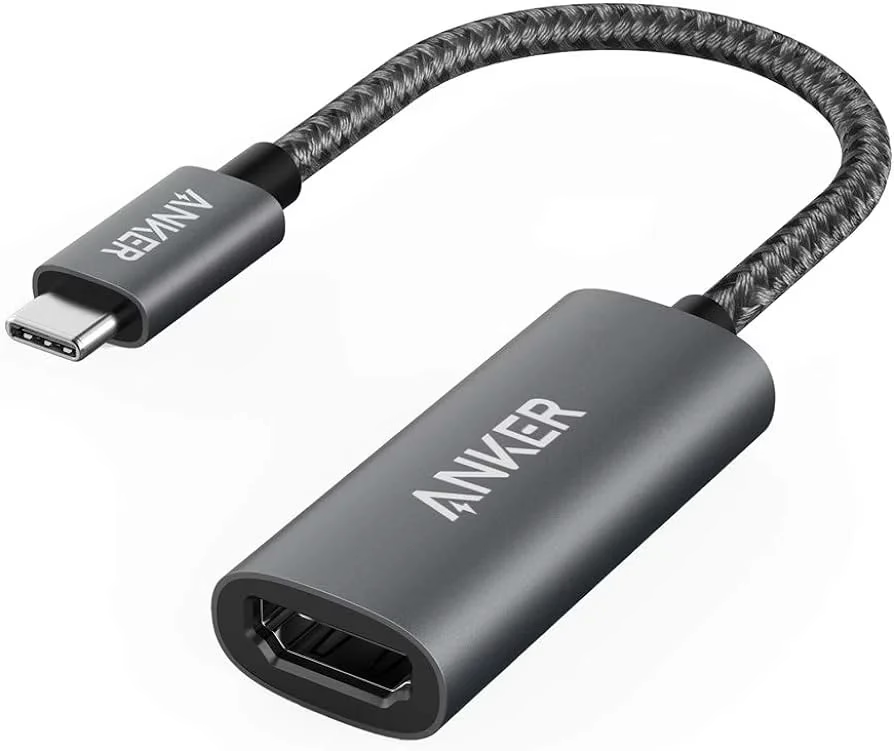
Step 1. Plug your HDMI to USB adapter on your phone.
Step 2. Connect one end of your HDMI cable to your LG TV, and another end to the adapter which is connected to your phone.
Step 3. Press the Input button of your LG remote, and switch the source to the HDMI port you have just connected.
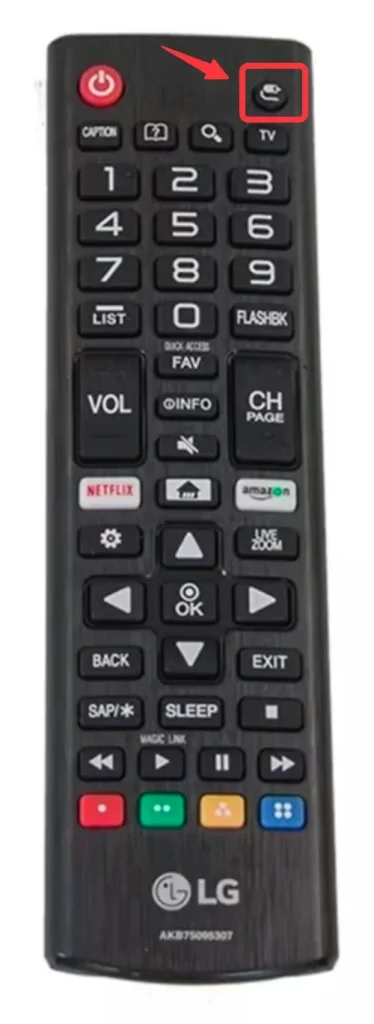
Then, you will see the screen of your smart phone on your LG TV.
Use Smart TV Cast to Screen Share to LG TV
The Smart TV Cast app by BoostVision Technology offers a simple and effective way to screen share to your LG TV. You just need to download the app and proceed with a simple setup and you can screen share your Android phone to your LG TV.
Download Smart TV Cast
Step 1. Ensure your iPhone and LG TV are connected to the same Wi-Fi network.
Step 2. Open the app and tap the Connection icon.
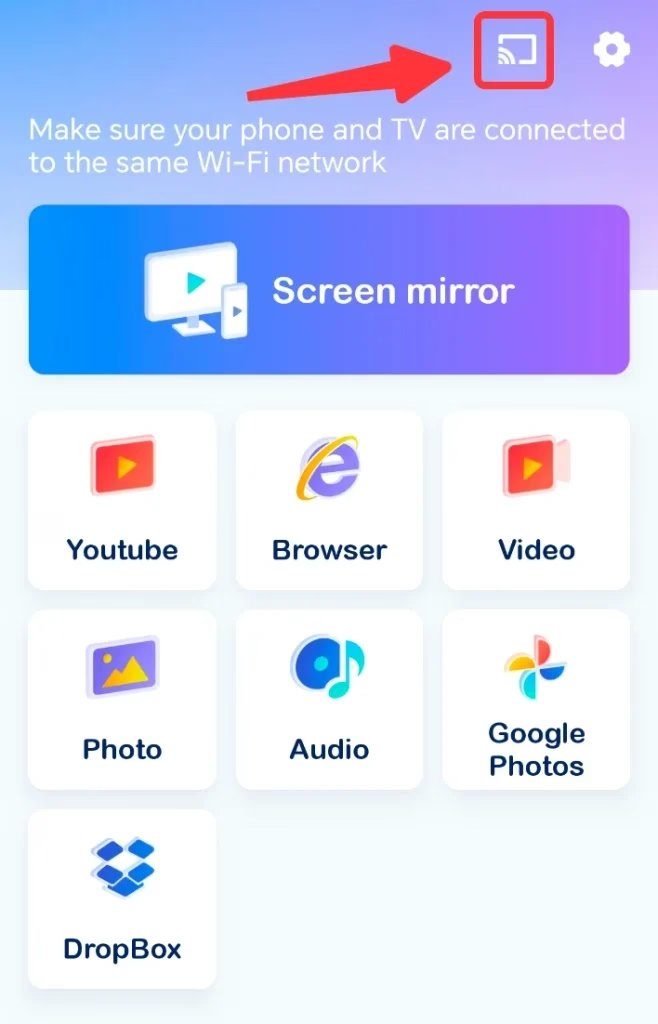
Step 3. Select your LG TV from the list of detected devices and enter the PIN code if necessary.
Step 4. Once connected, tap the Screen Mirror button on the home screen.
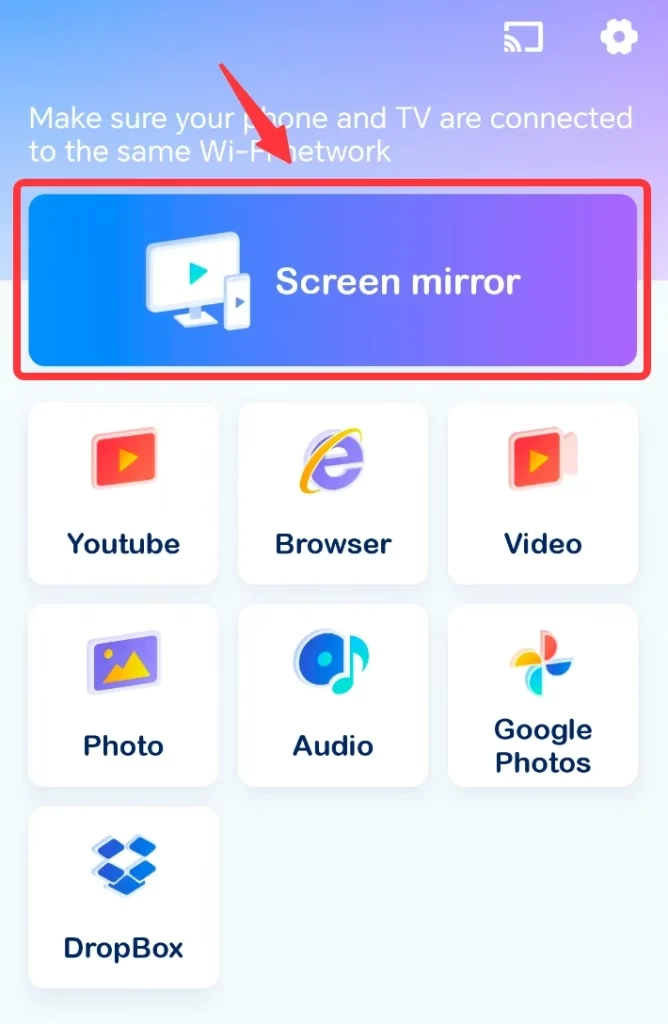
Step 5. Set your mirroring parameters and tap the Start Mirroring button.

With the Smart TV Cast app, you can easily share your iPhone screen with your LG TV, making it a versatile tool for all your screen sharing needs.
Conclusion
Screen sharing to your LG TV can enhance your viewing experience by allowing you to display your device's content on a larger screen. Whether you're using an Android smart phone or iPhone, the process is straightforward and convenient. Additionally, the Smart TV Cast app by BoostVision Technology offers a user-friendly solution for screen sharing. By following the steps outlined in this guide, you can easily screen share on LG TV and enjoy your media on a bigger display.
How to Screen Share on LG TV FAQ
Q: How to connect phone with LG TV?
To connect your phone with an LG TV, ensure both devices are on the same Wi-Fi network. For Android devices, use the "Screen Cast" or "Smart View" feature. For iPhones, use AirPlay by accessing the Control Center and selecting "Screen Mirroring." You can also use third-party apps like Smart TV Cast for a seamless connection.
Q: Why can't I cast to my LG TV?
If you can't cast to your LG TV, ensure that both your TV and casting device are connected to the same Wi-Fi network. Check if your TV supports the casting method you're using (e.g., AirPlay for iPhones). Restart both devices and try again. If the issue persists, consider updating the software on both your TV and device.
![LG TV WiFi Turned Off Problem [Quick & Simple in 2025]](/_next/image?url=https%3A%2F%2Fhelpful-fun-dead826d03.media.strapiapp.com%2Flg_tv_wifi_turned_off_7b3b27777b.avif&w=3840&q=80)