
¿Alguna vez se le ha perdido, roto o se le ha agotado la batería de un control remoto físico? Yo sí, así que sé lo importante que es aprender a configurar un televisor Vizio sin control remoto. Cuando navegué por varios sitios web y foros, buscando desesperadamente una solución para encender mi Vizio TV sin control remoto, descubrí que muchas personas tenían el mismo problema: ¿cómo encender Vizio TV sin control remoto?
¿Puedes encender Vizio TV sin control remoto?
Mucha gente no sabe cómo encender Vizio TV sin control remoto. Cuando sus controles remotos quedaron inutilizables, simplemente pensaron en comprar uno nuevo en Amazon. En realidad, existen varias formas de encender o controlar manualmente Vizio TV sin control remoto.
En este artículo, te mostraré cómo encender o apagar Vizio TV sin control remoto con las 5 mejores formas paso a paso.
Solución 1. Encienda Vizio TV con el botón incorporado en el televisor
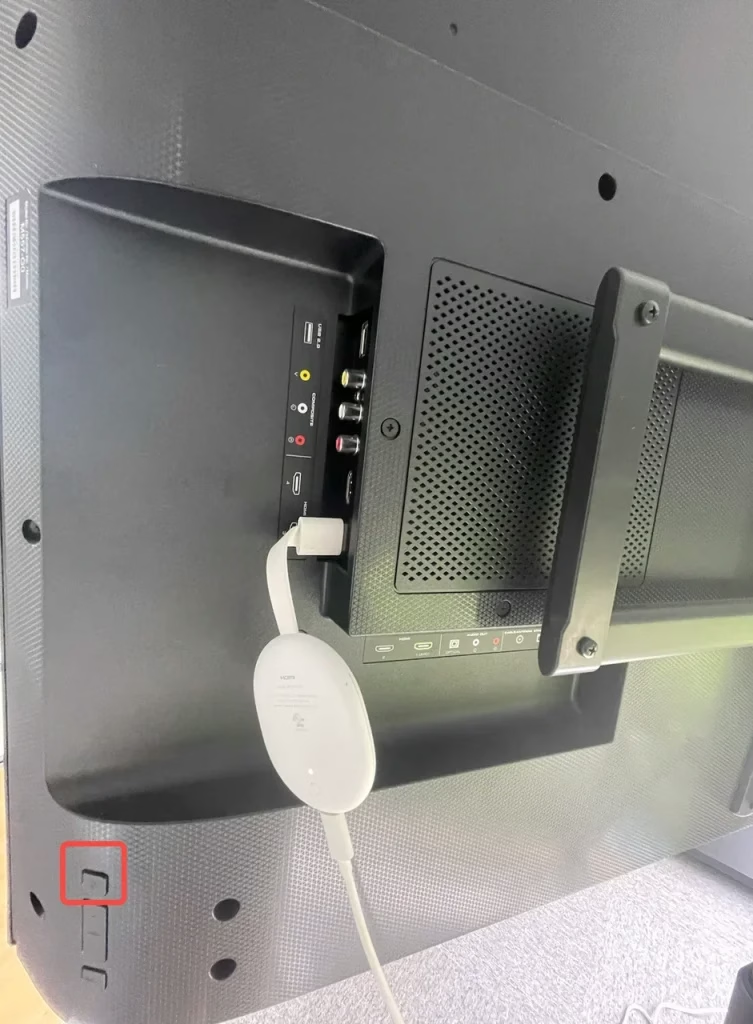
Cada televisor Vizio tiene algunos botones físicos en el lateral o en la parte trasera. Si desea encender un televisor Vizio sin control remoto, simplemente use el botón de encendido de su televisor Vizio. Puede seguir los pasos a continuación para encontrar los botones físicos en su televisor.
Paso 1. Revisa la parte trasera inferior izquierda o derecha de tu televisor Vizio. Normalmente, el botón de encendido y otros botones de control de reproducción, incluidos los controles de volumen y los botones de entrada/fuente, se encuentran en la parte posterior del televisor, justo debajo de los puertos HDMI.
##### Nota
Para los televisores Vizio fabricados en 2013 y posteriores, es posible que encuentre el botón de encendido ubicado en la parte inferior izquierda o derecha de la parte posterior del televisor. Para los modelos de 2012 y anteriores, y algunos modelos de 2013, es posible que encuentre el botón de encendido en el panel lateral o frontal del televisor.
Paso 2. Presione el botón de encendido para encender Vizio TV. Después de unos segundos, el televisor debería encenderse.
Existen varios métodos para encender un televisor Vizio sin el control remoto. Usar el botón de encendido integrado en el televisor es el más sencillo.
Sin embargo, si tiene más necesidades para controlar el televisor, como control de reproducción y cambio de canal, le recomendaría que utilice una aplicación remota alternativa para realizar acciones como encender/apagar el televisor, subir y bajar el volumen y cambiar de canal cómodamente.
Si está interesado, siga leyendo esta publicación para aprender cómo encender Vizion TV y controlar completamente el televisor sin un control remoto físico.
Solución 2. Encienda/apague o controle Vizio TV con una aplicación de control remoto universal
La aplicación Control remoto universal para televisión es otra opción confiable para encender tu televisor Vizio sin el control remoto original. Hoy en día, muchas personas utilizan aplicaciones de control remoto de TV porque son más rentables, ecológicas y duraderas. Si nunca lo has probado, deberías intentarlo.
Aquí hay dos métodos para encender su televisor Vizio con aplicaciones remotas móviles: aplicación remota WiFi y aplicación remota IR. Estos dos tipos de aplicaciones pueden ayudarte a controlar Vizio TV sin control remoto. Sin embargo, dado que utilizan tecnologías diferentes, sus ventajas y desventajas también son obvias.
Aplicación remota WiFi
El control remoto WiFi utiliza la red para establecer una conexión entre su teléfono y Smar TV. Sin embargo, tiene limitaciones. El requisito previo para utilizar una aplicación remota WiFi para controlar su televisor es que su teléfono y el televisor deben haber estado conectados a la red WiFi.
Si su televisor no puede acceder a la red o está conectado a una red WiFi diferente a la de su móvil, entonces usar un control remoto WiFi no funcionará. Así que asegúrese de que su teléfono y televisor estén conectados a la misma red WiFi.
Hay muchos controles remotos universales de TV disponibles en la tienda de aplicaciones, pero la calidad varía. Aquí recomiendo la aplicación de control remoto todo en uno desarrollada por ImpulsarVisión, porque funciona como un control remoto real con funciones completas y es compatible con casi todos los dispositivos Smart TV. A continuación se detallan los pasos sobre cómo encender o apagar Vizio TV con un control remoto universal de TV usando WiFi.
Paso 1. Descargue e instale la aplicación Universal TV Remote en su dispositivo. Incluye versiones para iOS y Android, solo elige una según tu dispositivo.
Descargar control remoto universal para TV
Paso 2. Asegúrese de que su televisor y el dispositivo móvil estén conectados a la misma red Wi-Fi.
Paso 3. Abra la aplicación y haga clic en el botón Toque para conectar para conectarse a su televisor.
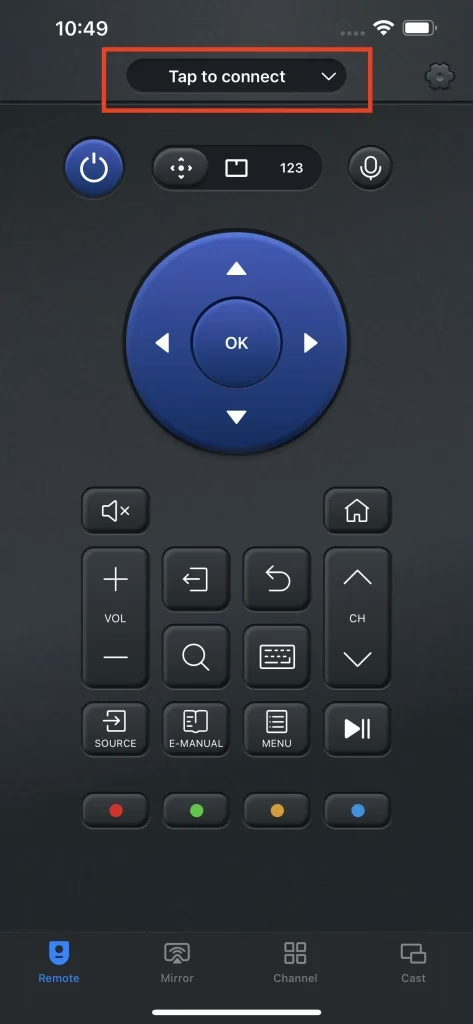
Paso 4. Después de conectarse correctamente, puede usar el botón de encendido dentro de la aplicación para encender el televisor.
Además de la función de encendido/apagado, también puedes realizar acciones como control de reproducción, cambio de canal e introducción de texto con el teclado, lo que te permite controlar Smart Vizio TV sin esfuerzo. Si su Vizio TV está conectado a WiFi, simplemente pruebe el control remoto inteligente para controlar Vizio TV.
Si su televisor inteligente no está conectado al televisor, puede pasar a la siguiente parte para usar la aplicación remota por infrarrojos para controlar su televisor Vizio.
Aplicación remota por infrarrojos
El control remoto por infrarrojos utiliza señales de luz infrarroja para controlar televisores inteligentes. Si su televisor Vizio no está conectado a WiFi, será mejor que elija un control remoto por infrarrojos.
Si está usando un iPhone, no es una buena idea usar un control remoto IR para encender su televisor Vizio porque los iPhone no tienen emisores de infrarrojos (IR), por lo que no se pueden usar para controlar modelos de televisores más antiguos que no sean Wi-Fi.
Sin embargo, hay muchos teléfonos Android que tienen un sensor de infrarrojos (IR). Si está utilizando un teléfono Android, puede probar una aplicación de control remoto por infrarrojos para encender o apagar el televisor, lo cual sería conveniente y no se necesita una red wifi.
Solución 3. Encienda Vizio TV usando Nintendo Switch
Este método no es para todos, pero si tienes una Nintendo Switch, incluso puedes controlar tu televisor Vizio usando una Nintendo Switch. No te sorprendas. Pruébelo y verá que funciona a las mil maravillas. Utilice esto cuando su control remoto se pierda o se quede sin batería.
Siga los pasos a continuación para encender su Vizio TV con Nintendo Switch:
Paso 1. Conecta tu televisor a través de la base de tu consola Nintendo Switch.
Paso 2. Seleccione Configuración del sistema en la pantalla de inicio.
Paso 3. Seleccione Configuración de TV en la columna de la izquierda.
Paso 4. Desplázate hacia abajo hasta la opción Coincidir con el estado de energía del televisor y enciéndela.
##### Nota
Si pones tu Nintendo Switch en suspensión, la entrada se apagará. Cuando enciendas la consola, cambiará instantáneamente al canal de entrada correcto.
Solución 4. Enciende Vizio TV con PlayStation 4
Puedes usar tu PlayStation 4 para encender tu televisor inteligente Vizio. Cuando su dispositivo esté conectado al Vizio TV, simplemente encienda su Playstation y el televisor debería encenderse automáticamente. A continuación se detallan los pasos para su referencia:
Paso 1. Conecta tu PlayStation 4 a Vizio TV con un cable HDMI.
Paso 2. Enciende tu consola PS4.
Paso 3. Vaya a Sistema y seleccione Configuración.
Paso 4. Desplácese hacia abajo y Habilite HDMI Device Link.
Luego, tu Vizio TV se encenderá automáticamente una vez que se active tu PlayStation 4.
Solución 5. Encienda Vizio TV usando HDMI-CEC
La función HDMI-CEC permite que otros dispositivos conectados a través de HDMI enciendan y apaguen el televisor. La mayoría de los televisores Vizio admiten HDMI-CEC.
En este caso, si tiene otros dispositivos conectados a su televisor Vizio a través de HDMI, puede usar HDMI-CEC (Consumer Electronics Control) para encender su televisor. Siga estos pasos:
Paso 1. Asegúrese de que tanto su televisor Vizio como los dispositivos conectados sean compatibles con HDMI-CEC.
Paso 2. Accede al menú de configuración de tu televisor y busca la opción HDMI-CEC. Habilítelo. (Le puede interesar: Cómo habilitar HDMI-CEC en su televisor y por qué debería hacerlo)
Paso 3. Utilice el botón de encendido de uno de los dispositivos conectados, como un dispositivo de transmisión o una consola de juegos, para encender su televisor. Entonces el Vizio TV debería encenderse automáticamente.
##### Nota
Los usuarios de Xbox One no pueden encender televisores Vizio con su Xbox porque no se puede habilitar HDMI-cec. La Xbox puede controlar el televisor con un emisor de infrarrojos y el Xbox Kinect; sin embargo, Microsoft ya no fabrica estos productos.
¿Cómo encender manualmente Vizio TV sin control remoto? Puede probar los métodos anteriores para encender un televisor Vizio sin control remoto según su situación. La forma más sencilla de encender Vizio TV es utilizar directamente el botón de encendido del televisor.
Sin embargo, los botones son limitados y poco prácticos. Por lo tanto, recomiendo sinceramente que todos descarguen una aplicación de control remoto de TV como respaldo porque todos hemos experimentado situaciones embarazosas en las que el control remoto físico se extravía, se pierde por todas partes o tiene la batería agotada.
Si tiene una aplicación de control remoto universal de TV en su teléfono móvil en este momento, no debe entrar en pánico ni apresurarse a comprar una nueva.
Concluyendo
Aprender cómo encender Vizio TV sin control remoto no es una cuestión complicada y como puedes ver, existen muchas soluciones. Sin embargo, lo más importante es elegir el más adecuado que pueda encender/apagar fácilmente o controlar completamente tu televisor Vizio sin complicaciones. Y desde mi punto de vista, las aplicaciones de control remoto universal de Vizio son reemplazos remotos físicos perfectos.
Si acaba de perder su control remoto y necesita encontrar uno de reemplazo, le recomendaría que pruebe uno de BoostVision, un desarrollador dedicado a aplicaciones profesionales de control remoto de TV.
Preguntas frecuentes
Tengo un televisor Vizio usado que venía sin control remoto. ¿Cómo puedo hacer un restablecimiento de fábrica?
Mientras el televisor está encendido, mantenga presionados los botones Entrada y Bajar volumen simultáneamente durante 10 a 15 segundos. Si desea restablecer el televisor, aparecerá una ventana emergente. Para restablecer, presione el botón de entrada. Se eliminarán todos sus datos y su Vizio TV se reiniciará.
Cómo subir el volumen en Vizio TV sin control remoto
Cómo cambiar de canal en Vizio TV sin control remoto
Cómo aumentar el brillo en Vizio TV sin control remoto
Configuracióno la opción Menú a través de los botones físicos o una aplicación de control remoto universal de Vizio TV: vaya a
Pantalla/Imagen y elija ajustar el nivel de brillo.