
No importa si el control remoto de su Onn TV no funciona o no puede encontrarlo, es un inconveniente controlar su televisor y disfrutar de los fantásticos canales sin el control remoto del televisor. Afortunadamente, has venido al lugar correcto. La guía de hoy presentará cómo encender Onn TV sin control remoto de 6 maneras. ¿Listo para empezar? ¡Vamos a sumergirnos!
Cómo encender un televisor Onn sin control remoto
A continuación se muestran algunas formas sencillas de poner en funcionamiento su Onn TV, incluso si su El control remoto no funciona o se pierde. Siga los pasos a continuación para encontrar el método que funcione mejor para usted.
Método 1. Utilice los botones del televisor
¿Cómo encender mi Onn TV sin control remoto? La medida más sencilla es presionar el botón Encendido en el panel del televisor. Puede encontrar algunos botones físicos en todos los televisores Onn estándar y Roku, pero la ubicación del botón Encendido de Onn TV varía según el modelo de televisor.
Verifique el botón Encendido en los lados frontal, posterior, izquierdo o derecho del Onn TV. Una vez que ubiques el botón, presiónalo para encender tu Onn TV, y podrás apagar el televisor presionando el botón durante 3 segundos.
Método 2. Utilice el IR Blaster en un dispositivo Android
¿Cómo encender Onn TV sin control remoto? Si tiene un teléfono Android con un emisor de infrarrojos, puede usarlo para controlar su Onn TV, incluido encenderlo. El emisor de infrarrojos funciona como un control remoto, lo que le permite controlar dispositivos como su televisor directamente desde su teléfono.
Paso 1. Busque si hay una aplicación de control remoto/transmisor de infrarrojos integrada en su dispositivo Android. Si no ve ninguna, instale una aplicación remota universal en su teléfono Android.
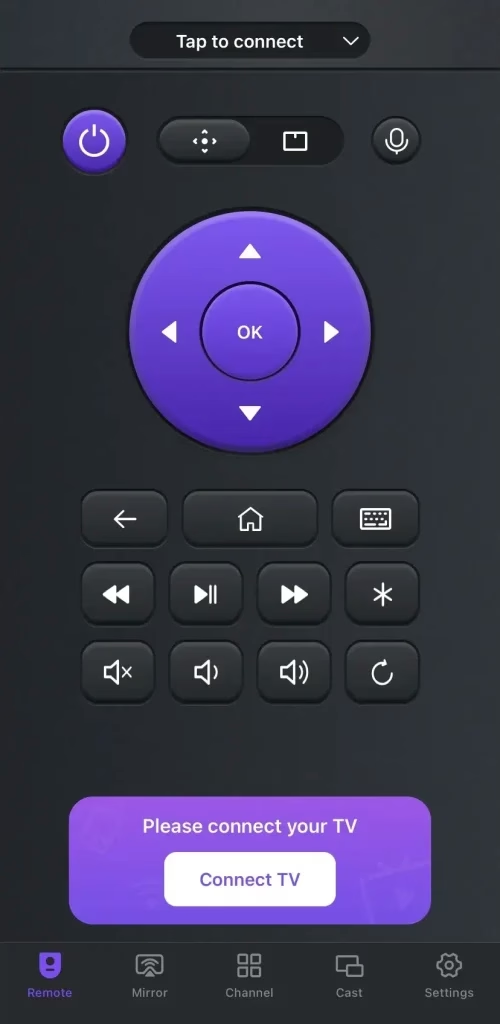
Descargar control remoto universal para TV
Método 3. Utilice la aplicación Roku TV Remote
¿Cómo encender Onn Roku TV sin control remoto? Si tiene un televisor Onn Roku, puede usar el control remoto virtual Roku de BoostVision para controlar su televisor. Después de realizar el emparejamiento correctamente, puede utilizar el control remoto virtual de Roku como control remoto físico del televisor. Veamos cómo hacer eso:
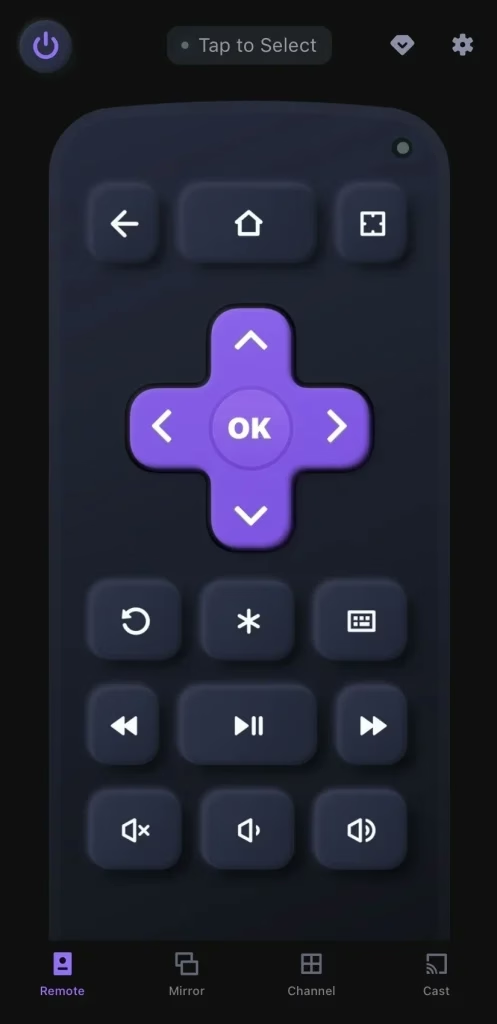
Descargar control remoto para Roku TV
Paso 2. Inicie la aplicación en su teléfono inteligente o tableta para tocar la entrada de emparejamiento "Toque para seleccionar" y elija su televisor de la lista de dispositivos para conectarse.
Paso 3. Cuando termines el proceso de emparejamiento, puedes presionar el botón Encendido en el control remoto virtual de Roku. También puedes presionar los botones en pantalla para controlar tu Onn Roku TV como un control remoto físico.
Método 4. Utilice un control remoto universal
Además, comprar un control remoto universal es una excelente opción para controlar tu Onn TV si no tienes el control remoto original. Es posible que necesite un código de emparejamiento para completar la configuración y, por lo general, el código exacto se puede encontrar en el manual del usuario.
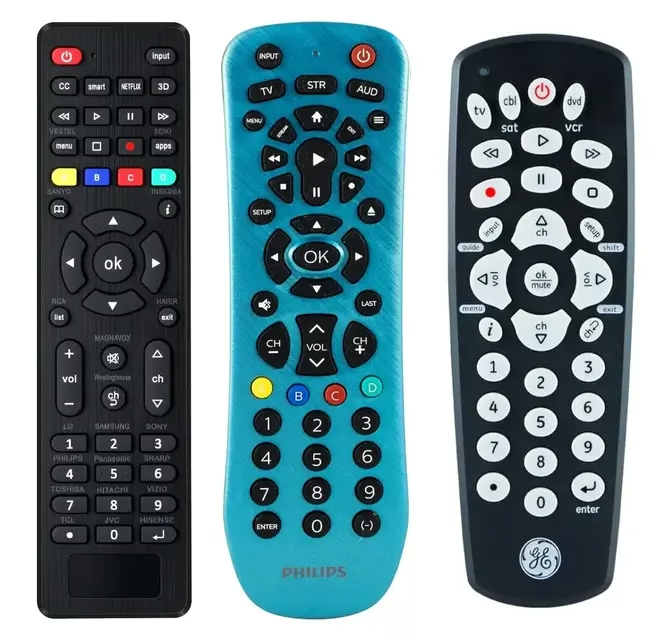
Método 5. Usa Nintendo Switch
¿Cómo encender Roku Onn TV sin control remoto? Tienes autorización para utilizar el interruptor de nintendo para hacer esto. Aquí está el proceso específico:
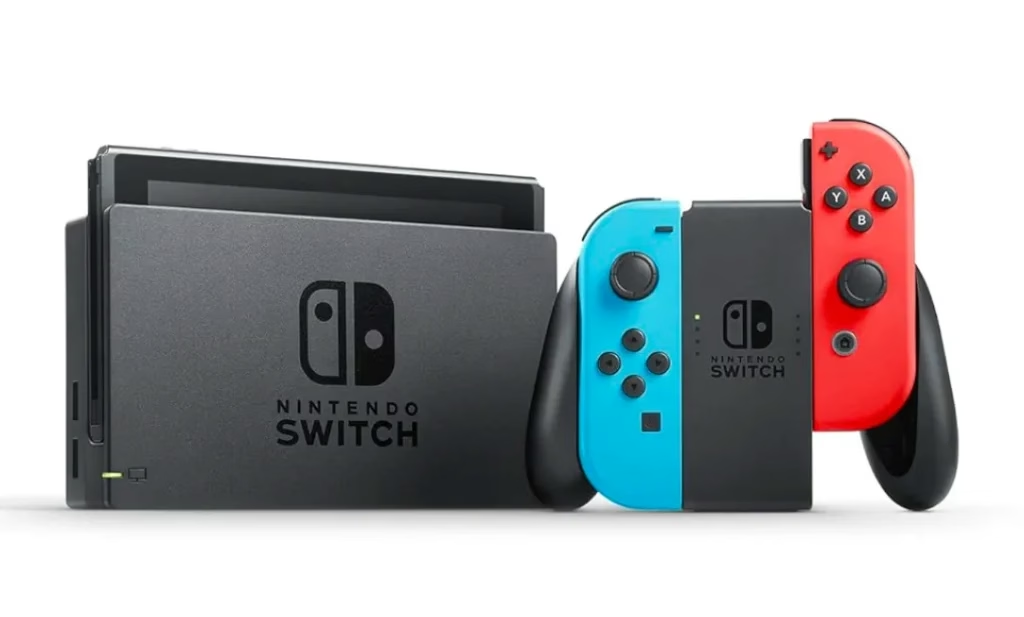
Paso 1. Enciende tu Nintendo Switch y presiona el botón para abrir el menú Inicio.
Paso 2. Seleccione Preferencias del sistema > Configuración de TV > Negociar estado de energía (o Igualar estado de energía de TV).
Paso 3. Una vez que la configuración esté habilitada, tu Onn TV se encenderá automáticamente cada vez que enciendas tu Nintendo Switch. Siempre que el Switch esté acoplado y conectado al puerto de entrada HDMI del televisor, el televisor se encenderá solo.
Nota: Este método solo funciona con las versiones Nintendo Switch y Nintendo Switch OLED. Desafortunadamente, Switch Lite no admite esta función.
Método 6. Usa PlayStation 4
¿Cómo encender Onn Roku TV sin control remoto? Hay otra consola de juegos Estación de juegos 4 que puedes aprovechar para encender tu Onn TV. Después de conectar tu PS4 al televisor mediante un cable HDMI, sigue estos pasos para encender el televisor:
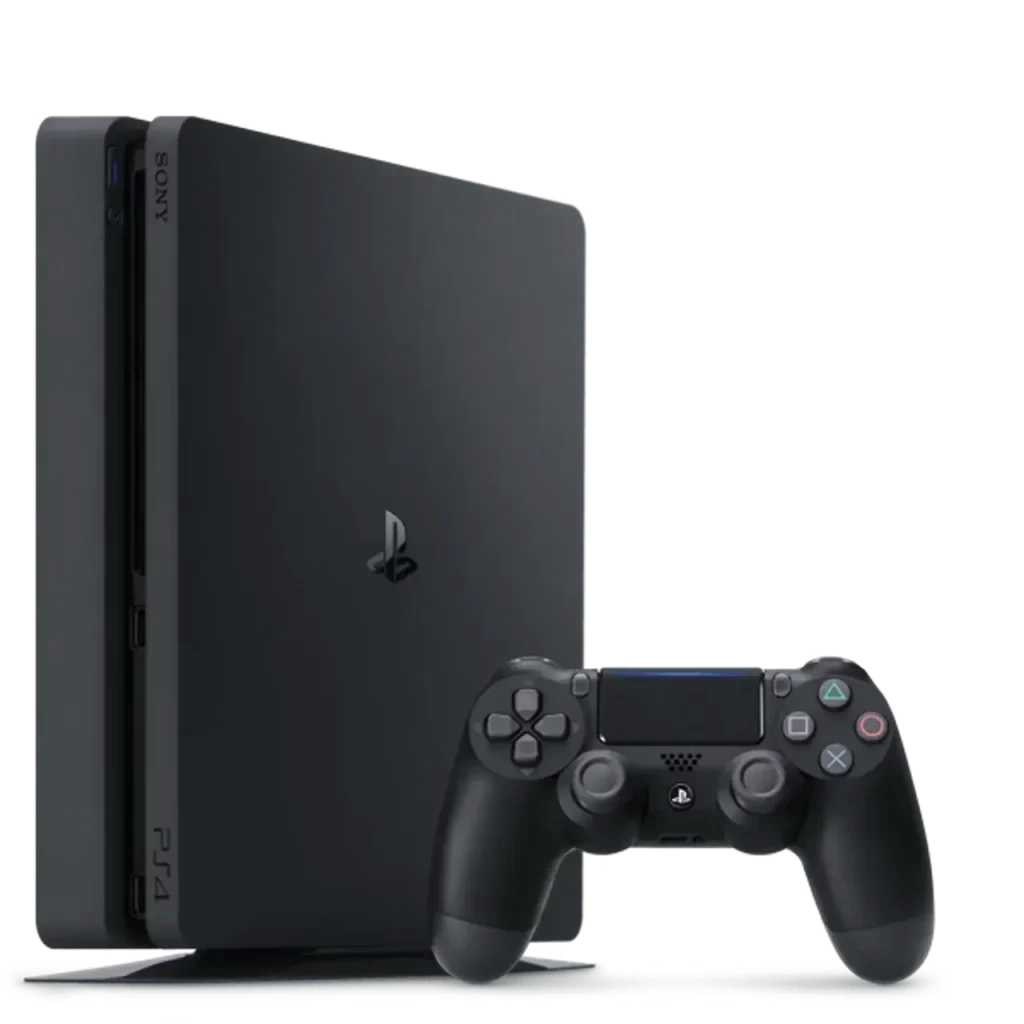
Paso 1. Navega hasta el menú principal de tu PlayStation 4 y selecciona Configuración > Sistema.
Paso 2. Marque la casilla junto a la opción Habilitar vinculación de dispositivos HDMI. Ahora, cada vez que enciendas tu PlayStation 4 y la conectes a tu Onn TV mediante el cable HDMI, el televisor también se encenderá automáticamente.
Concluyendo
¿Cómo encender un televisor Onn Roku sin control remoto? Puedes probar los botones del televisor, el IR Blaster en un dispositivo Android, la aplicación de control remoto de Roku TV, un control remoto universal, Nintendo Switch y Play Station 4. Con suerte, este blog te ha brindado la información que necesitas para elegir el método que mejor funcione para encender tu Onn TV.
Preguntas frecuentes sobre cómo encender Onn TV sin control remoto
P: ¿Puedo usar mi Onn TV sin control remoto?
Sí, puedes. Si no tiene control remoto, puede manejar los botones del televisor, el IR Blaster en un dispositivo Android, la aplicación de control remoto de Roku TV, un control remoto universal, Nintendo Switch y Play Station 4.
P: ¿Cómo enciendo manualmente mi Onn TV?
Puedes presionar el botón Encendido en el control remoto o en el televisor. Si no puede encontrar el control remoto, intente usar IR Blaster en un dispositivo Android, la aplicación de control remoto Roku TV, un control remoto universal, Nintendo Switch y Play Station 4.