
¡Mi control remoto Roku parpadea! ¿Por qué? ¿Cómo detener eso? Si está molesto por el problema de la luz verde parpadeante del control remoto de Roku, la publicación es el camino a seguir. Las posibles razones y las soluciones correspondientes se analizan en esta publicación.
Razones comunes para que la luz verde del control remoto de Roku parpadee
La luz verde parpadeante del control remoto de Roku significa que el control remoto de Roku está en modo de emparejamiento, buscando dispositivos Roku para emparejar, y las posibles razones para esto son:
Error de emparejamiento: el control remoto Roku y su dispositivo Roku pueden desconectarse entre sí cuando el control remoto está actualizando su software. Eso también sucede por otras razones. Por lo tanto, para evitar que su control remoto Roku parpadee una luz verde, intente volver a emparejar el control remoto con su dispositivo Roku.
Baterías bajas o agotadas: Generalmente, las baterías dentro de su control remoto Roku pueden durar de tres a seis meses en condiciones de uso normal. Si los has usado durante mucho tiempo, excediendo ese período, es posible que tengan poco jugo o incluso estén muertos, entonces el control remoto de Roku parpadeará con una luz verde. Por lo tanto, reemplácelas con un par de baterías nuevas.
Software que funciona mal para el control remoto por voz de Roku: a diferencia del control remoto simple de Roku, el control remoto por voz de Roku se comunica con los dispositivos Roku a través del software. Cuando el software falla, la comunicación se detendrá, lo que provocará que la luz verde del control remoto de Roku parpadee.
Problemas con el control remoto de Roku: Cuando el control remoto de Roku tiene daños en el hardware, la luz verde del control remoto de Roku no deja de parpadear. En este caso, deberás reemplazar tu control remoto Roku por uno nuevo, un control remoto físico o una aplicación remota de Roku, como la aplicación Control remoto de TV Roku de ImpulsarVisión.
Ahora desplácese hacia abajo para verificar las soluciones al parpadeo de la luz verde remota de Roku.
Solución 1: reemplace las baterías
reemplácelos con un juego nuevo (AA o AAA). Para hacerlo, saque las baterías viejas, espere 10 segundos e inserte las baterías nuevas, asegurándose de que estén orientadas correctamente.
Vea si el control remoto Roku deja de parpadear en verde después de actualizar a un nuevo par de baterías. Si el control remoto de Roku continúa parpadeando en verde, continúe con la siguiente solución.
Solución 2: reinicie el enrutador WiFi
Esta solución puede parecer extraña en este caso, pero un enrutador WiFi es uno de los culpables comunes del mal funcionamiento de los controles remotos de Roku porque puede haber una interrupción entre la red y el dispositivo Roku, lo que bloquea el proceso de emparejamiento remoto y luego causa problemas como que la luz verde del control remoto de Roku parpadee.
En este caso, la solución más rápida es reiniciar su enrutador WiFi y los pasos son los siguientes.
Paso 1. Desenchufe su enrutador de la pared, espere 30 segundos y vuelva a enchufarlo.
Paso 2. Espere otros 1 o 2 minutos para que todos sus dispositivos se vuelvan a conectar a la red.
Paso 3. Una vez que tu dispositivo Roku se haya vuelto a conectar, intenta volver a emparejar tu control remoto Roku.
Solución 3: vuelva a emparejar el control remoto Roku con su dispositivo Roku
Empareja tu control remoto Roku con el televisor nuevamente y mira si el control remoto deja de parpadear en verde. Pero antes de hacer eso, debes confirmar que tienes a mano el tipo de control remoto Roku.Los controles remotos de Roku tienen dos tipos: controles remotos simples de Roku y controles remotos de voz de Roku. La principal diferencia entre los dos tipos es que los controles remotos por voz de Roku se envían con un botón de voz que le ayuda a controlar un dispositivo Roku mediante comandos de voz. Si bien el botón no se puede encontrar en un control remoto simple de Roku. Entonces, verifique si su control remoto Roku tiene un botón de voz.
Nota: Distinguir los dos tipos de control remoto Roku mediante el botón de emparejamiento no es un método excelente. Todos los controles remotos simples de Roku no tienen un botón de emparejamiento y no todos los controles remotos de voz de Roku tienen este botón.
Si su control remoto Roku no tiene este botón, es un control remoto simple de Roku y pase a la siguiente solución. Esto se debe a que los controles remotos simples de Roku usan luz infrarroja para comunicarse con su televisor Roku y, por lo tanto, no existe un proceso de emparejamiento para ellos. Funcionan automáticamente una vez que insertas las baterías y las apuntas al televisor.
Si su control remoto Roku tiene este botón, es un control remoto por voz de Roku. A diferencia del control remoto simple de Roku, el control remoto por voz de Roku utiliza ondas de radio RF para controlar los reproductores Roku. Por lo tanto, sigue algunos pasos para volver a emparejar tu control remoto por voz de Roku con tu televisor Roku en caso de problemas de desconexión.
Los pasos, además, son diferentes para emparejar un control remoto por voz de Roku con un botón de emparejamiento y sin el botón. El botón de emparejamiento siempre se encuentra en el compartimento de la batería.
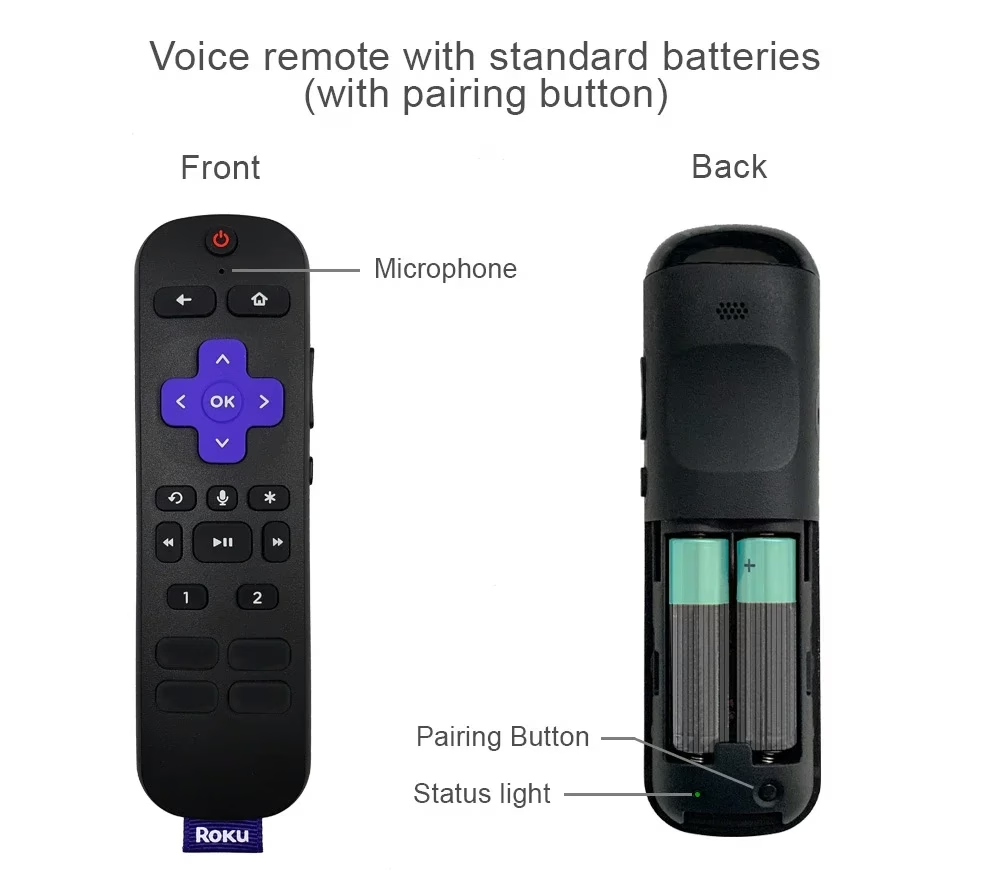
Vuelva a emparejar el control remoto por voz de Roku con el botón de emparejamiento:
Si su control remoto por voz Roku tiene un botón de emparejamiento, puede configurar la conexión mediante el botón. Para hacerlo, es necesario:
Paso 1. Sostén el control remoto cerca de tu dispositivo Roku.
Paso 2. Retire la tapa del compartimiento de la batería.
Paso 3. Mantenga presionado el botón de emparejamiento y espere a que finalice el emparejamiento.
Vuelva a emparejar el control remoto por voz de Roku sin el botón de emparejamiento:
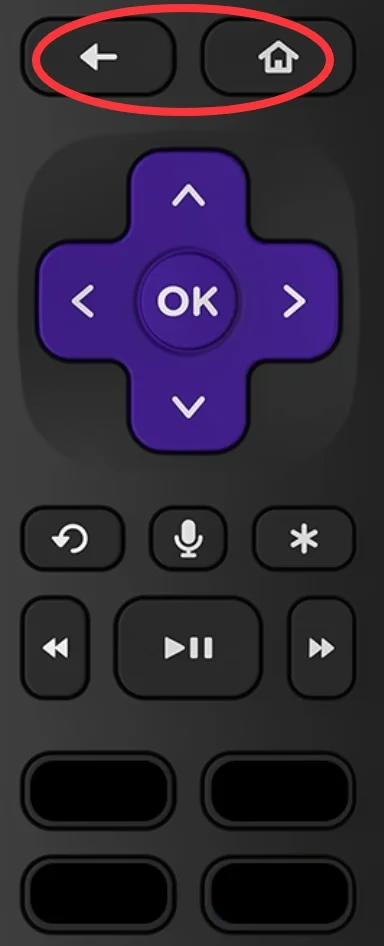
Sin el botón de emparejamiento, presione los botones Inicio y Retroceso al mismo tiempo para configurar la conexión. Las operaciones detalladas se enumeran a continuación.
Paso 1. Sostén el control remoto cerca de tu dispositivo Roku.
Paso 2. Retire la tapa del compartimiento de la batería.
Paso 3. Presione los botones Inicio y Retroceso en el control remoto durante 5 segundos.
Para conocer otras formas, consulte ¿Cómo sincronizar el control remoto de Roku sin el botón de emparejamiento? [4 formas].
Solución 4: reinicie su dispositivo Roku
Cuando te encuentras con errores como el parpadeo de la luz verde remota de Roku, el ciclo de encendido obliga al hardware y al software a reiniciarse, reiniciando los dispositivos electrónicos con su conjunto de parámetros de configuración, lo que elimina cualquier problema. Por lo tanto, el ciclo de energía le brinda un 50% de posibilidades de eliminar estos errores. Intentémoslo ahora.
Paso 1. Retire las baterías del control remoto Roku. La luz verde parpadea.
Paso 2. Mientras el dispositivo Roku esté encendido, desconéctalo de la fuente de alimentación.
Paso 3. Espere al menos 30 segundos y luego vuelva a enchufarlo.
Paso 4. Vuelva a colocar las pilas en el control remoto.
Si no sucede lo que espera, repita los pasos anteriores varias veces.
Solución 5: reinicie el control remoto de Roku
¿Tu control remoto Roku sigue parpadeando en verde? Es hora de que reinicies tu control remoto Roku. Las operaciones también son diferentes según el tipo de control remoto Roku que esté utilizando.
Para restablecer un control remoto por voz de Roku:
Paso 1. Retire las baterías del control remoto.
Paso 2. Desconecte su dispositivo Roku de la fuente de alimentación y espere unos 10 segundos.
Paso 3. Presione los botones Inicio, Atrás y Emparejamiento en el control remoto al mismo tiempo. Durante eso, vuelva a enchufar el cable de alimentación a su dispositivo Roku.
Paso 4. Cuando el dispositivo Roku se encienda y muestre la pantalla de inicio, suelte los tres botones del control remoto.
Paso 5. Inserte las baterías en el control remoto.
Para restablecer un control remoto simple de Roku:
El control remoto simple de Roku tiene un botón de reinicio físico que generalmente se encuentra en el cuerpo del control remoto o debajo de la tapa de la batería. A través de este botón, puedes restablecer el control remoto con facilidad. Así que ubíquelo primero, luego manténgalo presionado durante 30 segundos.
Vea si la luz verde del control remoto de su Roku deja de parpadear y podrá usar el control remoto para controlar su dispositivo Roku.
Solución 6: restablecer el dispositivo Roku
Después de restablecer su control remoto, continúe reiniciando su dispositivo Roku si su control remoto Roku aún parpadea con una luz verde. Restablecer el dispositivo Roku puede eliminar datos sobrecargados que desencadenan una serie de efectos que provocan problemas con sus dispositivos externos, como el parpadeo de la luz verde remota de Roku.
Puede restablecer su Roku TV a través del hardware o la configuración del sistema. Los tutoriales para ambas formas se enumeran a continuación.
Restablecer el televisor Roku mediante hardware:
Paso 1. Quita todos los cables excepto el cable de alimentación de tu televisor Roku.
Paso 2. Localice el botón Restablecer que normalmente se encuentra en la parte posterior o inferior del dispositivo y presiónelo durante unos 20 segundos.
Paso 3. Continúe presionando el botón, luego retire el cable de alimentación de su televisor Roku.
Paso 4. Suelta el botón y vuelve a enchufar todos los cables al televisor.
Restablece el Roku TV a través de la configuración del sistema:
Paso 1. Vaya al menú Configuración en su televisor Roku.
Paso 2. Navegue hasta la ruta: Sistema > Configuración avanzada del sistema > Restablecimiento de fábrica.
Paso 3. Ingrese el código 1000 cuando se le solicite, elija la opción Restablecer y elija la opción Sí para confirmarlo.
Lectura recomendada: Cómo restablecer Roku TV sin control remoto: una guía paso a paso en 2023
Solución 7: actualice todo
La última solución para evitar que su control remoto Roku deje de parpadear con una luz verde es actualizar todo, incluido su televisor Roku y su control remoto.
Para actualizar su Roku TV, vaya a la ruta: Configuración > Sistema > Actualización del sistema > Verificar ahora. Si hay una actualización disponible, siga las instrucciones que aparecen en pantalla para instalarla. Una vez que se complete la actualización del software, vea si el problema de la luz verde parpadeante del control remoto Roku se detiene.
Para actualizar su control remoto Roku, consulte Soporte técnico.
¿Sigues atrapado con el control remoto de Roku parpadeando en verde después de realizar todas las correcciones anteriores? El control remoto de Roku sigue parpadeando con una luz verde en la mesa de café, molestándote mientras miras programas en tu televisor Roku. Para escapar rápidamente del dilema, puede actualizar su teléfono inteligente al control remoto. ¿Cómo hacer eso? Continúe con la siguiente parte.
[Resuelto] Actualice su teléfono inteligente a un control remoto para Roku TV
Actualice su teléfono inteligente a un control remoto para su Roku TV y controle su Roku TV fácilmente usando el teléfono inteligente sin ninguna interferencia de la luz verde del control remoto de Roku.
La aplicación Roku TV Remote de BoostVision puede convertir su teléfono inteligente en un control remoto para dispositivos de transmisión Roku y televisores Roku en unos pocos pasos. Después de eso, puede usar el teléfono inteligente para controlar su Roku TV, deslizando las yemas de los dedos en el panel táctil para acceder fácilmente a cualquier lugar de su televisor.
Para obtener más detalles sobre cómo usar el teléfono inteligente para controlar su Roku TV, puede leer Guía para usar un teléfono inteligente como control remoto para Roku TV.
Siga el tutorial a continuación para convertir su teléfono inteligente (Android o iOS) en un control remoto para dispositivos Roku.
Paso 1. Descargue la aplicación remota haciendo clic en los siguientes botones.
Descargar control remoto para Roku TV
Paso 2. Durante el proceso de instalación, verifique si su Roku TV está usando la misma red que su teléfono inteligente.
Paso 3. Inicie la aplicación en su teléfono inteligente una vez que se complete la instalación y haga clic en la zona Toque para seleccionar en la pestaña Remoto.
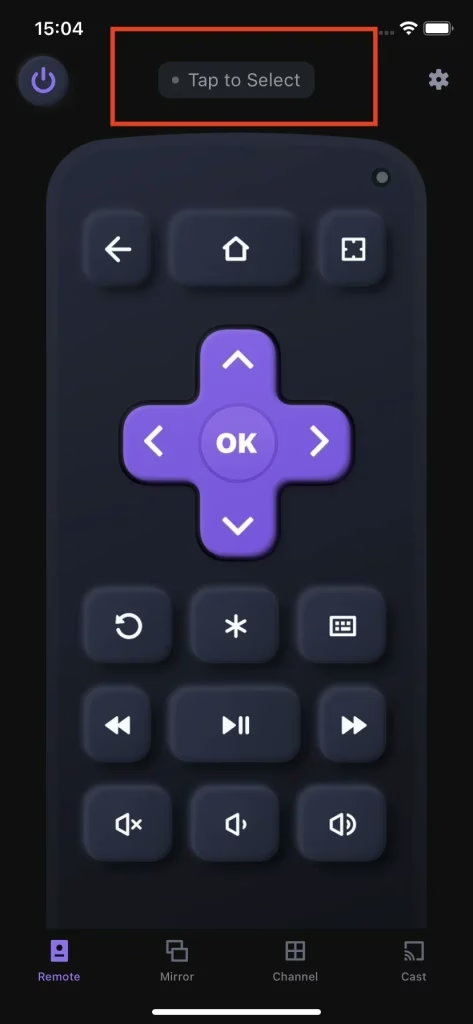
Paso 4. Seleccione el nombre de su dispositivo Roku de la lista de dispositivos y haga clic en el botón Conectar.
Cuando el texto en la parte superior de la interfaz de la aplicación se cambia al nombre de su dispositivo, su teléfono inteligente puede funcionar como control remoto y usted puede usarlo para controlar el dispositivo conectado. Si tiene alguna pregunta, puede comunicarse con [email protected].
Conclusión
El control remoto de Roku que parpadea en verde no es un problema complejo y podría resolverse mediante algunas soluciones, como reemplazar las baterías, apagar y encender su televisor Roku, actualizar sus dispositivos Roku, etc. Pero si nada funciona, puedes comunicarte con el Soporte de Roku para buscar otras sugerencias. Antes de recibir la respuesta de Roku, puede usar la aplicación remota mencionada anteriormente para controlar su televisor Roku y ver programas sin interferencias causadas por la luz verde parpadeante en el control remoto físico de Roku.
Preguntas frecuentes sobre el control remoto de Roku que parpadea en verde
P: ¿Por qué el control remoto de mi televisor no funciona incluso después de cambiar las baterías?
P: ¿Cómo arreglo la luz intermitente en mi Roku?
Los dispositivos Roku emiten cinco colores de luz, a saber, rojo, azul, blanco, amarillo y verde, y la causa de cada color es diferente.
La luz roja indica un problema de energía con el dispositivo Roku. En este caso, retire el enchufe múltiple o el protector contra sobretensiones que usa para conectar su dispositivo Roku para asegurarse de que el dispositivo obtenga la fuente de alimentación necesaria para su correcto funcionamiento. La luz azul siempre está relacionada con problemas de conectividad de cables. Por ejemplo, verifique si sus cables HDMI están desgastados; En caso afirmativo, reemplácelos. La luz amarilla significa que el control remoto no puede emparejarse correctamente con el decodificador. En este caso, vuelva a emparejar el dispositivo. La luz blanca indica un problema con la conectividad WiFi. Verifique si su red es demasiado lenta o está perturbada. La luz verde parpadeante en el control remoto de Roku indica que el control remoto espera a que se empareje con un dispositivo. La desconexión del emparejamiento podría deberse a baterías bajas o agotadas, un mal funcionamiento del software de los dispositivos Roku, etc. Para dejar de parpadear la luz verde, debe reemplazar las baterías con un par nuevo, reiniciar el enrutador, volver a emparejar el control remoto, apagar y encender el televisor Roku, restablecer el control remoto y el televisor, y actualizar el control remoto y el televisor.