
La función Roku Guest Mode facilita la administración del acceso de invitados en su dispositivo Roku. Este artículo lo guiará sobre todo lo que debe saber sobre el Modo Invitado en dispositivos de transmisión Roku, incluido cómo configurar el Modo Invitado en Roku y cómo salir del Modo Invitado en Roku.
Acerca del modo de invitado de Roku
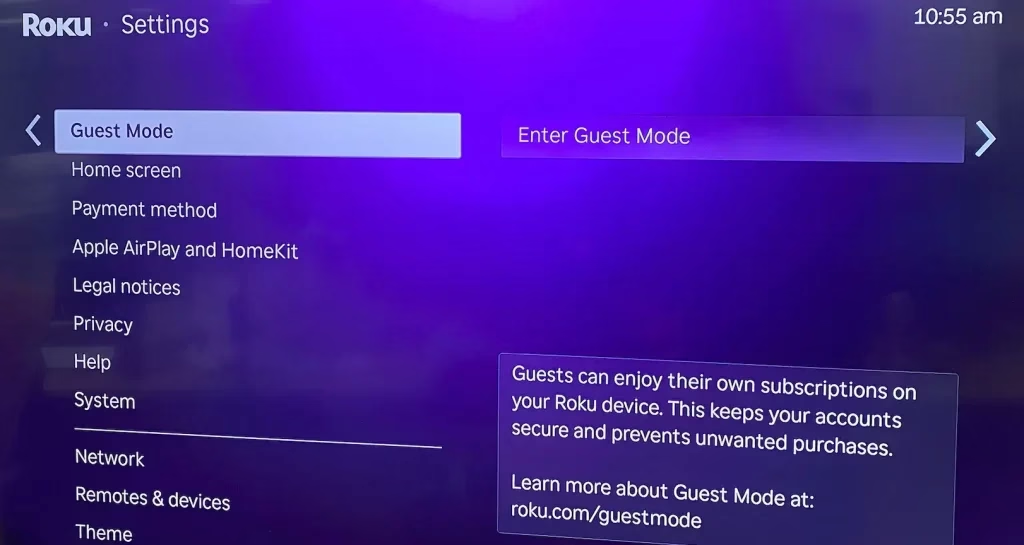
¿Qué es el modo invitado en Roku? El modo es para usuarios temporales en EE. UU., Canadá, Reino Unido, América Latina, México y otros países (excepto Alemania o Australia). Puede denominarse Cierre de sesión automático en dispositivos de transmisión Roku con ciertas versiones del sistema operativo Roku.
Esta función permite a sus invitados ver sus programas y películas favoritos en su dispositivo de transmisión Roku desde sus propias cuentas, no desde la suya. Esto mantiene su contenido seguro y facilita la transmisión para los visitantes.
Incluso con esto, es posible que aún tengas consideraciones de privacidad. Bueno, configurarlo correctamente es clave para evitar fugas de datos. Asegúrese de eliminar las cuentas de invitados después de su uso. Conocer estos consejos de privacidad te ayudará a disfrutar del Modo Invitado en Roku sin preocupaciones.
Consejo: Puedes administrar el Modo Invitado en tu dispositivo de transmisión Roku o hacer otra cosa sin un control remoto. El Control remoto del dispositivo de transmisión Roku de ImpulsarVisión es una aplicación móvil que funciona a través de Wi-Fi, permitiéndote controlar tu dispositivo desde tu teléfono cuando los dos dispositivos comparten la misma conexión Wi-Fi.
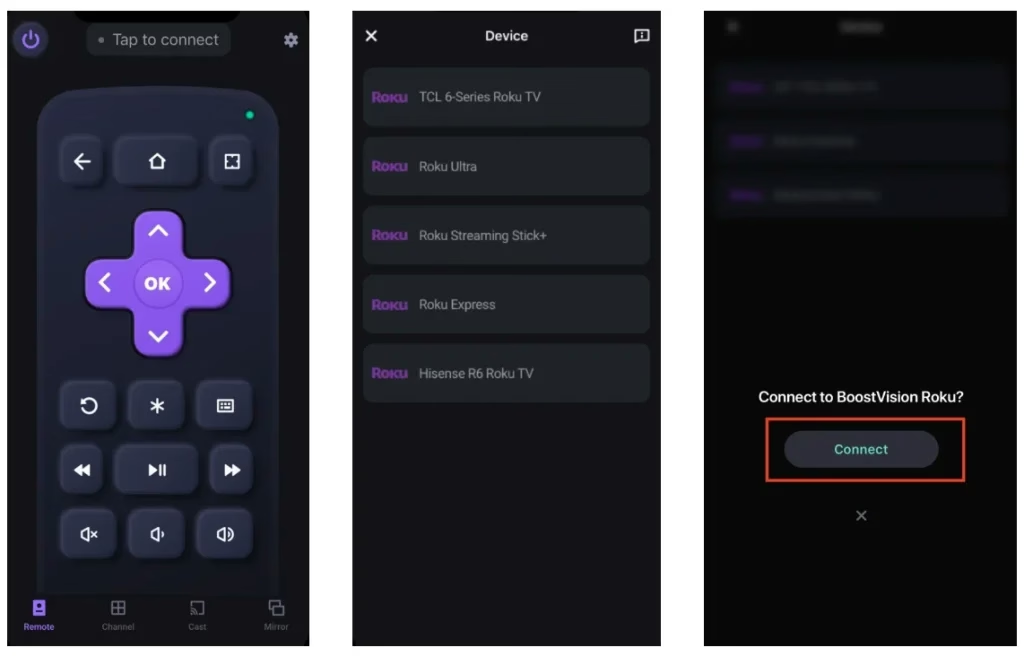
Descargar control remoto para Roku TV
Cómo habilitar el modo de invitado de Roku
Activar el Modo Invitado en Roku mejora la experiencia visual de tus invitados. En esta práctica guía, explicaremos cómo habilitar el Modo Invitado de Roku y cómo comenzar a usarlo.
Activar el modo invitado en el sitio web de Roku
En primer lugar, vaya a mi.Roku.com e inicie sesión con su cuenta de Roku. Verifique su inicio de sesión a través de su correo electrónico para garantizar el acceso. Navegue a la sección Mi cuenta.
Nota: Debe crear un PIN, que es necesario para habilitar el Modo Invitado. En la página de la cuenta de Roku, elija PIN/Controles parentales > Crear un PIN.
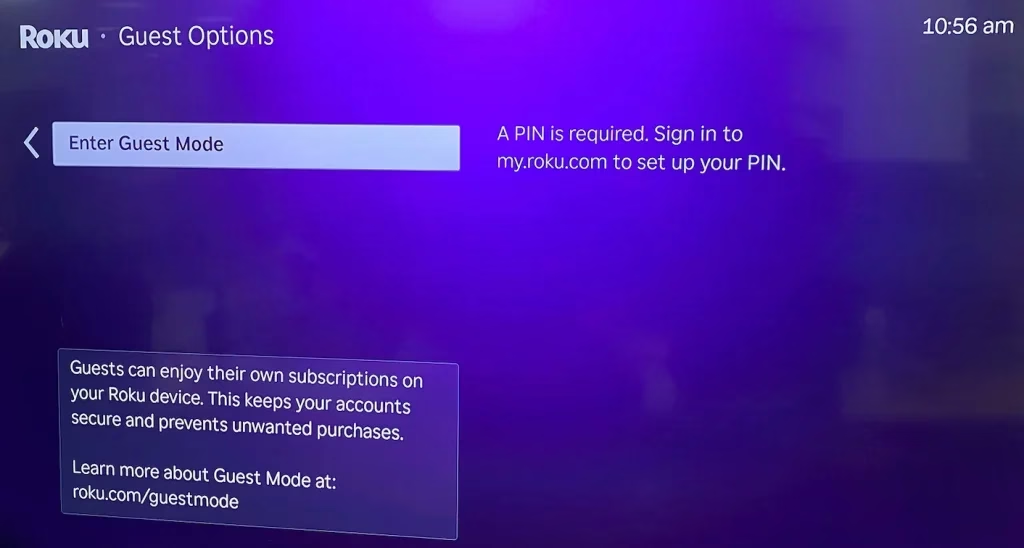
Luego, puedes seguir los pasos a continuación para activar el Modo Invitado en Roku en my.Roku.com.
Paso 1. Inicie sesión en su cuenta de Roku en https://my.Roku.com/account.
Paso 2. Desplázate hacia abajo hasta la sección Configuración de dispositivos.
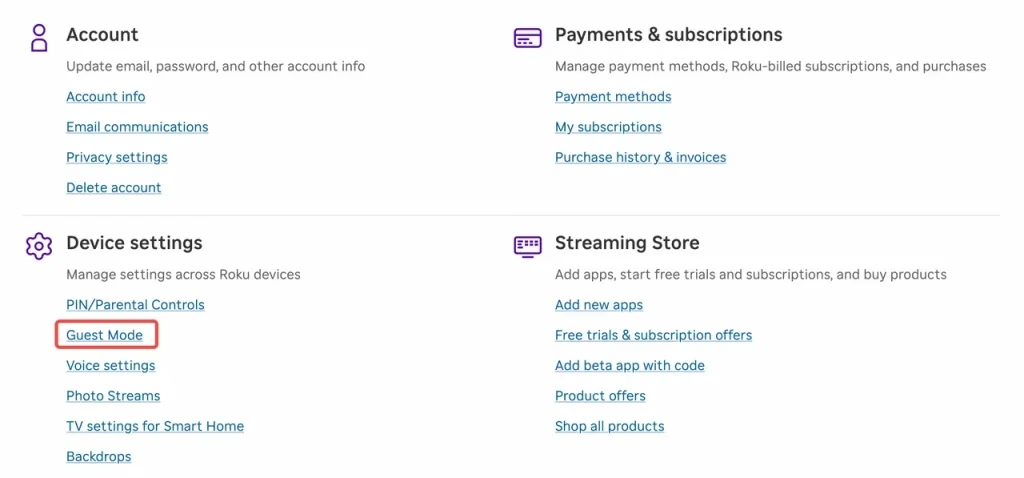
Paso 3. Localiza tu dispositivo Roku y selecciona Activar modo de invitado.
Paso 4. Luego, ingresa tu PIN de Roku para confirmar.
Activar el modo de invitado en el dispositivo Roku
En primer lugar, abre el menú Configuración en tu Roku. Ahora busque el Modo Invitado. Aquí hay algunos pasos:
Paso 1. Haga clic en Ingresar al modo de invitado.
Paso 2. Ingresa tu PIN de Roku
Paso 3. Elige durante cuánto tiempo quieres que los invitados tengan acceso.
Paso 4. Confirma tus opciones para activar el Modo Invitado.
Configurar una contraseña para el acceso de invitados
Agregar una contraseña del Modo Invitado lo hace más seguro. Así es como puedes hacer esto:
Paso 1. En la configuración del Modo Invitado, haga clic en Agregar contraseña.
Paso 2. Escriba una contraseña única para sus invitados.
Paso 3. Guarde para habilitar la contraseña.
Ajustar la configuración del modo de invitado de Roku TV
Puedes controlar lo que tus invitados pueden ver y hacer, como lo siguiente:
Cómo cerrar sesión en el modo invitado en Roku
Si desea devolver su dispositivo Roku a su cuenta personal principal, puede cerrar sesión en el Modo Invitado. Puedes hacer esto en cualquier momento. Después de cerrar sesión, se eliminarán toda la información y los detalles de su cuenta. Siga los pasos a continuación para aprender cómo cerrar sesión:
Paso 1. Presiona el botón Inicio en el control remoto de Roku.
Paso 2. Desplácese y seleccione Opciones del modo de invitado.
Paso 3. Selecciona Cerrar sesión y borrar información y luego confirma.
Cómo deshabilitar o desactivar el modo de invitado de Roku
Desactivar el modo de invitado le permite controlar su dispositivo de transmisión nuevamente. Bueno, ¿cómo salir del Modo Invitado en Roku? Es fácil desactivar esta función, ya sea que haya tenido invitados o quiera usar su Roku solo. Sigue estos pasos para que tu Roku vuelva a ser privado.
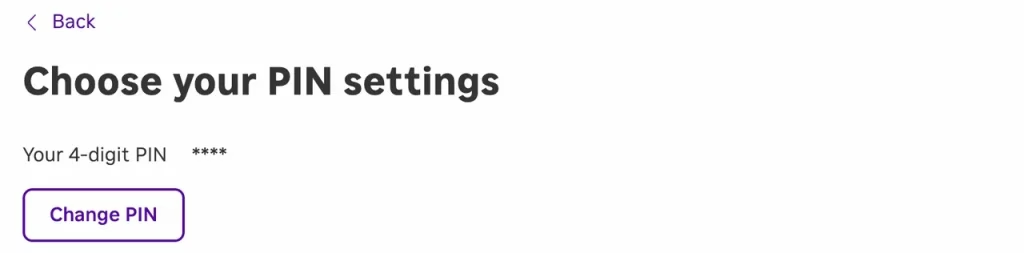
Nota: ¿Cómo sacar Roku TV del modo invitado sin PIN? No te preocupes, si pierdes tu PIN, puedes restablecer el PIN de Roku creando uno nuevo. Vaya a la página web de su cuenta Roku, elija PIN/Controles parentales > Cambiar PIN.
Deshabilite el modo de invitado en el sitio web de Roku
Si no tienes tu dispositivo Roku contigo, puedes optar por desactivar el modo de invitado desde el sitio web de Roku:
Paso 1. Visite my.Roku.com en su computadora o dispositivo móvil
Paso 2. Desplácese hacia abajo hasta la sección Mis dispositivos de transmisión y televisores
Paso 3. Localiza tu dispositivo Roku y selecciona Desactivar modo de invitado.
Paso 4. Ingrese su PIN de Roku y seleccione Desactivar modo de invitado.
Deshabilite el modo de invitado en el dispositivo Roku
A continuación se explica cómo desactivar el Modo Invitado en Roku sin acceder a la página web:
Paso 1. Presione el botón Inicio en el control remoto y seleccione Configuración.
Paso 2. Seleccione Opciones de invitado.
Paso 3. Selecciona Cerrar sesión y borrar información.
Paso 4. Ingrese su PIN de Roku y seleccione Aceptar para desactivar el modo de invitado de Roku.
Eliminar la contraseña del modo invitado
Para conservar la privacidad, puede elegir la opción de eliminar su contraseña del Modo Invitado. Así es como:
Paso 1. Regresa al menú principal y ve a Configuración.
Paso 2. Elija Privacidad y luego Modo Invitado.
Paso 3. Encuentra la opción para modificar la contraseña.
Paso 4. Elimine la contraseña para el acceso de invitados.
Cómo utilizar el modo invitado (consejos prácticos)
Sus invitados pueden encontrar fácilmente canales y funciones con el modo de invitado de Roku TV. Les permite tener su propia experiencia de visualización sin tocar su configuración. Así es como funciona:
Tus invitados no tendrán que preocuparse por ver o cambiar tu contenido. Esto ayuda a mantener tus cosas privadas y seguras.
Se pueden guardar sus configuraciones de modo de invitado predeterminadas preferidas.
Con Guest Mode Roku, puedes guardar la configuración de invitado. Esto facilita las futuras visitas. He aquí cómo:
Paso 1. Configura los canales y las preferencias que te gustaría que tuvieran los invitados.
Paso 2. Guarde estas configuraciones en la configuración del modo de invitado de Roku TV.
Paso 3. La próxima vez que un invitado inicie sesión, obtendrá su configuración personalizada.
Guardar la configuración de los invitados elimina la molestia de configurarla de vez en cuando. Esto permite a los huéspedes alojarse con las mínimas molestias y disfrutar de su estancia.
Conclusión
El uso completo del modo de invitado de Roku TV permite a los usuarios aprovechar al máximo sus dispositivos. Garantiza que todos pasen un buen rato mirando sin preocupaciones. Entonces, revisa la configuración para habilitar el Modo Invitado en tu dispositivo Roku y ve cómo puede mejorar tu experiencia con Roku.
Preguntas frecuentes sobre el modo invitado de Roku
P: ¿Qué es el modo de invitado de Roku?
El modo de invitado de Roku permite a los invitados utilizar un dispositivo de transmisión Roku de forma restringida. Es útil cuando tienes invitados, como amigos y familiares, en el lugar para mantener tu privacidad.
P: ¿Cómo habilitar el modo de invitado de Roku?
Para habilitar el modo de invitado en el dispositivo Roku, comience iniciando sesión en su cuenta de Roku en my.Roku.com. Si aún no lo ha hecho, cree un PIN en PIN/Controles parentales. Luego, desplácese hacia abajo hasta la sección Configuración del dispositivo, seleccione su dispositivo Roku y elija Habilitar modo de invitado. Luego se le pedirá que ingrese su PIN de Roku para confirmar los cambios.
En su dispositivo Roku, vaya al menú Configuración y seleccione Activar modo de invitado. Ingresa tu PIN y elige durante cuánto tiempo deseas que los invitados tengan acceso. Finalmente, confirme su configuración para activar el Modo Invitado.
P: ¿Cuál es el PIN predeterminado para el modo invitado de Roku?
Roku no tiene un PIN predeterminado para el Modo Invitado. Al configurar el Modo Invitado, debe crear su propio PIN durante el proceso de configuración a través de su cuenta Roku en el sitio web. Este PIN es necesario para habilitar y administrar el Modo Invitado en su dispositivo.
P: ¿Roku TV tiene un modo de invitado?
Roku TV tiene un modo de invitado, pero debe habilitarse a través de su cuenta de Roku o en el propio dispositivo. El Modo Invitado permite a sus visitantes usar su Roku TV sin acceder a su información personal, aplicaciones o configuraciones.