
Ya sea que no responda, tenga problemas de emparejamiento o mal funcionamiento de los botones, un reinicio a menudo restaura el rendimiento óptimo. Afortunadamente, aquí se proporciona una guía completa sobre cómo restablecer el control remoto de DIRECTV para guiarlo a través del proceso paso a paso, lo que garantiza que pueda solucionar problemas rápidamente y hacer que su control remoto vuelva a funcionar como nuevo. Siga estas sencillas instrucciones para resolver cualquier problema y restablecer un control perfecto sobre su televisor.
¿Cómo restablecer el control remoto de DIRECTV?
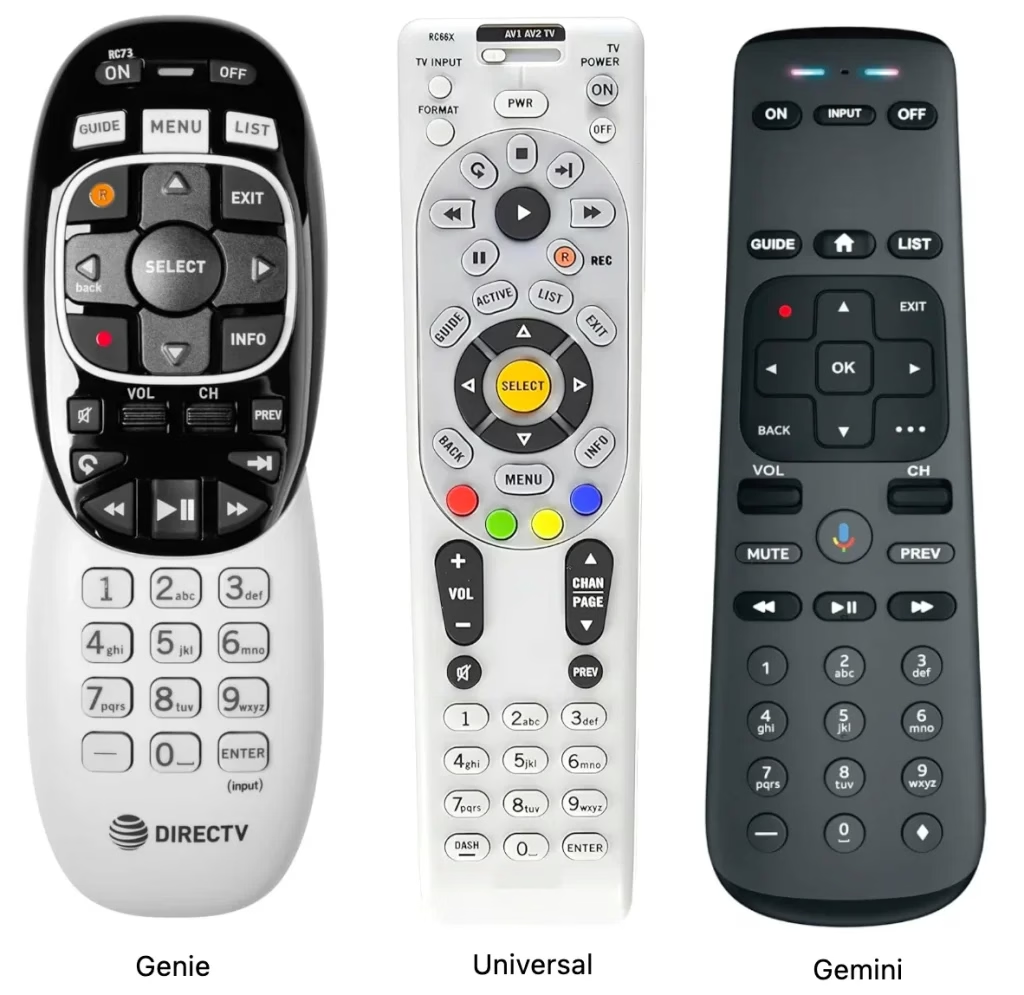
Hay tres tipos de controles remotos de DIRECTV, como Genie, Universal y Gemini. Independientemente del control remoto de DIRECTV que tenga, siempre que tenga el logotipo de DIRECTV, el restablecimiento del control remoto de DIRECTV es un proceso simple. El restablecimiento borra todas las configuraciones y códigos y, por lo tanto, debes programa el control remoto de DIRECTV en tu televisor sin código o con código nuevamente.
Nota: Reemplace las baterías primero si su El control remoto de DIRECTV no funciona. Las baterías agotadas y débiles son casi siempre el problema de los controles remotos. Si las baterías nuevas no pueden restaurar la funcionalidad del control remoto, reinicie el control remoto.
Restablecer el control remoto Genie
¿Cómo restablecer un control remoto de DIRECTV a un televisor? Si tienes un mando a distancia Genie, sé optimista, restablecerlo es pan comido:
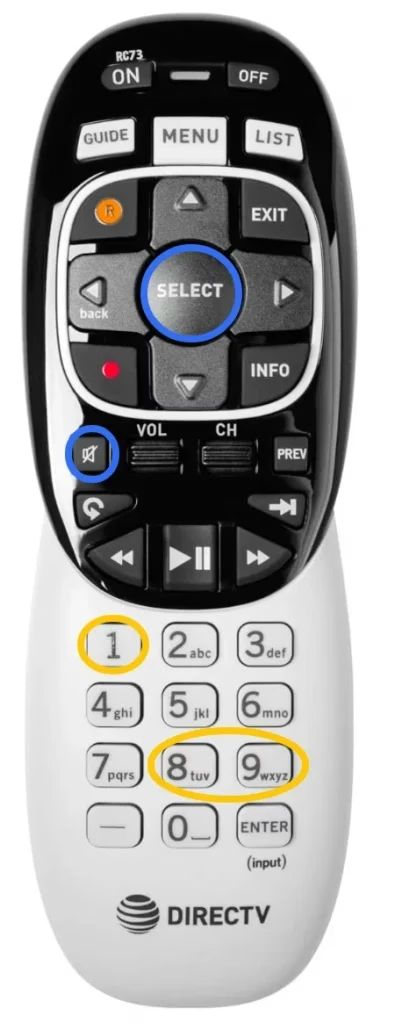
Paso 1. Busque los botones Seleccionar y Silenciar en el control remoto y manténgalos presionados simultáneamente durante un par de segundos o hasta que la luz LED en la parte superior parpadee dos veces.
Paso 2. Presione los botones 9, 8 y 1 lentamente y el botón Seleccionar. Si la luz LED parpadea cuatro veces, entonces el control remoto se reinicia correctamente.
Restablecer el control remoto universal
¿Cómo resetear el control remoto de DIRECTV al televisor si es universal? También se cubren solo dos pasos, que son los mismos que los anteriores.
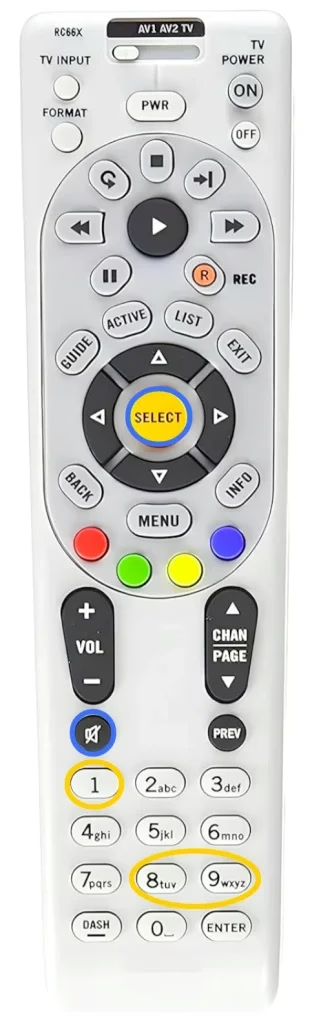
Paso 1. Mantenga presionados los botones Seleccionar y Silenciar juntos durante varios segundos o hasta que la luz LED en la parte superior parpadee dos veces.
Paso 2. Presione los botones 9, 8 y 1 lentamente. Si se reinicia el control remoto, la luz LED parpadeará cuatro veces.
Restablecer el control remoto por voz de Gemini
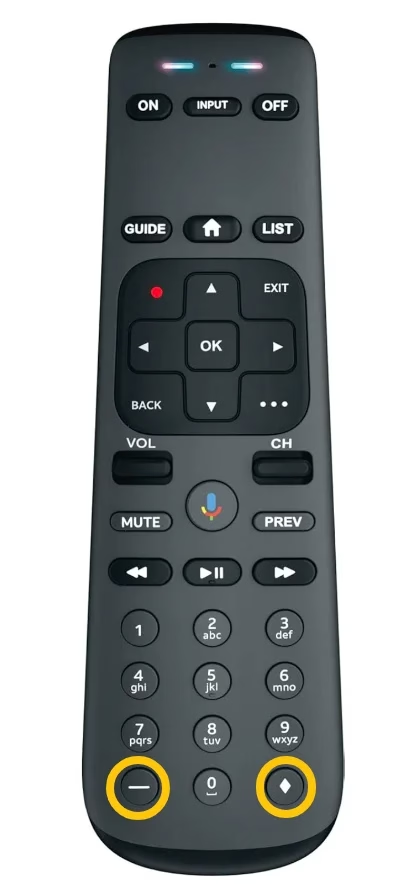
Restablecer el control remoto por voz de Gemini también requiere dos pasos, pero con diferentes pulsaciones de botones, y aquí se explica cómo restablecer el control remoto de DIRECTV en este caso:
Paso 1. Mantenga presionados los botones DASH (-) y APPS o Diamond hasta que vea que la luz LED en la parte superior parpadea dos veces.
Paso 2. Reinicie su dispositivo Gemini presionando y soltando el botón rojo en el costado del dispositivo; alternativamente, desenchufe el dispositivo y luego vuelva a enchufarlo.
El control remoto de DIRECTV no funciona después del reinicio
Si continúas teniendo problemas después de restablecer tu control remoto de DIRECTV, podría indicar un problema más profundo con el control remoto o el receptor, y es posible que tengas que comunicarte con Soporte DIRECTV.
El control remoto del televisor no funciona de vez en cuando y puede resultar frustrante perder el control del televisor. Para evitar este inconveniente, es una buena idea tener disponible un control remoto de respaldo. Configurar un control remoto de TV virtual en su teléfono inteligente es una solución óptima, ya que le brinda una alternativa confiable en caso de que falle su control remoto físico.
La Aplicación Control remoto universal para Smart TV te ayuda a despedirte del desorden de múltiples controles remotos, ya que se integra con tecnologías IR y Wi-Fi y admite múltiples dispositivos de transmisión (Roku, Firestick y Apple TV) y televisores. Tenga en cuenta que la aplicación solo le permite configurar un control remoto por infrarrojos en un teléfono Android con un emisor de infrarrojos.
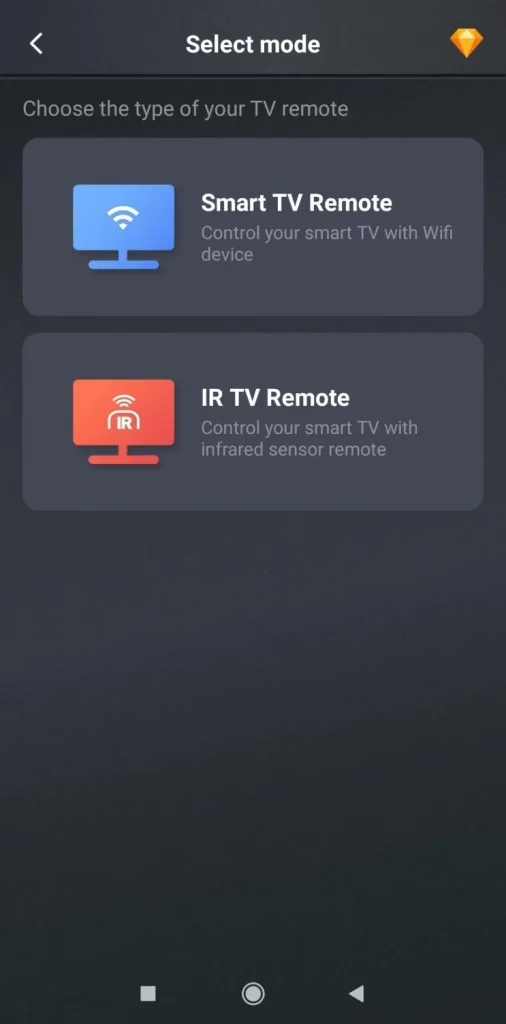
Si está interesado en la aplicación remota, consígala e instálela en su teléfono inteligente y siga las instrucciones en pantalla para configurar un nuevo control remoto para su dispositivo. Luego, podrás controlar tu televisor incluso si tu control remoto universal de DIRECTV no funciona después de un reinicio.
Descargar control remoto universal para TV
Conclusión
Restablecer un control remoto de DIRECTV puede resolver problemas comunes y mejorar la funcionalidad. Afortunadamente, el proceso es simple y solo requiere dos sencillos pasos con diferentes pulsaciones de botones, sin necesidad de conocimientos técnicos. Sin embargo, en caso de problemas internos o problemas con el receptor, este proceso resulta inútil y es posible que deba comunicarse con el fabricante para obtener más pasos para solucionar el problema.
Preguntas frecuentes sobre restablecer el control remoto de DIRECTV
P: ¿Cómo se reinicia el control remoto de DIRECTV TV?
Restablecer Genie o control remoto universal:presione y mantenga presionados los botonesSeleccionar y Silenciar hasta que el LED parpadee dos veces; presione9,8 y1. Si el LED parpadea cuatro veces, el control remoto se reinicia. Restablecer el control remoto por voz Gemini:presione y mantenga presionados los botonesDASH (-)yAPPSoDiamond hasta que el LED parpadee dos veces; Reinicie el dispositivo Gemini presionando el botón rojo.
P: ¿Cómo resincronizo mi control remoto de DIRECTV con mi televisor?
Diferentes controles remotos de DIRECTV pueden requerir diferentes procesos de programación y será mejor que consultes su manual para resincronizarlos. El proceso general es el siguiente: mantenga presionados los botones Seleccionar y Silenciar hasta que el LED verde parpadee dos veces. Luego, presione y suelte el botón TV y luego presione el botón Encendido. Cuando su televisor se apague, presione Entrar para completar el emparejamiento.