
Tener un televisor Samsung y un FireStick es algo envidiable, pero puede plantear la pregunta: ¿Cómo se empareja el FireStick control remoto con el televisor Samsung? Como son de diferentes marcas, el proceso puede parecer complicado. Sin embargo, con esta guía paso a paso aquí, podrá conectar fácilmente el control remoto FireStick al televisor Samsung.
¿Puede FireStick controlar a distancia un televisor Samsung?
La respuesta es sí y el proceso operativo es sencillo. Después de emparejar el control remoto FireStick con el televisor Samsung, puede hacer que su control remoto FireStick ajuste el volumen o encienda o apague el televisor Samsung, agregando más comodidad y flexibilidad a la experiencia de visualización. Ahora tomemos medidas para sincronizar el control remoto FireStick con el televisor Samsung.
Cómo emparejar el control remoto FireStick con el televisor Samsung
Antes de realizar el programa del control remoto FireStick en el televisor Samsung, debe realizar algunas comprobaciones básicas para que el proceso de emparejamiento funcione correctamente.
Configuración>Mi Fire TV>Acerca de>Buscar actualizacionesy sigue las instrucciones en pantalla. Para actualizar su televisor Samsung: presione el botón Inicio en el control remoto del televisor Samsung >Configuración>Soporte>Actualización de software>Actualizar ahora y siga las instrucciones en pantalla.
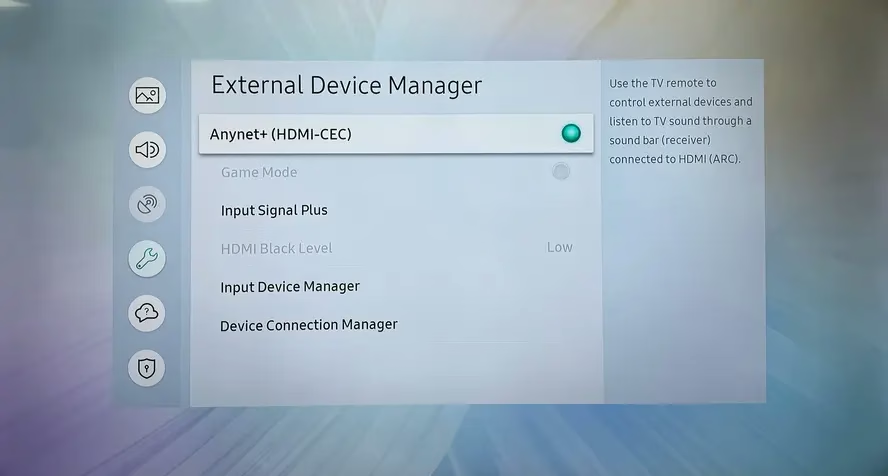
La Configuración HDMI-CEC en tu televisor Samsung está habilitada desde Configuración>Dispositivo externoAdministrador>Anynet+ (HDMI-CEC) para asegurarte de que esté encendido. (Para algunos televisores más antiguos, navegue hastaConfiguración>Sistema>Configuración experta.)
¿Cómo emparejar el control remoto FireStick con el televisor Samsung? Una vez que sus dispositivos estén preparados, puede comenzar el proceso de sincronización siguiendo las siguientes instrucciones:
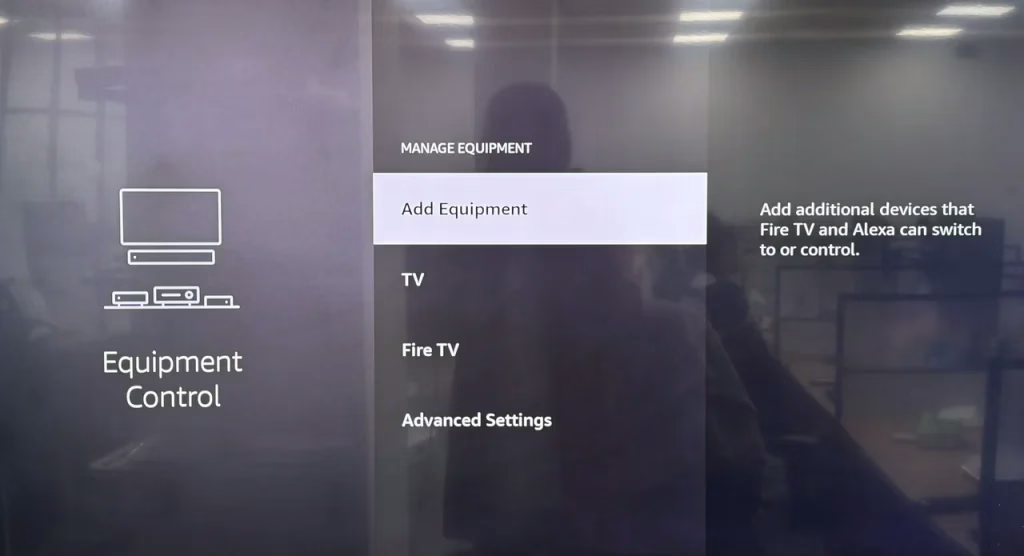
Paso 1. Presione el botón Inicio en su control remoto FireStick y navegue hasta el ícono Configuración > Control de equipo > Agregar equipo.
Nota: El televisor se puede agregar automáticamente como dispositivo y verás Administrar equipo en lugar de Agregar equipo. En este caso, puedes omitir los siguientes pasos ya que el televisor ya está agregado.
Paso 2. Selecciona la opción TV y espera las búsquedas del FireStick. Cuando el Fire Stick detecte su televisor, seleccione Sí y luego elija Aceptar.
Paso 3. Finalmente, puedes usar el control remoto FireStick para controlar tu televisor Samsung y ajustar su volumen o encender o apagar el televisor.
El televisor Samsung no reconoce el control remoto Amazon Fire Stick
¿Cómo emparejar un control remoto FireStick con un televisor Samsung? Si algunos problemas le impiden emparejar el control remoto Firestick con el televisor Samsung, no se preocupe y podrá regresar para verificar si ha realizado los preparativos correctos. Además, existe una aplicación de control remoto universal de TV que puedes instalar en tu dispositivo móvil para controlar tanto tu FireStick como el televisor Samsung.
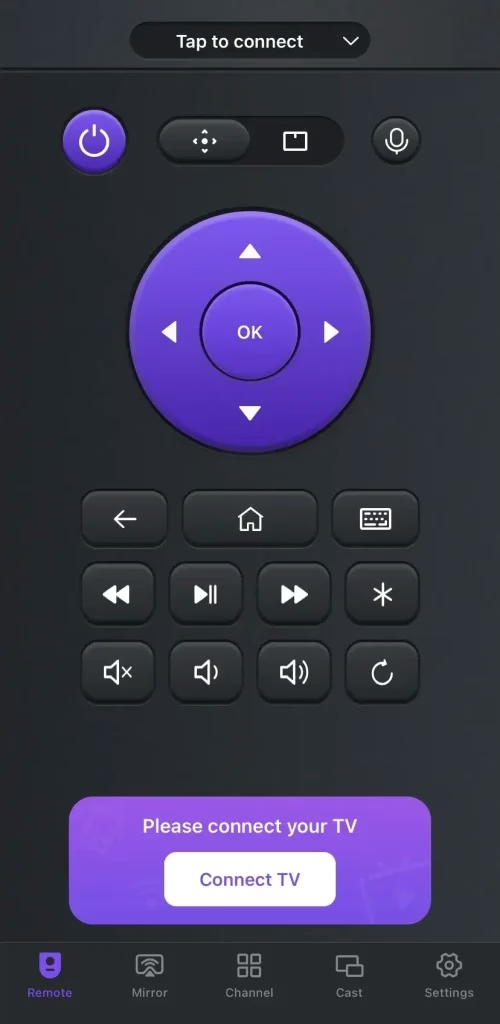
Este control remoto virtual de ImpulsarVisión admite múltiples televisores inteligentes y dispositivos de transmisión por secuencias populares, incluidos televisores Samsung, Fire TV & Sticks, Chromecasts, LG TV, Roku TV & Sticks, Sony TV, Vizio TV y Apple TV. Por lo tanto, incluso puedes controlar otros televisores o dispositivos de transmisión con esta aplicación de control remoto de TV.
Descargar control remoto universal para TV
Aquí se explica cómo utilizar el control remoto universal de TV:
Paso 1. Instale la aplicación de control remoto universal de TV en su teléfono inteligente o tableta, luego asegúrese de que su dispositivo móvil y el televisor, dispositivo de transmisión, estén conectados a la misma red inalámbrica.
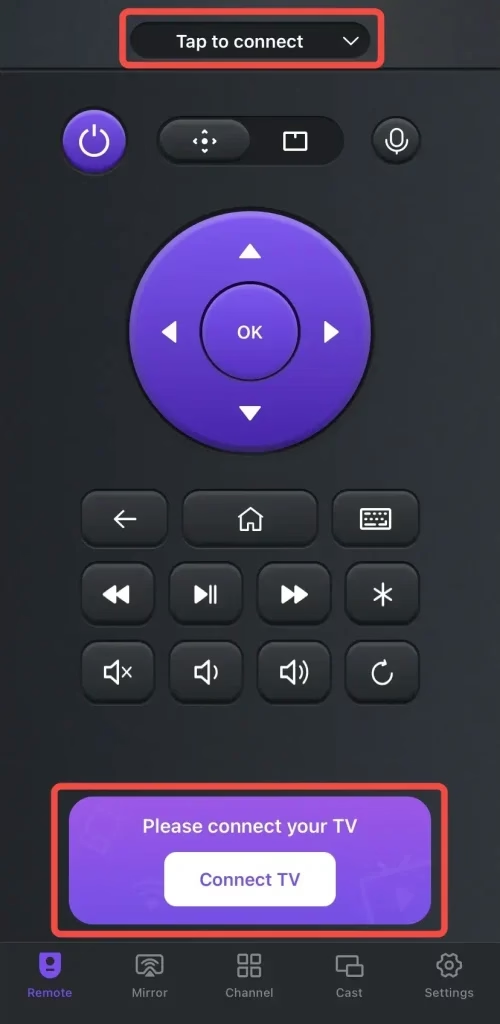
Paso 2. Inicie el control remoto en su dispositivo móvil y toque la entrada de emparejamiento para seleccionar el dispositivo objetivo que desea controlar con la aplicación.
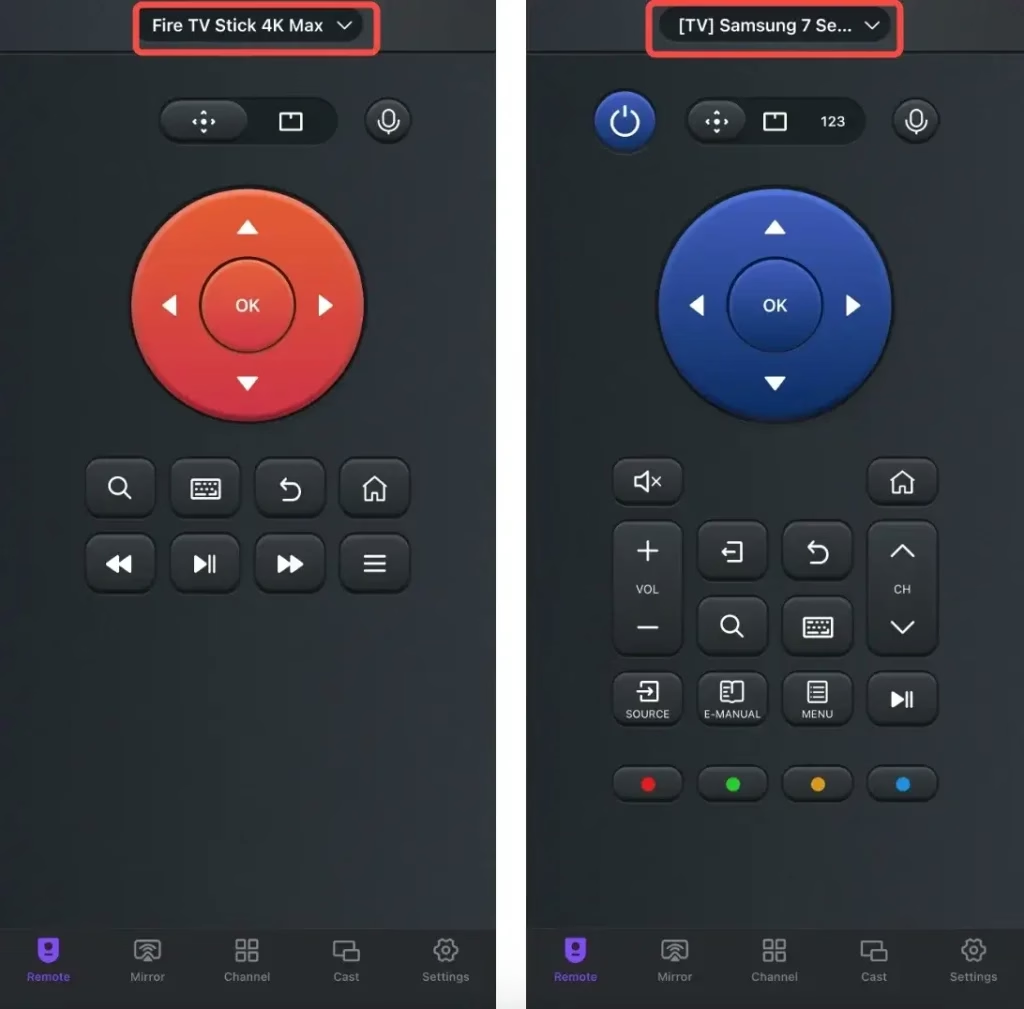
Paso 3. Cuando finalice el proceso de emparejamiento, podrá ver el nombre de sus dispositivos en la entrada de emparejamiento. En respuesta, se le permite cambiar el control remoto virtual a través de la entrada de emparejamiento para controlar sus diferentes dispositivos.
Concluyendo
¿Cómo emparejar mi control remoto Firestick con mi televisor Samsung? El procedimiento operativo es sencillo de seguir, ¿verdad? Lo que debe tener en cuenta es realizar los preparativos antes de actuar. ¡Esperamos que el blog pueda ayudarte a disfrutar de tu FireStick y Samsung TV de manera más conveniente!
Preguntas frecuentes sobre cómo vincular el control remoto FireStick con el televisor Samsung
P: ¿Cómo consigo que mi control remoto FireStick controle mi televisor?
Estos son los pasos detallados que puede seguir para hacerlo:
Paso 1. Presione el botón Inicio en su control remoto FireStick y navegue hasta el ícono Configuración > Control de equipo > Agregar equipo.
Paso 2. Selecciona la opción TV y espera las búsquedas del FireStick. Cuando el Fire Stick detecte su televisor, seleccione Sí y luego elija Aceptar.
Paso 3. Finalmente, puedes usar el control remoto FireStick para controlar tu televisor Samsung y ajustar su volumen o encender o apagar el televisor.
P: ¿Por qué el control remoto FireStick no enciende ni apaga mi televisor?
Debes verificar si tu FireStick se ha emparejado con tu televisor y si la función HDMI-CEC de tu televisor está habilitada o no. Además, asegúrese de que sus dispositivos tengan las últimas versiones.