
Centrándose en Mouse Toggle para Fire TV, esta publicación explica qué es Mouse Toggle y describe los pasos para activar Mouse Toggle en Fire TV. Si tienes otros dispositivos de transmisión fuegoOS, estos pasos también se aplican.
¿Qué es la alternancia del mouse para Fire TV?
Mouse Toggle es una aplicación de terceros que habilita un puntero de mouse virtual en Amazon Fire TV y FireStick. Para decirlo de manera más simple, Mouse Toggle para Fire TV le permite navegar e interactuar fácilmente con aplicaciones no diseñadas para uso con control remoto (la mayoría de las aplicaciones de Android no están desarrolladas para televisores), como navegadores web o aplicaciones descargadas.
¿Es segura la aplicación de terceros? Ejecuté una prueba de malware en el archivo APK de Mouse Toggle y Virus Total dijo: "El proveedor de seguridad 1/64 y ningún entorno sandbox marcó este archivo como malicioso". Verifique más detalles sobre el informe de prueba.
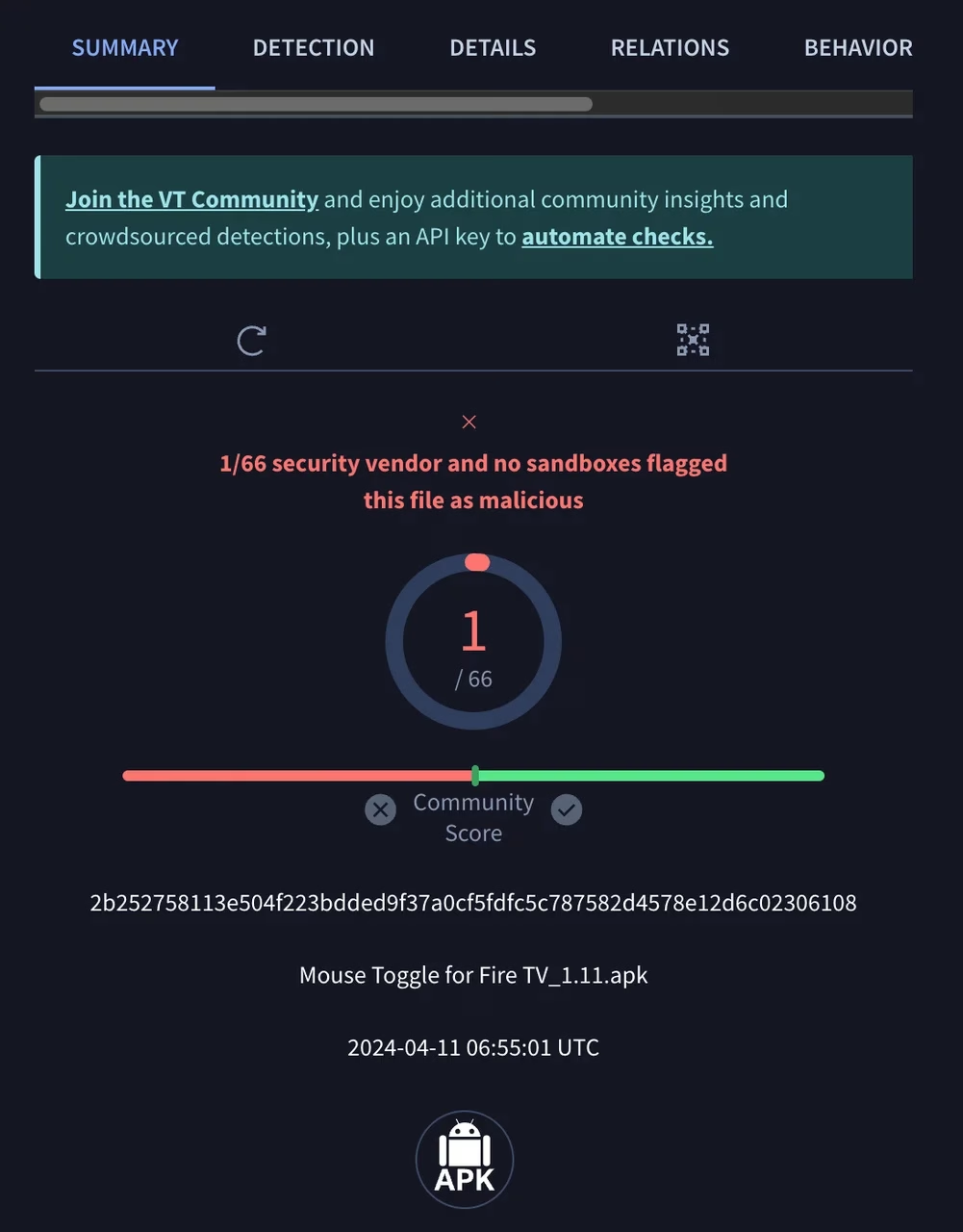
Nota: Al instalar cualquier aplicación de terceros, incluido Mouse Toggle, preste atención al permiso que requiere. Sólo debería solicitar las características necesarias relacionadas con su funcionalidad. Si solicita permisos excesivos no relacionados con su propósito, podría ser motivo de preocupación.
¿Cómo instalar Mouse Toggle para Fire TV?
Instalar aplicaciones de terceros en tu Fire TV, como Mouse Toggle, se considera un proceso de jailbreak, ya que implica saltarse las restricciones de la tienda de aplicaciones oficial de Amazon para obtener un mayor control sobre el dispositivo. Aquí hay tres pasos para haz jailbreak a tu Fire TV.
Obtenga la aplicación de descarga
No hay acceso para descargar Mouse Toggle para Fire TV a menos que tenga la aplicación Downloader en su dispositivo Fire TV.
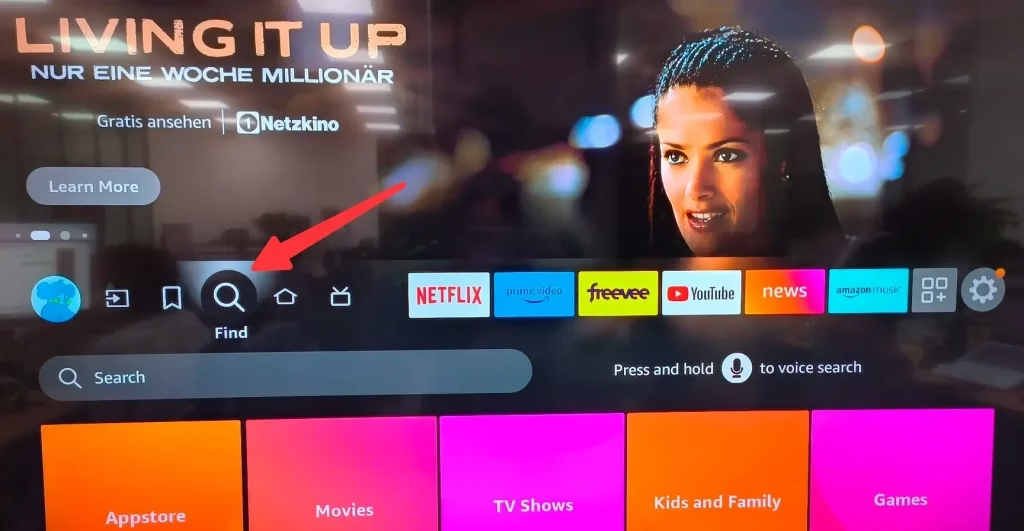
Paso 1. En la página de inicio, elija la opción Buscar (marcada como un icono de lupa).
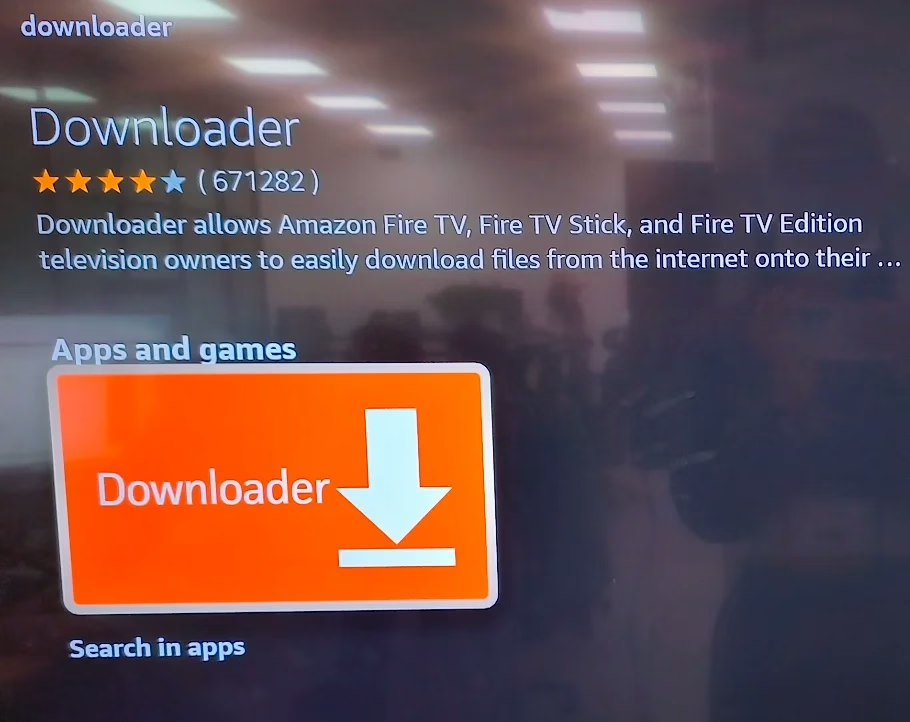
Paso 2. Busque la aplicación Downloader e instálela en su Fire TV.
Habilitar la depuración de ADB
Este paso es necesario para instalar aplicaciones de terceros en su Fire TV. Paso 1. Usa el control remoto de tu Fire TV para elegir Configuración > Mi Fire TV > Opciones de desarrollador y activa la Depuración ADB.
Nota: Si no hay opciones de desarrollador, vaya a Configuración > Mi Fire TV > Acerca de. Resalta el nombre de tu dispositivo Fire TV y presiona el botón OK en tu control remoto 7 veces hasta que veas un mensaje: ahora eres desarrollador.
Paso 2. Elija Instalar aplicaciones desconocidas y active Descargador.
Obtener alternancia del mouse para Fire TV
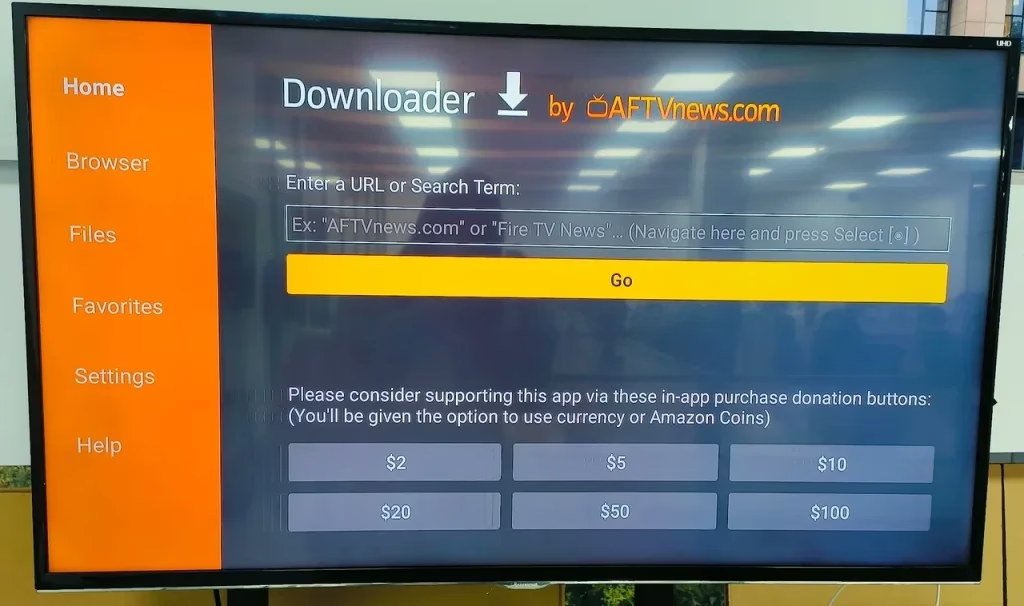
Paso 1. Inicie la aplicación Descargador en su Fire TV y resalte el cuadro Ingrese la URL .
Paso 2. Ingrese la siguiente URL en el cuadro de URL usando el teclado en pantalla y elija la opción Ir.
firesticktricks.com/mouse(para dispositivos antiguos, como FireStick Gen 1 y 2)bit.ly/mousefire(para dispositivos nuevos, como FireStick 4K Max)
Paso 3. Permita que la aplicación Downloader descargue el archivo APK para Mouse Toggle y espere a que finalice la instalación.
Paso 4. Siga las instrucciones que aparecen en pantalla para instalar la aplicación y elija Listo para regresar a la aplicación Downloader.
Paso 5. (opcional) Elimina el archivo APK Mouse Toggle si alguna vez has tenido el problema de Almacenamiento de Fire TV lleno.
¿Cómo utilizar la alternancia del mouse para Fire TV?
Vaya a Aplicaciones > Mis aplicaciones y podrá ver que la aplicación Mouse Toggle está en la lista.
Para encontrar la aplicación rápidamente la próxima vez, puede resaltar el acceso directo, presionar el botón Menú en el control remoto y elegir la opción Mover al frente o Mover para volver a reemplazar la aplicación.
Abra la aplicación Mouse Toggle en su Fire TV y la pantalla Mouse Toggle para Fire TV le dará la bienvenida. Aquí debe activar las opciones llamadas Habilitar el servicio del mouse. Si desea que el puntero del mouse se ejecute al iniciar Fire TV, habilite Iniciar automáticamente el servicio del mouse al iniciar el dispositivo.
Una vez que el estado en la parte inferior izquierda de la pantalla diga iniciado, Mouse Toggle estará listo para funcionar; sin embargo, si se atasca al iniciar, desactive la depuración de ADB y vuelva a activarla.
Ahora puedes abrir una aplicación en tu Fire TV que sea incompatible con el control remoto y presionar el botón Reproducir/Pausar dos veces en el control remoto para mostrar el puntero del mouse. Para desplazarse hacia arriba y hacia abajo en las páginas, presione los botones Menú y Avance rápido en el control remoto.
Si desea eliminar el puntero del mouse de la pantalla de su televisor, presione el botón Reproducir/Pausar en el control remoto.
¿Cómo controlar Fire TV/Firestick deslizando la punta de los dedos?
Sí, puedes controlar tu Fire TV/Firestick deslizando la punta de los dedos. ImpulsarVisión, el desarrollador profesional de aplicaciones remotas, lanzó una aplicación remota para Fire TV y Firestick con una función de panel táctil, que le permite controlar el dispositivo con facilidad.
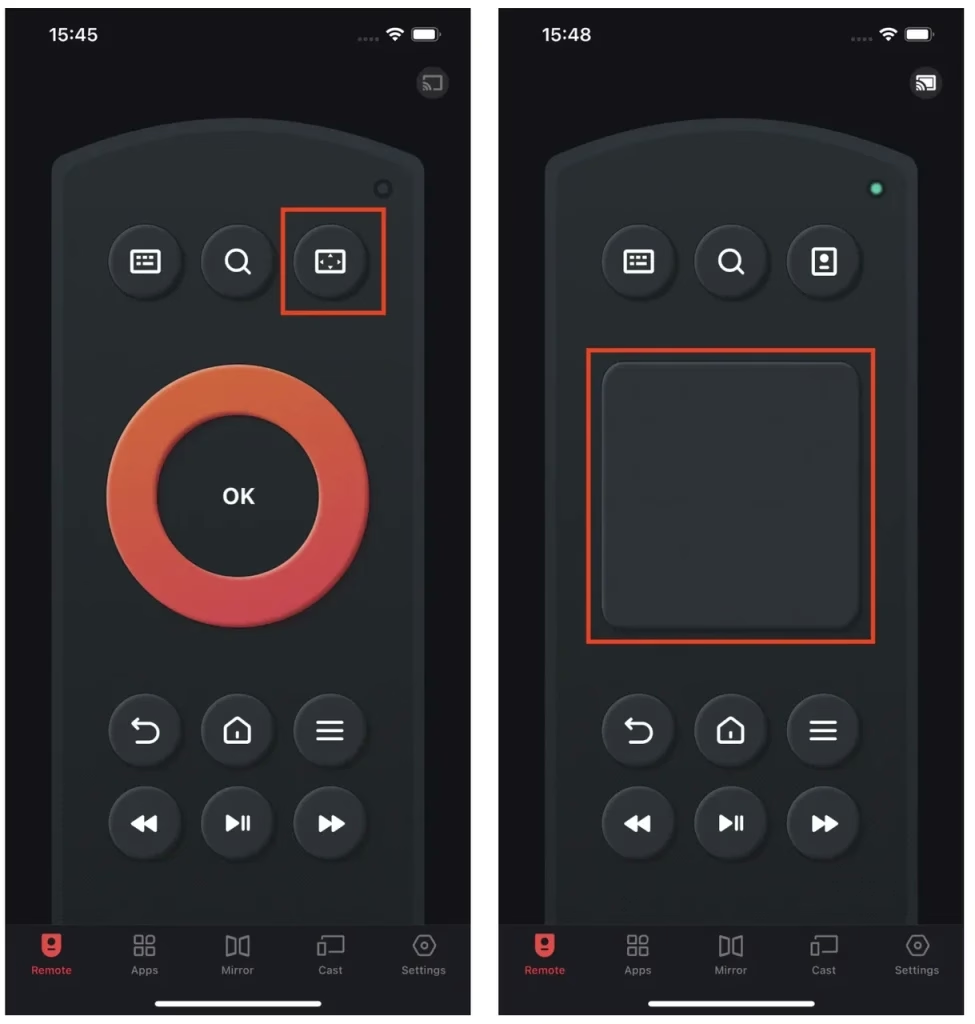
Coloque la yema del dedo en el panel táctil y muévase al lugar que desee, y su Fire TV o Firestick responderá en consecuencia.
Descargar control remoto para Fire TV y Fire Stick
Conclusión
Mouse Toggle es una aplicación útil que te permite navegar a elementos dentro de aplicaciones incompatibles que el control remoto no puede. Si Mouse Toggle no funciona en tu Fire TV, verifica si la depuración ADB está activada.
Preguntas frecuentes sobre alternancia del mouse para Fire TV
P: ¿Por qué no se inicia la alternancia del mouse FireStick?
No puedes activar la depuración ADB en tu Firestick. Vaya a Configuración > Mi Fire TV > Opciones de desarrollador > Depuración ADB. Si está apagado, enciéndelo; si está encendido, apágalo y vuelve a encenderlo.
P: ¿Cómo navego por mi Fire TV sin un control remoto?
Navega por tu Fire TV con tu teléfono inteligente. Hay algunos requisitos previos: su teléfono inteligente tiene una aplicación remota para Fire TV y la conexión entre el teléfono inteligente y Fire TV se ha establecido a través de la aplicación.