
Duplicar su iPhone en Chromecast abre posibilidades interesantes para disfrutar de sus fotos, videos y aplicaciones en una pantalla más grande. Si bien AirPlay de Apple está diseñado para dispositivos Apple, Chromecast utiliza un protocolo diferente, lo que dificulta la duplicación directa. Afortunadamente, hay una manera de cerrar esta brecha y reflejar el iPhone en Chromecast con facilidad. En esta guía, le mostraremos un método paso a paso para hacerlo funcionar.
¿Puedo Chromecast desde mi iPhone?
Sí, puedes reflejar el iPhone en Chromecast, pero no directamente. AirPlay, el protocolo de transmisión nativo del iPhone, no es compatible con Chromecast, que utiliza Google Cast. En otras palabras, usar AirPlay a Chromecast iPhone no funciona.
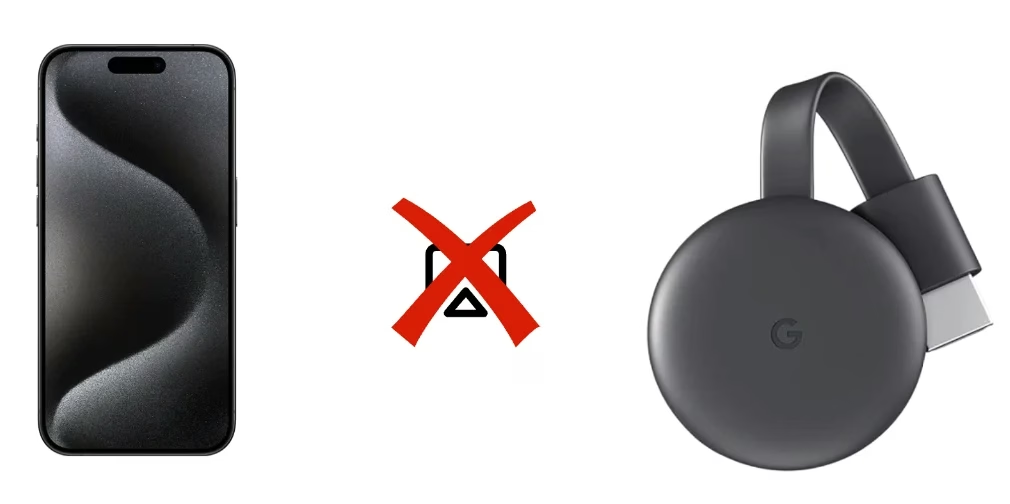
¿Cómo reflejar la pantalla del iPhone en Chromecast? Puedes utilizar una aplicación de terceros para reflejar la pantalla de tu iPhone en Chromecast. Estas aplicaciones funcionan creando un entorno compatible para transmitir la pantalla de su iPhone al dispositivo conectado a Chromecast.
Alternativamente, olvídate de tu Chromecast y usa AirPlay (y una aplicación receptora de AirPlay) para reflejar tu iPhone en una pantalla grande. Y el último método es utilizar la aplicación Google Home para transmitir el iPhone a Chromecast.
Duplicar iPhone en Chromecast a través de una aplicación Screen Mirroring [Mejor opción]
No existe una forma nativa de reflejar el iPhone en Chromecast de forma gratuita y recomendamos utilizar la aplicación Screen Mirroring. Reprodujo la pantalla de su iPhone en su televisor conectado a Chromecast en segundos. A continuación se explica cómo reflejar la pantalla del iPhone en Google Chromecast usando la aplicación:
Paso 1. Descarga la aplicación Screen Mirroring de la App Store en tu iPhone.
Descargar Screen Mirroring: aplicación TV Cast
Paso 2. Conecta tu iPhone y Chromecast a la misma red Wi-Fi.
Paso 3. Abra la aplicación, toque "Toque para conectarse", luego seleccione su dispositivo Chromecast.
Paso 4. Espere a que la aplicación configure la conexión entre los dos dispositivos.
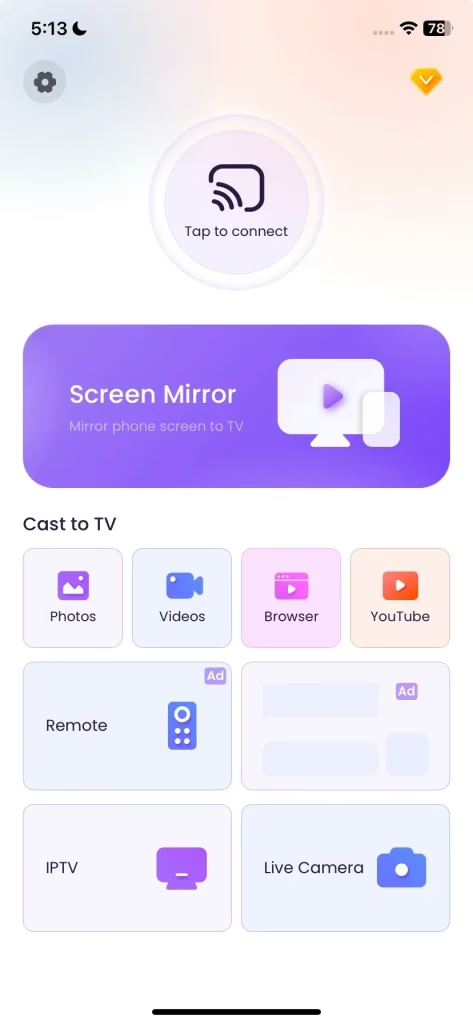
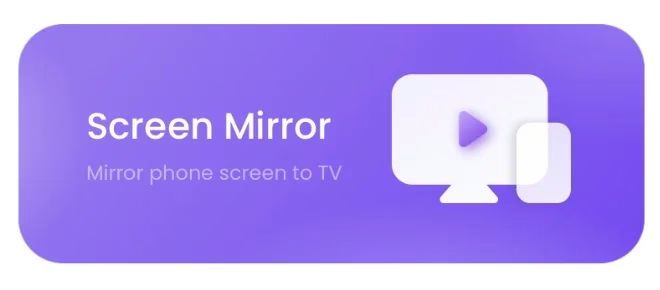
Paso 4. Toca la función Screen Mirror en la interfaz de la aplicación y sigue las instrucciones en pantalla para iniciar la duplicación de Chromecast en iPhone.
¿Cómo transmitir iPhone a Chromecast? Si no necesita reflejar toda su pantalla en Chromecast, use aplicaciones compatibles con Chromecast. Aplicaciones como Hulu, Netflix y YouTube te permiten transmitir contenido directamente desde tu iPhone. Simplemente toque el ícono de transmisión dentro de la aplicación, elija su dispositivo Chromecast y disfrute de una transmisión fluida.
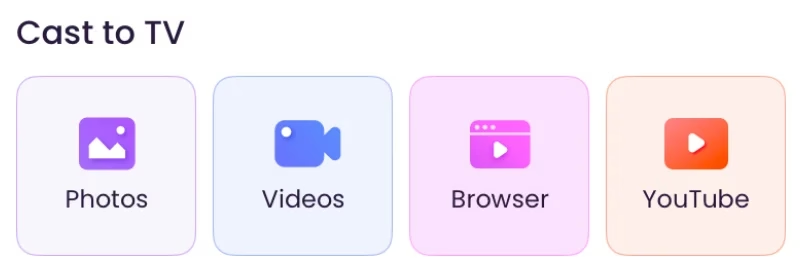
Alternativamente, puede usar la aplicación de terceros mencionada anteriormente, que viene con muchas opciones de transmisión, como transmitir fotos, videos, YouTube, etc., toque la que necesite y luego tendrá una experiencia de visualización mejorada.
Refleje el iPhone en la TV a través de AirPlay (y el receptor AirPlay)
¿Cómo duplicar iPhone en Chromecast? No puedes duplicar el iPhone en Chromecast con AirPlay, pero sí se permite duplicar en la TV (con el Chromecast conectado) con AirPlay. Apple lanzó la versión de AirPlay sin actualizar, AirPlay 2, lo que hace que los televisores y dispositivos de transmisión que no sean Apple sean compatibles con AirPlay.
Si su televisor es compatible con AirPlay, puede reflejar su iPhone en la pantalla del televisor sin Chromecast. Aunque es incompatible con AirPlay, puedes instalar una aplicación de receptor AirPlay en el televisor y se ampliará la compatibilidad del televisor.
Paso 1. Asegúrese de que su iPhone y TV estén conectados a la misma red Wi-Fi.
Paso 2. (Opcional) Configure una aplicación de receptor AirPlay en su televisor y ejecútela. La aplicación le dará un nombre a su televisor y lo recordará.
Paso 3. Toca el ícono Screen Mirroring desde el centro de control de tu iPhone.
Paso 4. Elija su televisor de la lista de dispositivos y espere a que finalice la conexión.
Luego, lo que sucede en la pantalla de su iPhone se muestra en la pantalla de su televisor.
Transmitir iPhone a Chromecast a través de Google Home
Los iPhone no son compatibles de forma nativa con Chromecast para reflejar toda la pantalla, pero puedes transmitir aplicaciones o medios específicos usando aplicaciones compatibles, como YouTube, Netflix, Spotify y más. Para transmitir iPhone a Chromecast de esta manera, siga los pasos a continuación.
Paso 1. Conecta tu Chromecast a tu televisor y enciéndelo.
Paso 2. Utiliza la aplicación Google Home para configurar la conexión de red de tu Chromecast, que debe ser la misma que la de tu iPhone.
Paso 3. Abre una aplicación compatible con Chromecast en tu iPhone (como YouTube, Netflix, Spotify, Disney+ o Hulu) y toca el ícono Transmitir.
Paso 4. Elige tu dispositivo Chromecast de la lista.
Paso 5. Reproduce tu contenido y se transmitirá a tu televisor.
Palabras finales
Duplicar tu iPhone en Chromecast desbloquea el potencial de tu pantalla grande. ¿Cómo hacer Chromecast desde iPhone? Ya sea para presentaciones de fotografías familiares o demostraciones de aplicaciones, las aplicaciones de terceros simplifican el proceso. Si bien las aplicaciones compatibles con Chromecast funcionan directamente, la aplicación Screen Mirroring es perfecta para una experiencia de pantalla completa.
Preguntas frecuentes sobre cómo reflejar iPhone en Chromecast
P: ¿Cuál es la mejor aplicación de duplicación de pantalla para iPhone en Chromecast?
La Aplicación Duplicar pantalla es una de las mejores opciones. Es fácil de usar y proporciona una conexión confiable para replicar la pantalla de su iPhone.
P: ¿Por qué no puedo transmitir Chromecast desde iPhone a TV?
No puedes usar Chromecast directamente porque los iPhone usan AirPlay, que es incompatible con el protocolo de Chromecast. El uso de aplicaciones de terceros cierra esta brecha.
P: ¿Cómo duplico mi teléfono en Chromecast?
Para duplicar su teléfono, use una aplicación de terceros como Screen Mirroring. Cuando su teléfono y Chromecast están bajo la misma red, puede configurar una conexión entre los dos dispositivos y luego activar la función Screen Mirror.
P: ¿Puedes transmitir desde iPhone a TV sin Chromecast?
Sí, puedes transmitir sin Chromecast si tu televisor admite AirPlay. Simplemente use la función AirPlay incorporada para conectar su iPhone al televisor.